
윈도우10 탐색기에서 사진 미리보기(썸네일)가 보이지 않거나 반대로 끄고 싶을 때 설정하는 방법을 정리했습니다. 폴더 옵션에서 미리보기 표시 여부를 제어하는 핵심 옵션 위치와 적용 방법을 따라하기로 안내해, 이미지 뷰어 설치 여부와 상관없이 깔끔하게 관리할 수 있습니다. 이미지 설명과 함께 따라해보세요.
1. 폴더 사진 미리보기가 안 보이는 이유
윈도우10에는 기본 사진 뷰어가 있어 별도 프로그램 없이도 이미지를 확인할 수 있습니다.
하지만 알씨, 꿀뷰 같은 이미지 뷰어 설치나 탐색기 옵션 변경 과정에서 썸네일 미리보기 옵션이 꺼지면 폴더에서 이미지가 아이콘으로만 보이게 됩니다.
반대로, 보안이나 성능 이유로 미리보기를 일부러 끄고 싶은 경우도 있습니다.
2. 미리보기 설정이 영향을 받는 상황
다음과 같은 경우 미리보기 설정을 점검해보세요.
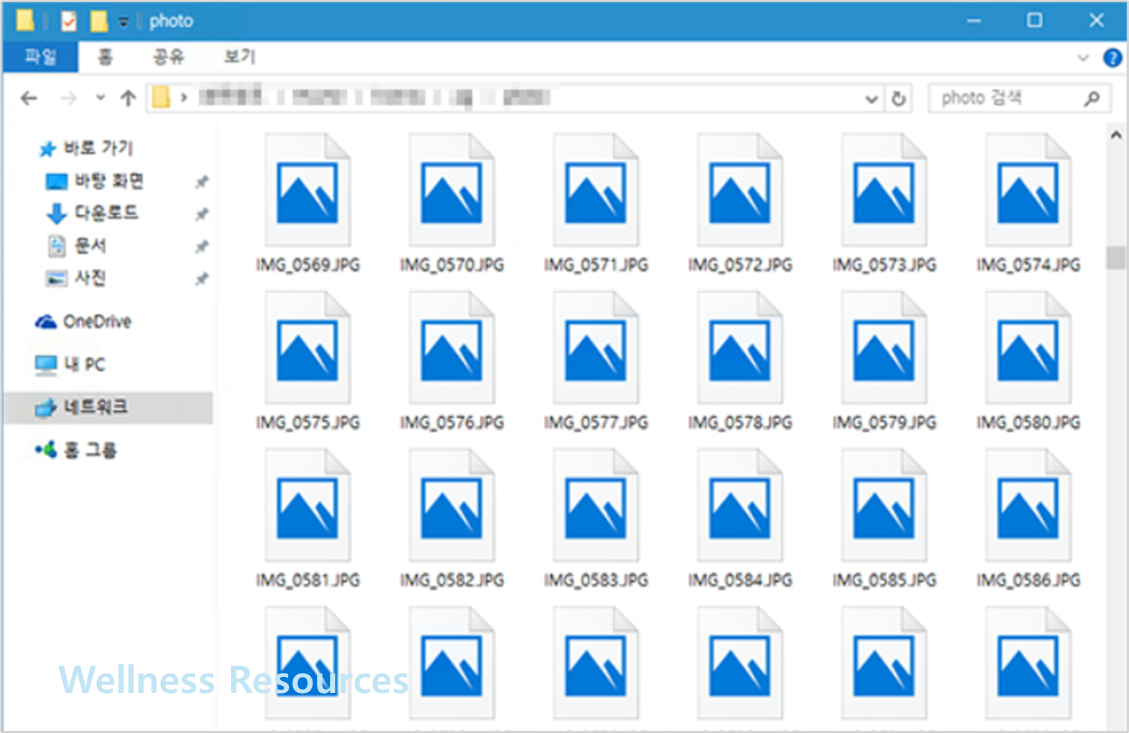
- 사진 폴더인데 이미지가 아이콘으로만 표시됨
- 이전에는 보이던 썸네일이 갑자기 사라짐
- 탐색기 성능을 위해 미리보기를 끄고 싶음
이 설정은 폴더 옵션 한 곳에서 모두 제어할 수 있습니다.
3. 탐색기에서 폴더 옵션 열기
먼저 파일 탐색기 상단 메뉴로 이동합니다.

- 파일 탐색기 실행
- 상단 메뉴에서 보기 클릭
- 오른쪽의 옵션 선택
- 폴더 및 검색 옵션 변경 클릭
폴더 옵션 창이 열리면 다음 단계로 진행합니다.
4. 사진 미리보기 옵션 설정하기
폴더 옵션 창에서 핵심 설정을 변경합니다.
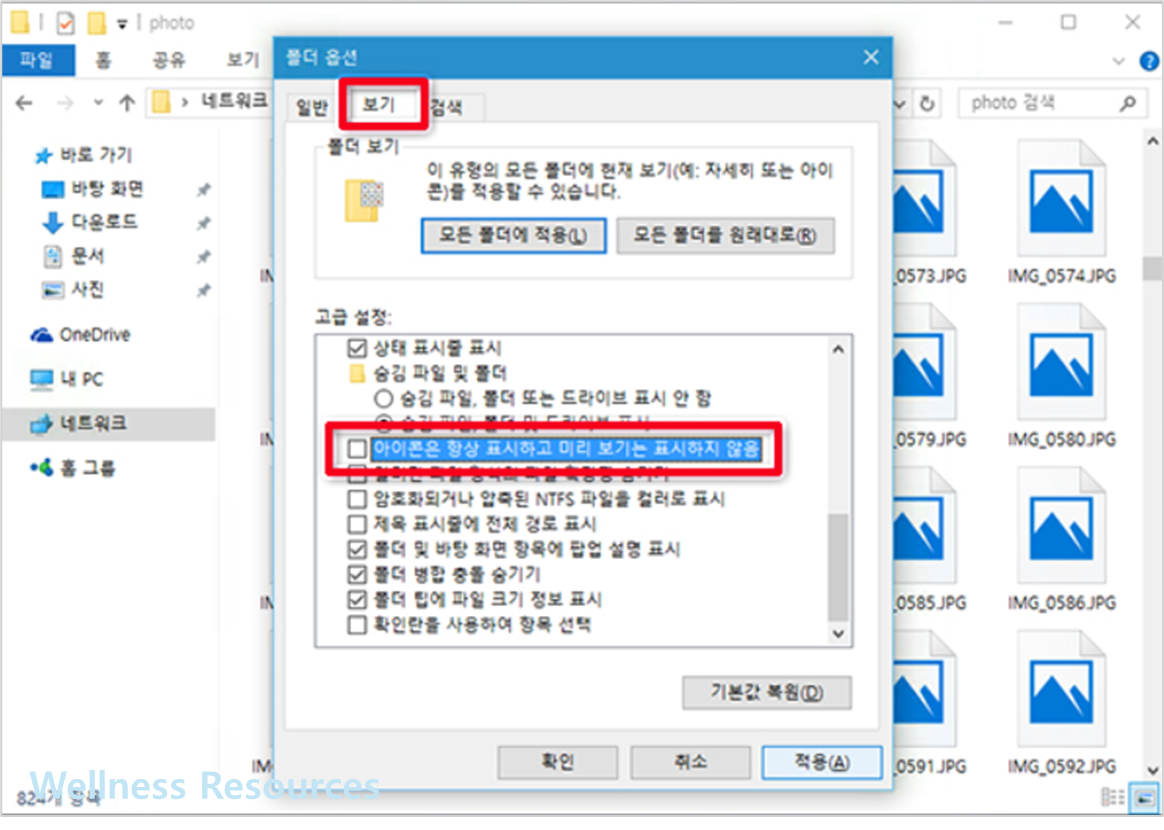
- 보기 탭 선택
- 고급 설정 목록을 아래로 스크롤
- ‘아이콘은 항상 표시하고 미리 보기는 표시하지 않음’ 옵션 확인
설정 기준
- 체크됨 → 사진 미리보기 비활성화
- 체크 해제 → 사진 미리보기 활성화
원하는 상태로 설정한 뒤 확인을 눌러 적용합니다.
5. 설정 적용 후 확인 팁
설정을 변경하면 즉시 적용됩니다.
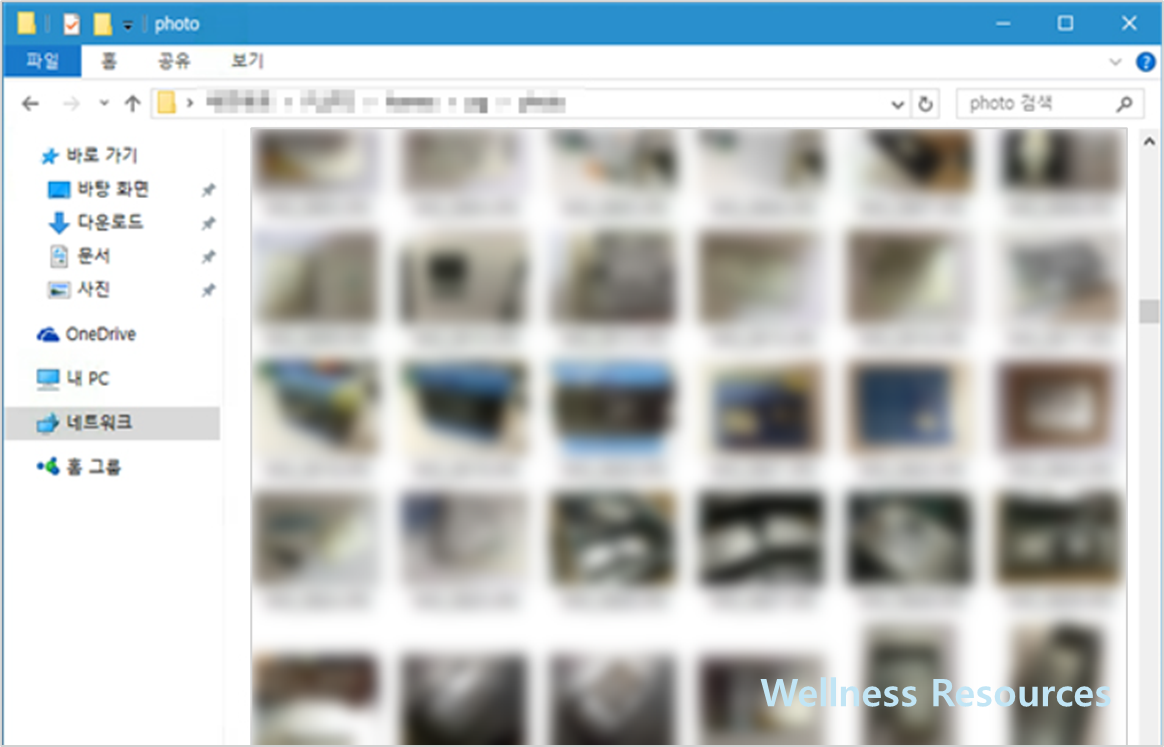
- 이미지 폴더로 이동해 썸네일 표시 여부 확인
- 보이지 않으면 탐색기 창을 닫았다가 다시 열기
- 여전히 안 보이면 해당 폴더의 보기 방식(큰 아이콘/아주 큰 아이콘) 도 함께 확인
보통은 옵션 변경만으로 정상 표시됩니다 😊
6. 자주 묻는 질문(FAQ)
Q1. 미리보기를 켰는데도 특정 이미지가 안 보여요.
A1. 파일이 손상됐거나 해당 확장자를 탐색기가 미리보기로 지원하지 않는 경우일 수 있습니다. 다른 이미지로 테스트해보거나 파일 자체를 확인해보세요.
Q2. 미리보기를 끄면 성능이 좋아지나요?
A2. 사진이 매우 많은 폴더에서는 미리보기를 끄는 것이 탐색기 로딩 속도에 도움이 될 수 있습니다. 성능 위주라면 아이콘 표시만 사용하는 것도 좋은 선택입니다.