
윈도우10뿐 아니라 윈도우7, 윈도우8.1에서도 명령 프롬프트에서 시스템 설정을 변경하는 명령을 실행할 때 ‘시스템 오류 5(이)가 생겼습니다. 액세스가 거부되었습니다.’ 메시지가 나타날 수 있습니다. 이 오류는 대부분 명령 프롬프트를 일반 권한으로 실행해 관리자 권한이 부족할 때 발생합니다. 이 글에서는 시스템 오류 5가 발생하는 원인과, cmd를 ‘관리자 권한으로 실행’해 문제를 즉시 해결하는 방법을 단계별로 정리했습니다.
1. ‘시스템 오류 5’는 어떤 상황에서 뜨나요?
시스템 오류 5는 명령 프롬프트에서 네트워크 설정, 서비스 제어, 계정/권한 변경 등 시스템에 영향을 주는 명령을 실행할 때 자주 발생합니다. 명령 자체가 잘못된 게 아니라, 실행 권한이 부족해 윈도우가 접근을 막는 경우가 대부분입니다.
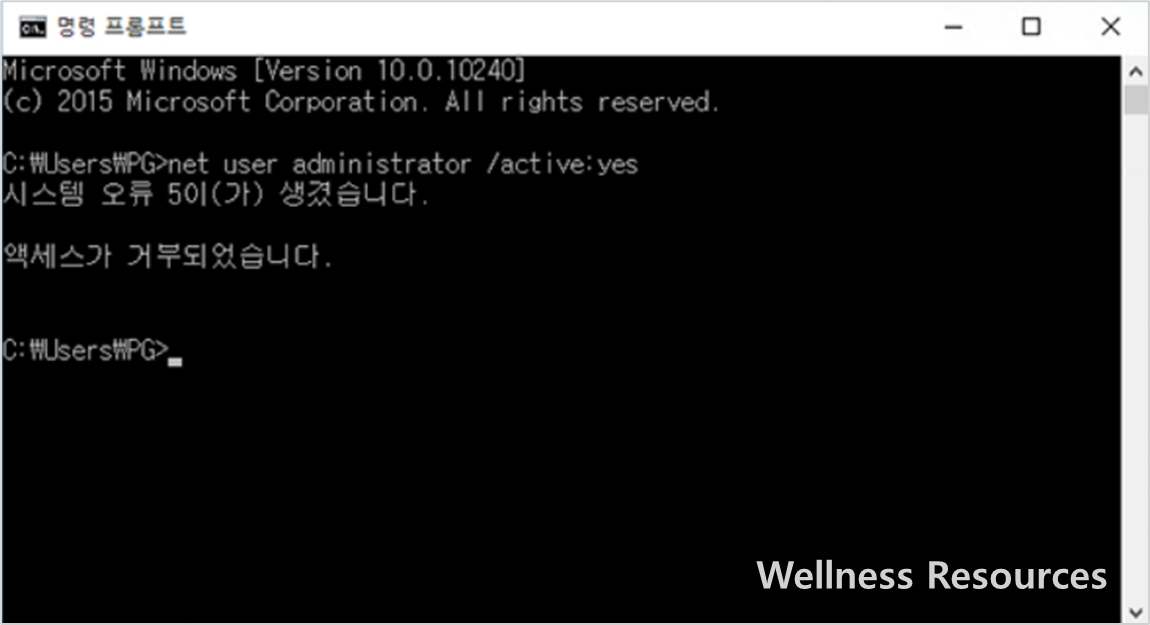
2. 원인: 관리자 계정이어도 “실행 권한”이 다를 수 있음
많은 분들이 “나는 관리자급 계정인데 왜 안 되지?”라고 느끼는데요. 윈도우는 사용자 계정이 관리자 권한을 가지고 있어도, 프로그램을 실행할 때 관리자 권한으로 실행하지 않으면 일반 권한으로 동작하는 경우가 있습니다. 이때 시스템 변경 명령을 실행하면 바로 ‘액세스가 거부되었습니다’가 뜹니다 🙂
3. 해결 핵심: cmd를 ‘관리자 권한으로 실행’하기
해결 방법은 단순합니다. 명령 프롬프트를 관리자 권한으로 실행하면 됩니다.
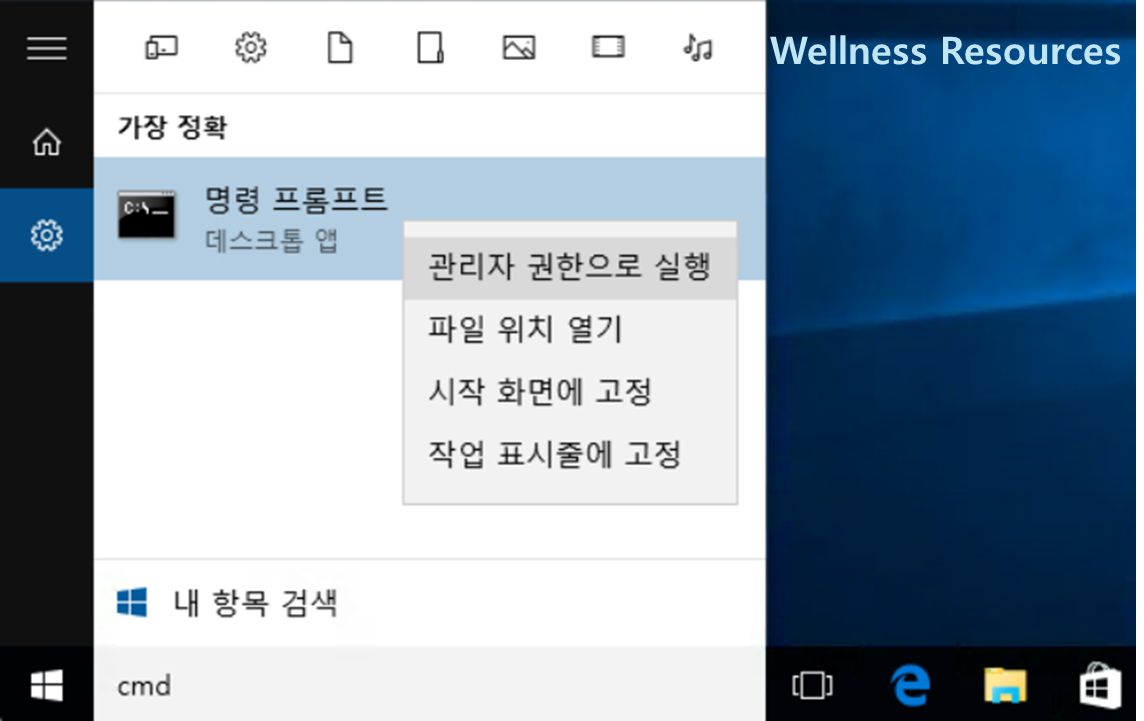

- 작업표시줄 검색에
cmd입력 - 명령 프롬프트 항목에서 마우스 오른쪽 클릭
- 관리자 권한으로 실행 선택
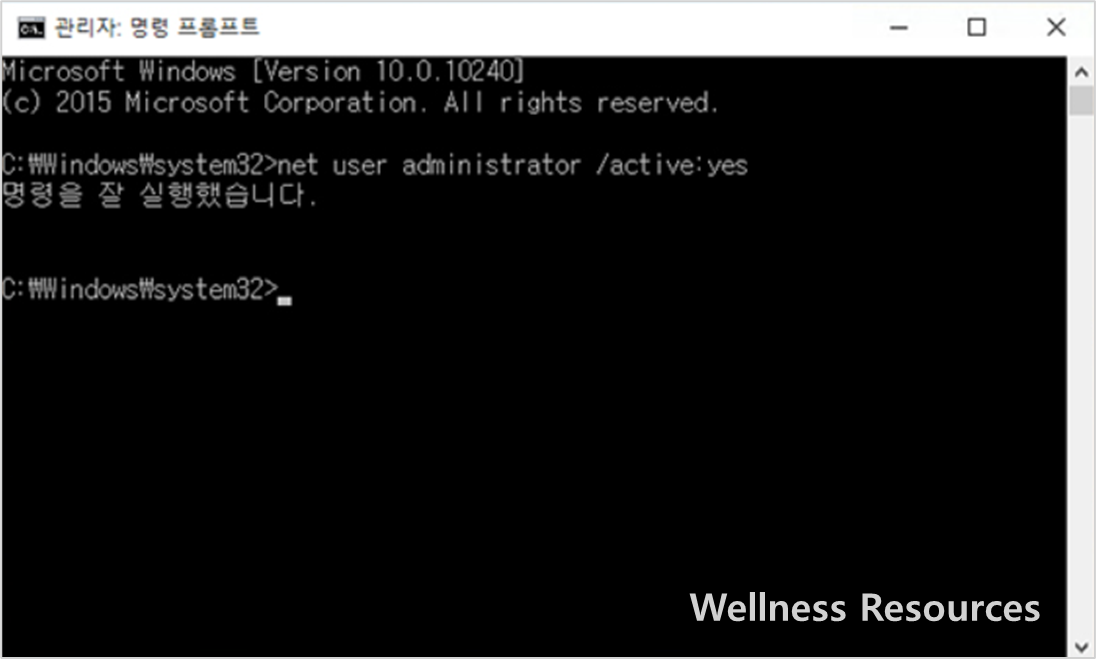
이 상태에서 같은 명령을 다시 실행하면 정상 처리되는 경우가 많습니다.
4. 실행한 cmd가 관리자 권한인지 확인하는 방법
관리자 권한으로 실행했는지 헷갈릴 때는 다음 포인트로 확인할 수 있습니다.
- 창 제목에 “관리자:” 표시가 있는지
- 기본 경로가 일반 실행과 다르게 보이는지
- 동일 명령 실행 시 오류가 사라지는지
특히 경로 표시가 다르게 보이는 경우가 있어 “아, 권한이 달랐구나”를 체감하게 됩니다.
5. 그래도 해결이 안 될 때 체크할 것들
대부분은 관리자 실행으로 해결되지만, 가끔 아래 경우도 있습니다.
체크 포인트 ✅
- 회사/학교 PC처럼 정책으로 특정 명령이 차단된 환경
- UAC(사용자 계정 컨트롤) 알림에서 거부한 경우
- 계정이 로컬 관리자 그룹에 포함되지 않은 경우
- 보안 프로그램이 명령 실행을 막는 경우
이런 환경에서는 관리자 실행 외에 추가 권한/정책 확인이 필요할 수 있습니다.
6. 앞으로 같은 오류를 예방하는 습관
시스템 설정을 만지는 작업을 자주 한다면, 아래 습관이 도움이 됩니다 🙂
- 시스템 관련 명령은 항상 관리자 권한으로 cmd 실행
- 중요한 명령은 실행 전 한 번 더 확인
- 변경 작업 후 결과 확인(설정/서비스 상태 등)
- 필요할 때만 권한 상승해서 보안 리스크 최소화
7. 자주 묻는 질문(FAQ)
Q1. PowerShell에서도 같은 오류가 나는데 해결 방법이 같나요?
A1. 네, 원리는 동일합니다. PowerShell도 ‘관리자 권한으로 실행’으로 실행해야 시스템 변경 명령이 정상 동작하는 경우가 많습니다.
Q2. 관리자 권한으로 실행했는데도 ‘액세스 거부’가 뜨면요?
A2. 조직 정책(그룹 정책)이나 보안 프로그램, 계정 권한 제한이 원인일 수 있습니다. 개인 PC라면 계정이 로컬 관리자 그룹인지 확인하고, 회사 PC라면 관리자(전산 담당) 정책 여부를 확인하는 것이 안전합니다.