
윈도우10 알림 센터는 시스템 정보와 앱 알림을 한눈에 확인할 수 있지만, 불필요한 메시지가 잦으면 오히려 방해가 될 수 있습니다. 이 글에서는 알림 센터 메시지를 완전히 끄는 방법과 필요한 알림만 선택적으로 켜는 설정법, 게임이나 영상 감상 시 유용한 방해 금지 모드 활용법까지 단계별로 정리했습니다.
1. 윈도우10 알림 센터란
윈도우10에는 macOS의 알림 기능과 비슷한 알림 센터가 기본으로 포함되어 있습니다.
시스템 메시지, 업데이트 정보, 메일·뉴스·앱 알림 등을 프로그램을 직접 열지 않아도 확인할 수 있어 유용한 기능입니다. 😊
하지만 사용하지 않는 앱의 알림까지 계속 뜨면 오히려 불편함이 커질 수 있습니다.
2. 알림 센터 메시지가 거슬리는 상황
다음과 같은 경우라면 알림 센터 설정을 조정하는 것이 좋습니다.
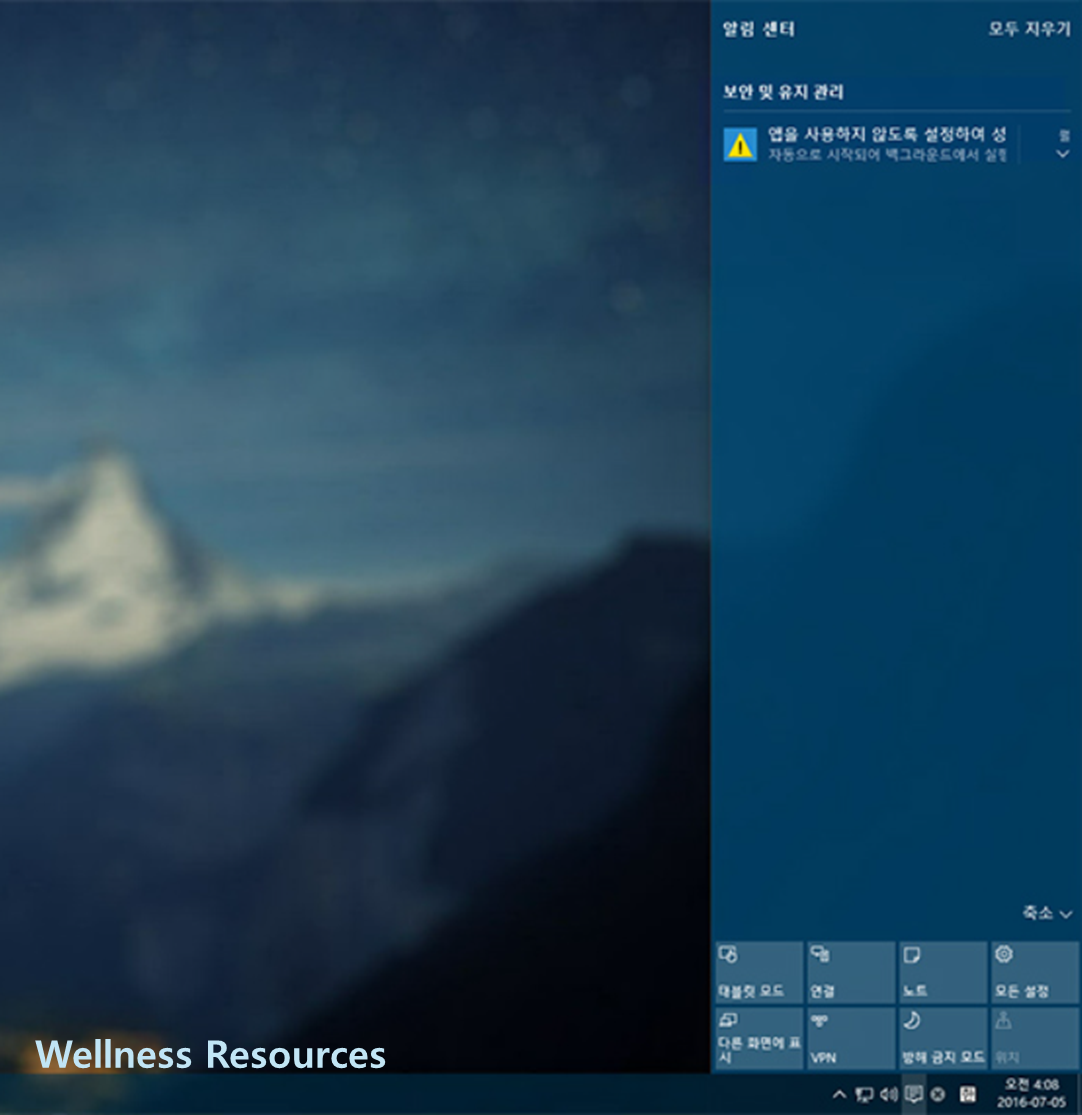
- 게임을 창 모드로 실행할 때 화면을 가리는 경우
- 영상 시청이나 프레젠테이션 중 방해가 되는 경우
- 업데이트·시스템 팁 알림이 반복적으로 뜨는 경우
- 알림을 거의 확인하지 않는 사용자
이럴 땐 알림을 완전히 끄거나 필요한 것만 남기는 방식이 효율적입니다.
3. 알림 센터 설정 화면 여는 방법
알림 설정은 두 가지 경로로 접근할 수 있습니다.
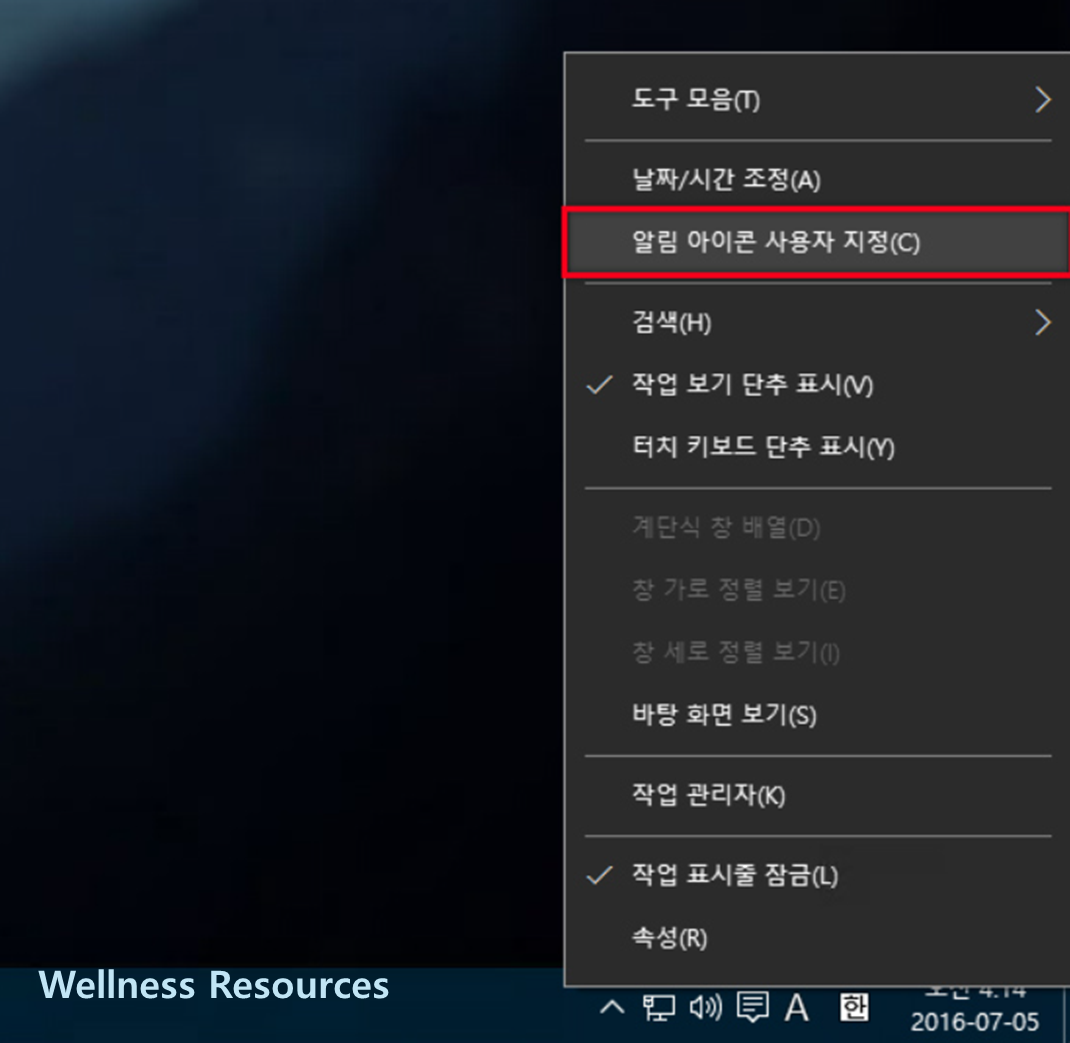
- 작업표시줄 오른쪽의 시계를 마우스 오른쪽 버튼으로 클릭
- 알림 아이콘 사용자 지정 선택
또는
- 윈도우 설정 → 시스템 → 알림 및 작업
어느 쪽으로 들어가도 같은 설정 화면이 열립니다.
4. 알림 센터 메시지 끄는 방법
알림 및 작업 설정 화면에서 아래 옵션들을 확인합니다.
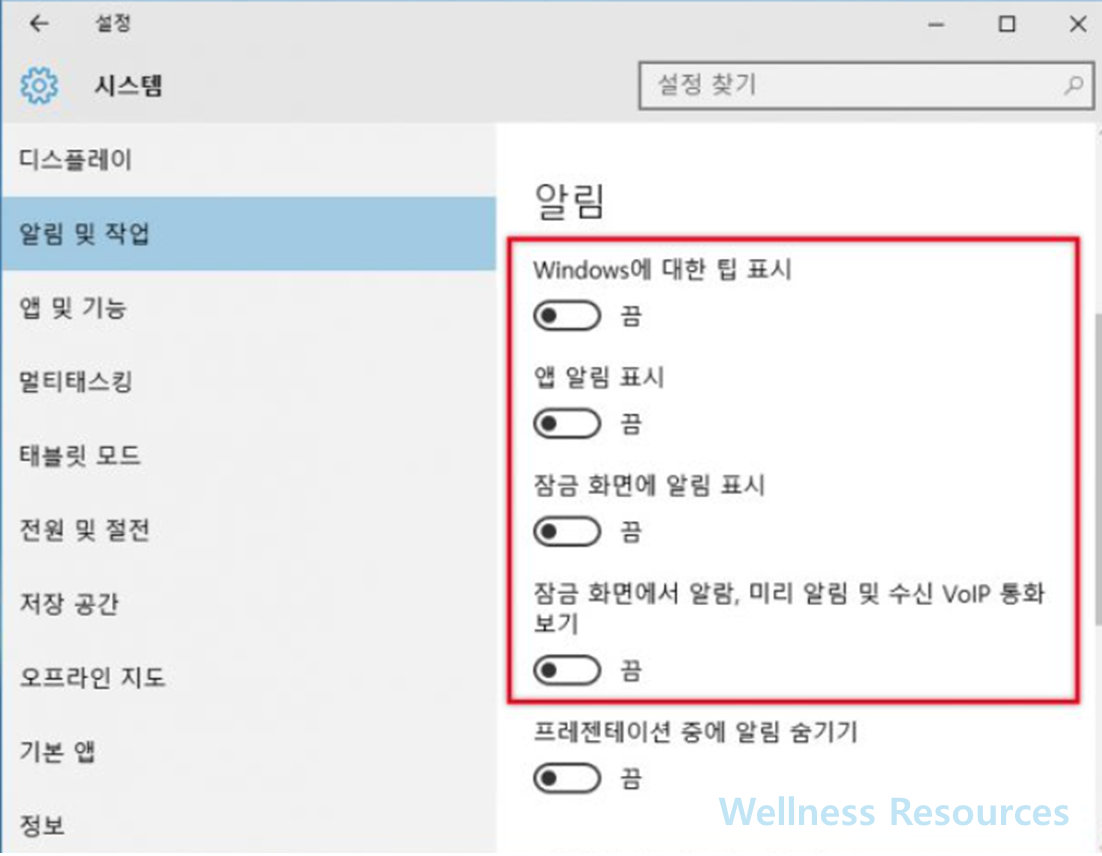
- Windows에 대한 팁 표시
- 앱 알림 표시
- 잠금 화면에 알림 표시
- 잠금 화면에서 알람, 미리 알림 및 수신 VoIP 통화 표시
이 항목들의 토글을 끔으로 변경하면 알림 센터에 메시지가 더 이상 표시되지 않습니다.
필요하다면 일부 항목만 켜두는 것도 가능합니다.
5. 방해 금지 모드로 일시 차단하기
알림 센터를 완전히 끄고 싶지는 않지만, 특정 시간 동안만 방해받고 싶지 않을 때는 방해 금지 모드가 유용합니다.
- 작업표시줄의 알림 센터 아이콘을 마우스 오른쪽 버튼으로 클릭
- 방해 금지 모드 켜기 선택
이 모드가 켜져 있는 동안에는 알림이 표시되지 않아 게임이나 영상 감상에 집중할 수 있습니다.
6. 상황에 맞게 알림을 관리하는 팁
- 업무용 PC: 중요한 시스템 알림만 켜두기
- 개인용 PC: 업데이트·팁 알림은 끄고 메일·메신저만 유지
- 게임/영상 시청 시: 방해 금지 모드 활용
- 알림이 너무 많아지면 주기적으로 설정 점검
이렇게 관리하면 알림 센터를 필요한 만큼만 활용할 수 있습니다.
7. FAQ (자주 묻는 질문)
Q1. 알림 센터를 꺼도 업데이트는 정상적으로 되나요?
A1. 네, 알림만 표시되지 않을 뿐 윈도우 업데이트 자체에는 영향을 주지 않습니다.
Q2. 나중에 다시 알림을 켜고 싶으면 어떻게 하나요?
A2. 같은 ‘알림 및 작업’ 설정 화면에서 토글을 다시 켜면 언제든지 알림 센터를 복구할 수 있습니다.