
윈도우10에서 윈도우 키 + Print Screen 단축키로 촬영한 스크린샷은 기본적으로 사용자 폴더의 사진 > 스크린샷 경로에 저장됩니다. 하지만 여러 PC를 사용하거나, 맥과 윈도우를 병행하며 작업하는 경우 이 기본 경로가 오히려 불편할 수 있습니다. 이 글에서는 스크린샷 폴더의 ‘위치’ 설정을 변경해 원하는 폴더나 클라우드 동기화 폴더로 저장 경로를 바꾸는 방법을 단계별로 정리했습니다.
1. 윈도우10 스크린샷 기본 저장 위치
윈도우10에서 단축키로 촬영한 스크린샷은 기본적으로 아래 경로에 저장됩니다.
- C:Users계정이름PicturesScreenshots
일반적인 사용에는 문제가 없지만, 스크린샷을 자주 편집하거나 다른 장비와 함께 사용하는 경우 매번 파일을 옮겨야 하는 불편함이 생길 수 있습니다.
2. 저장위치 변경이 필요한 대표적인 상황
스크린샷 저장 경로를 바꾸면 아래와 같은 상황에서 특히 편리합니다.
- 맥과 윈도우를 번갈아 사용하며 작업하는 경우
- 블로그·업무용 이미지를 바로 편집해야 하는 경우
- 클라우드(동기화) 폴더에 자동으로 저장하고 싶은 경우
- 스크린샷을 프로젝트별로 관리하고 싶은 경우 🙂
3. 스크린샷 폴더 속성으로 이동하기
저장 위치 변경은 스크린샷 폴더의 속성 → 위치 메뉴에서 설정합니다.
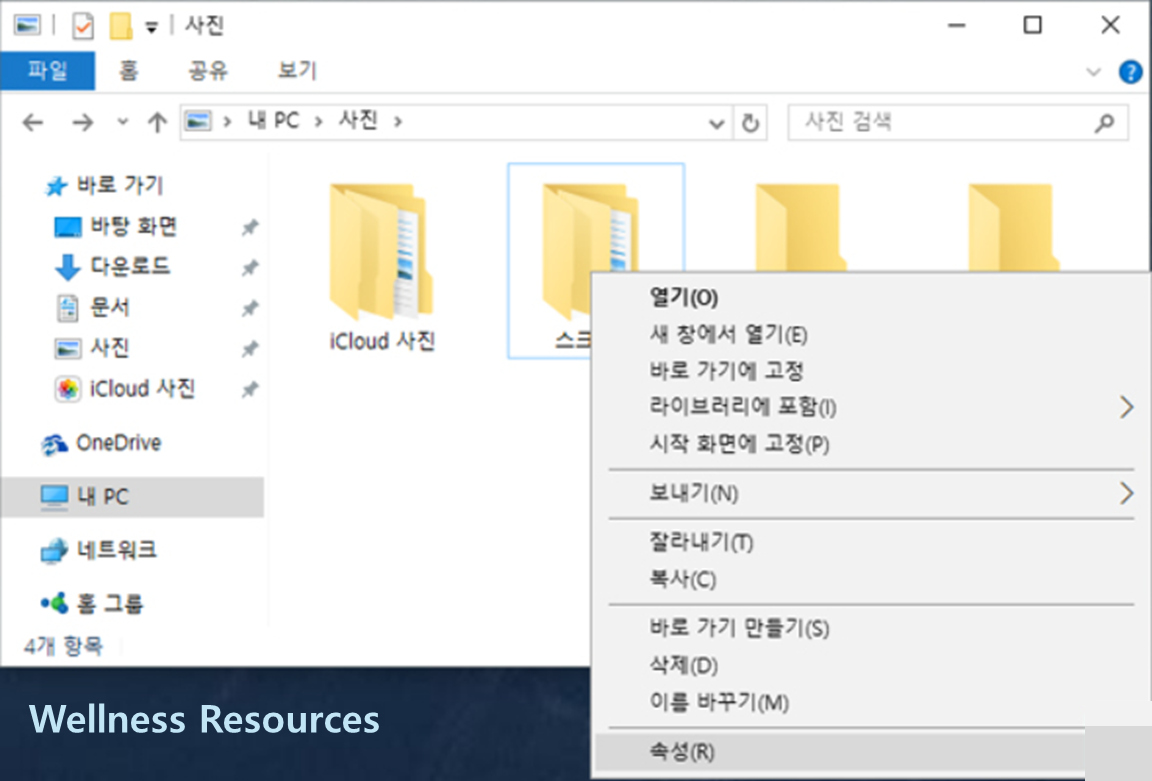
- 사진 > 스크린샷 폴더로 이동
- 스크린샷 폴더에서 마우스 오른쪽 클릭
- 속성 선택
여기서 폴더의 실제 저장 위치를 변경할 수 있습니다.
4. ‘위치’ 탭에서 저장 경로 변경하기
속성 창이 열리면 상단의 [ 위치 ] 탭을 클릭합니다.
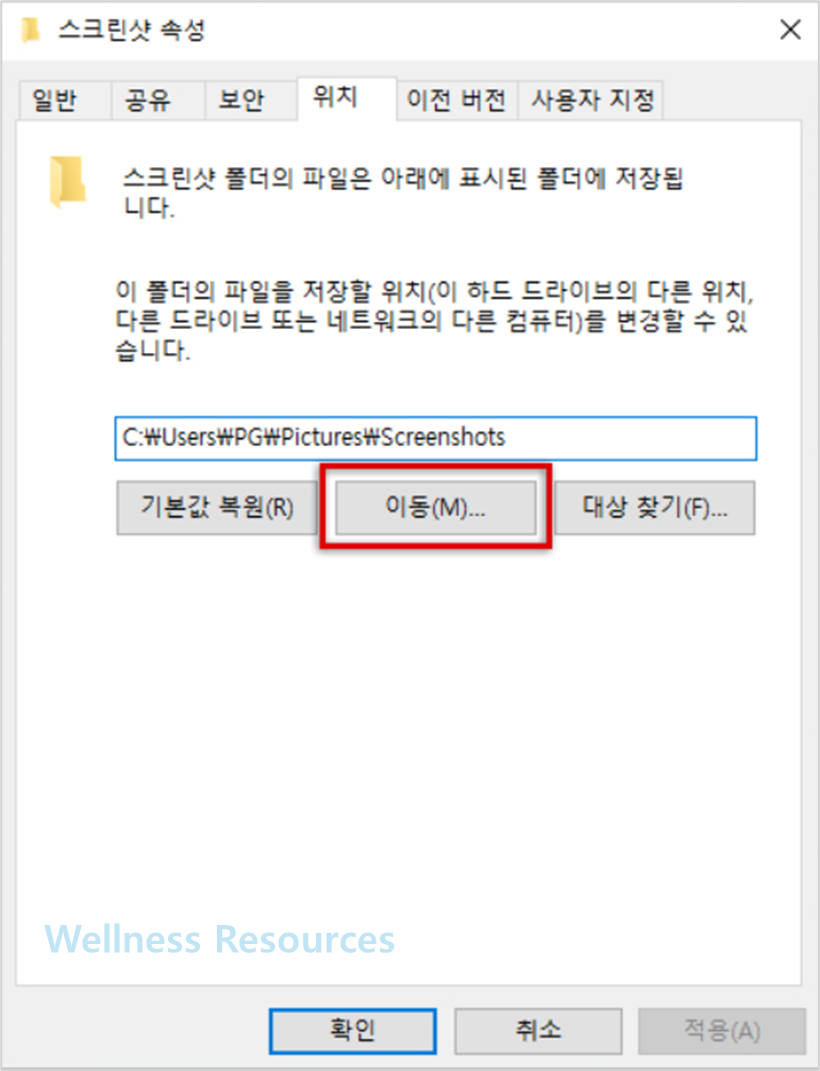

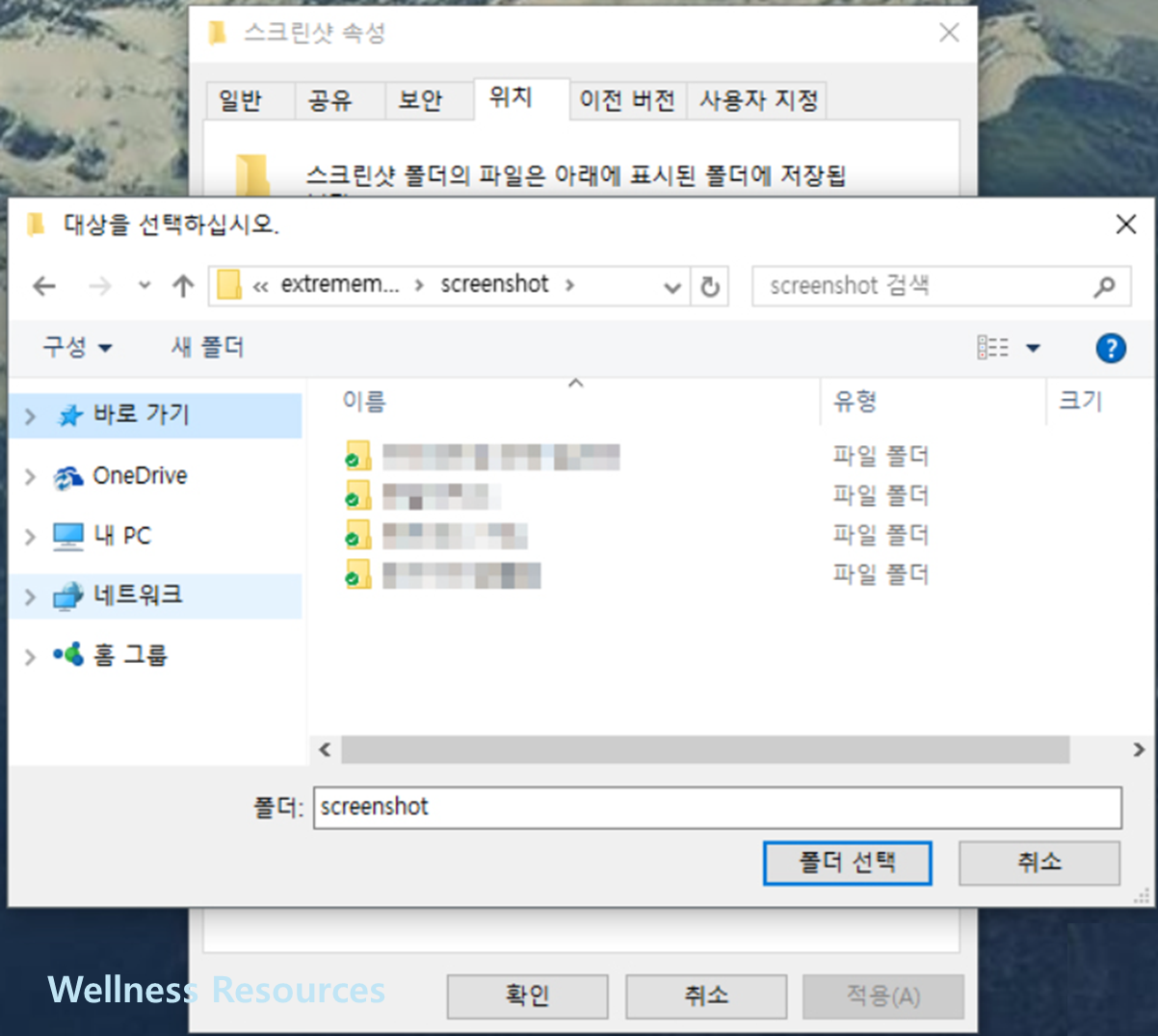
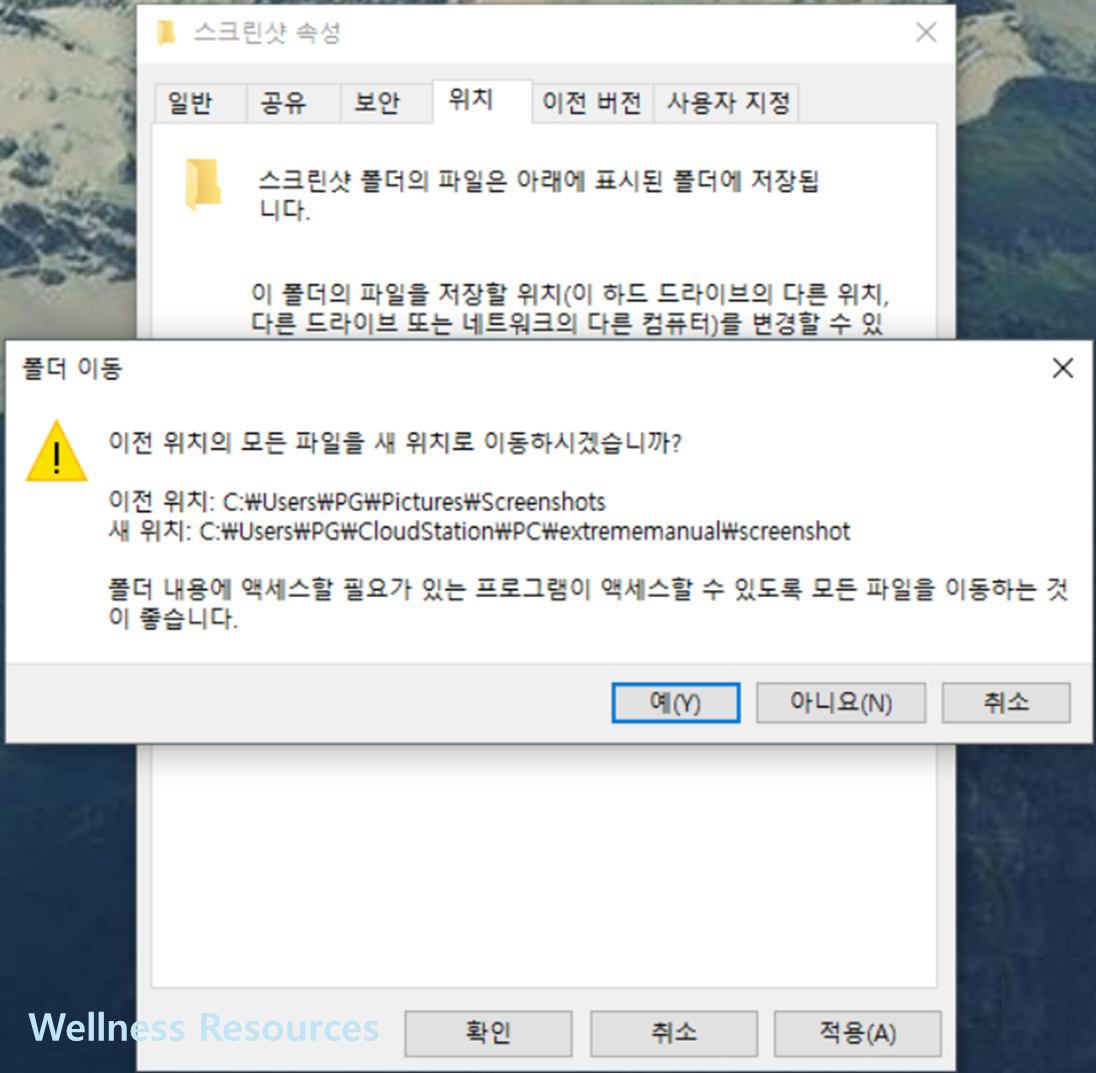
- 위치 탭에서 이동 버튼 클릭
- 새로 사용할 폴더 선택
- 확인 버튼 클릭
이 과정으로 스크린샷 저장 경로를 원하는 위치로 지정할 수 있습니다.
5. 기존 스크린샷 파일 이동과 적용 방식
새 폴더를 선택하고 확인을 누르면, 기존 스크린샷 폴더에 있던 파일들도 함께 이동됩니다. 이후부터는 윈도우 키 + Print Screen으로 촬영한 스크린샷이 새로 지정한 경로에 자동 저장됩니다.
이 방식은 단순한 바로가기 변경이 아니라, 실제 저장 위치 자체를 바꾸는 설정이라 안정적으로 동작합니다 🙂
6. 클라우드 폴더와 함께 쓰면 더 편리합니다
여러 장비를 사용하는 경우, 스크린샷 저장 위치를 클라우드 동기화 폴더로 지정하면 효율이 크게 올라갑니다.
활용 예
- OneDrive, Google Drive, Dropbox 동기화 폴더
- NAS 동기화 폴더
- 프로젝트별 이미지 관리 폴더
어느 PC에서 스크린샷을 찍어도 바로 편집·업로드가 가능해집니다.
7. 자주 묻는 질문(FAQ)
Q1. 저장 위치를 바꿨는데 원래대로 되돌릴 수 있나요?
A1. 가능합니다. 같은 방법으로 스크린샷 폴더 속성 → 위치 탭에서 ‘기본값 복원’을 선택하면 원래 경로로 되돌릴 수 있습니다.
Q2. 윈도우 업데이트 후 설정이 초기화될 수도 있나요?
A2. 일반적으로 위치 설정은 유지됩니다. 다만 대규모 업데이트 후 경로 문제가 생긴다면, 다시 한 번 위치 탭에서 경로를 확인해보는 것이 좋습니다.