
윈도우10에서 사용자가 원하지 않는데도 화면이 꺼지거나 PC가 절전모드로 전환되어 불편할 때, 절전모드를 해제하는 방법을 정리했습니다. 노트북은 전력 절약이 중요하지만, 게임·작업 중 자동 절전이 걸리면 흐름이 끊기기 쉽습니다. 설정 앱의 ‘전원 및 절전’에서 화면/절전 시간을 ‘없음’으로 바꾸는 방법과, 제어판 ‘전원 옵션(추가 전원 설정)’에서 디스플레이 끄기·절전 전환을 ‘해당 없음’으로 설정하는 방법을 단계별로 안내합니다.
1. 절전모드가 편할 때와 불편할 때
노트북으로 외부에서 작업할 때는 화면을 꺼두거나 절전으로 전환되는 게 전기·배터리를 아껴줘서 유용합니다. 하지만 개인 PC나 게임/영상 감상 중에는 자동으로 화면이 꺼지거나 절전으로 들어가면 다시 깨우는 과정이 번거롭죠. 이런 상황이라면 자동 절전 전환을 해제해 두는 편이 스트레스가 줄어듭니다 🙂
2. 윈도우10 절전 설정은 어디서 바꾸나요?
윈도우10에서는 절전 설정을 크게 두 경로로 바꿀 수 있습니다.
- 설정 앱에서 빠르게 바꾸는 방법
- 제어판(전원 옵션)에서 더 자세히 바꾸는 방법
둘 다 결과는 비슷하지만, 제어판 방식이 옵션이 더 많아 세부 조정이 가능합니다.
3. 방법 1: 설정에서 ‘전원 및 절전’으로 해제하기
가장 간단한 방법은 설정 앱을 이용하는 것입니다.
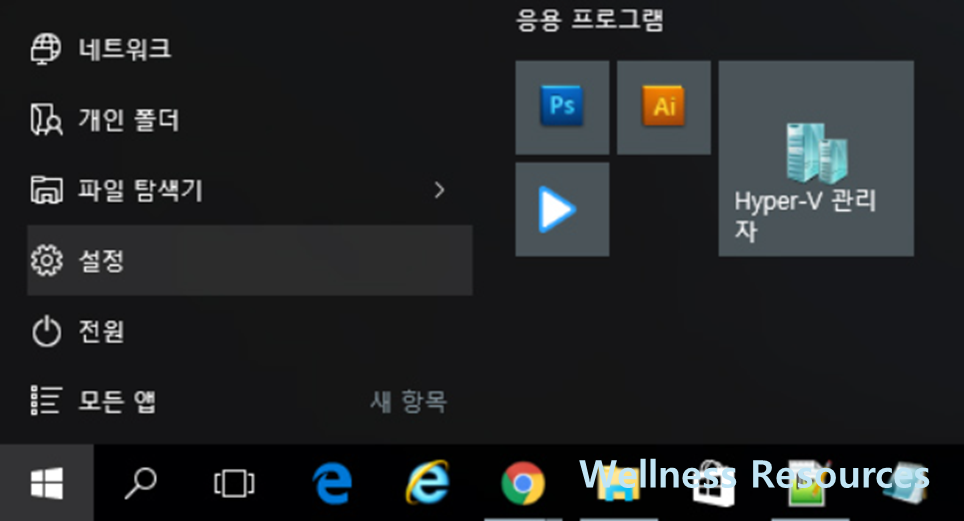

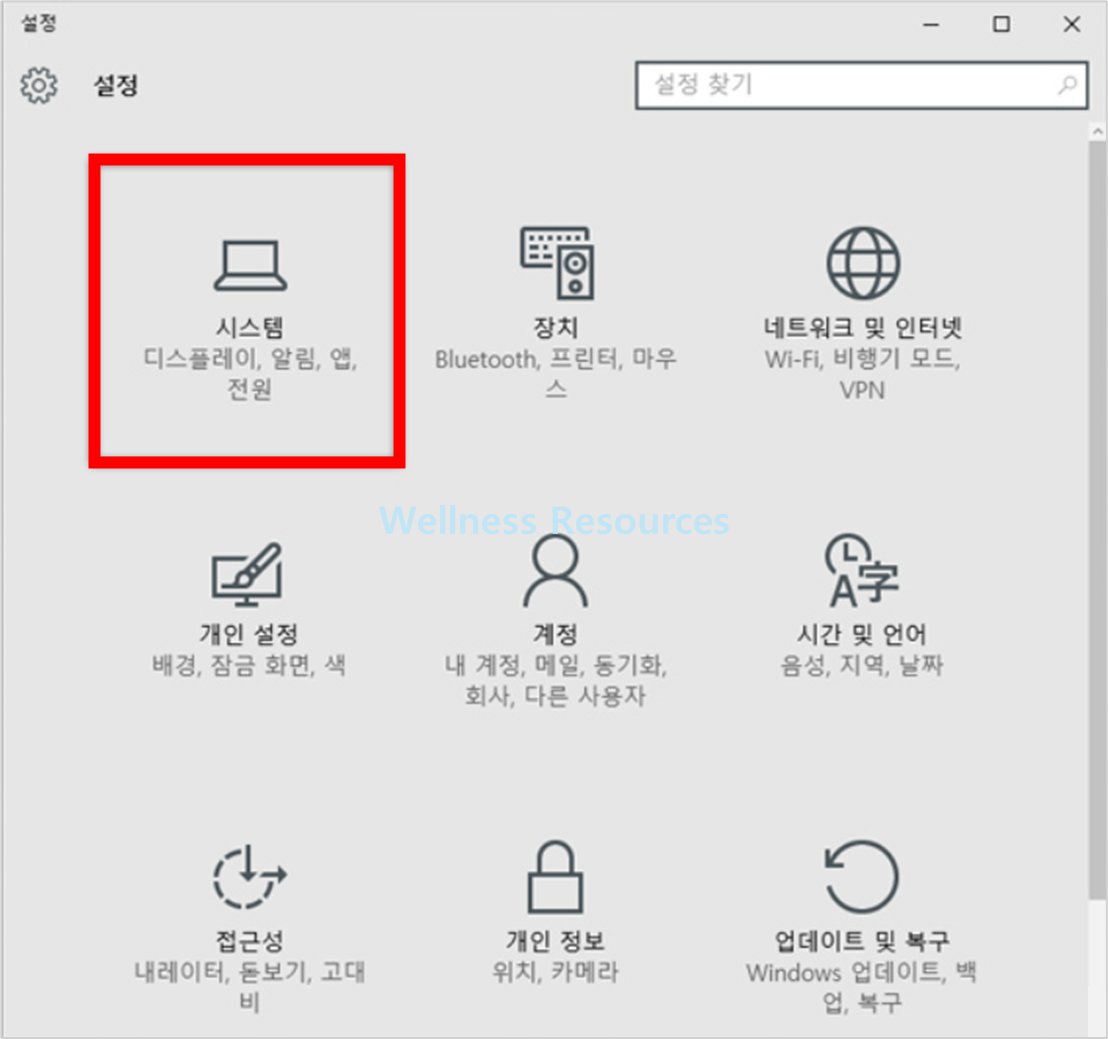
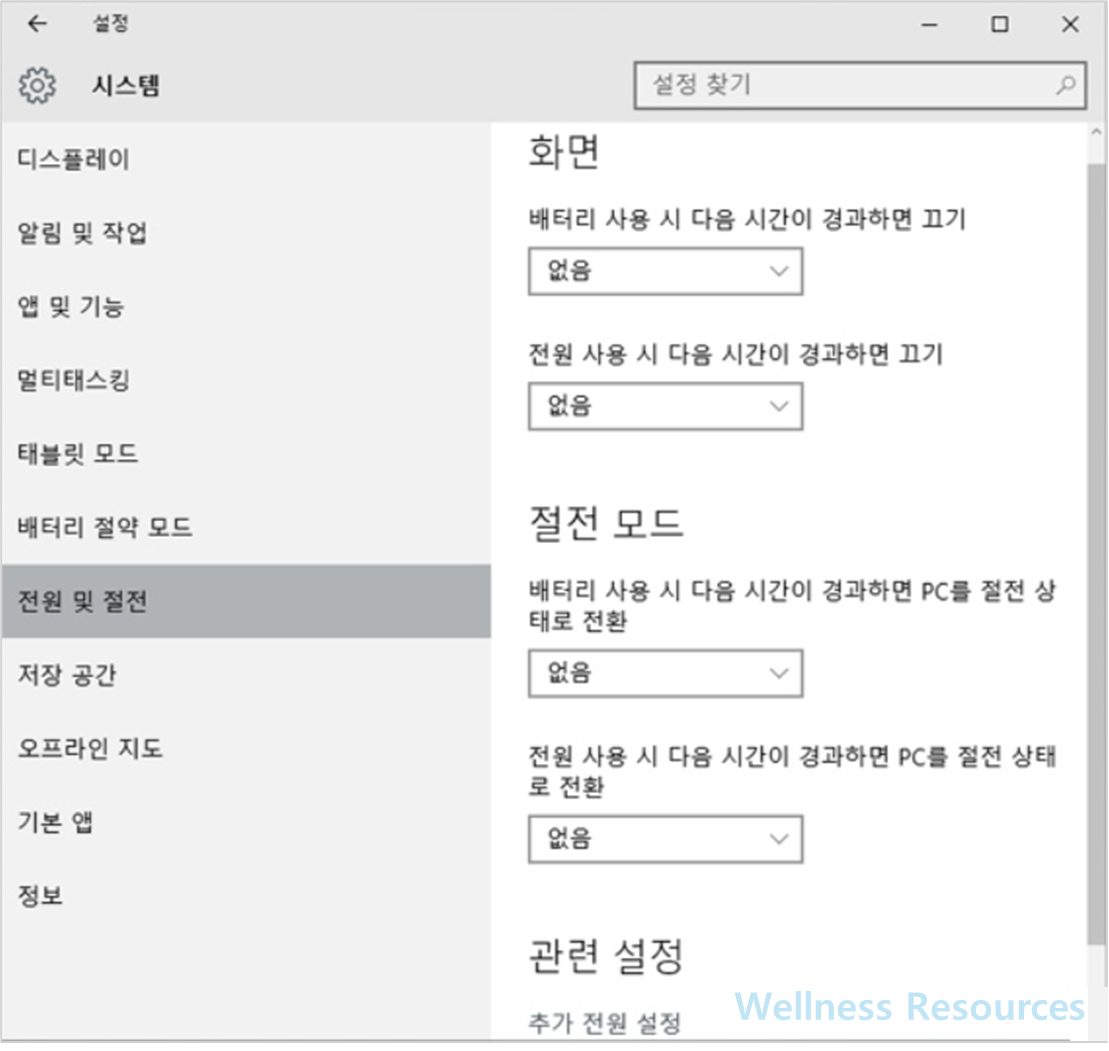
- 시작 버튼 클릭
- 설정(톱니바퀴)
- 시스템
- 전원 및 절전
여기서 화면(디스플레이)과 절전 항목의 시간을 조정할 수 있습니다.
4. 화면 꺼짐/절전모드 모두 ‘없음’으로 설정하기
전원 및 절전 메뉴에서 아래 항목을 모두 ‘없음’으로 바꾸면 자동 전환이 멈춥니다.
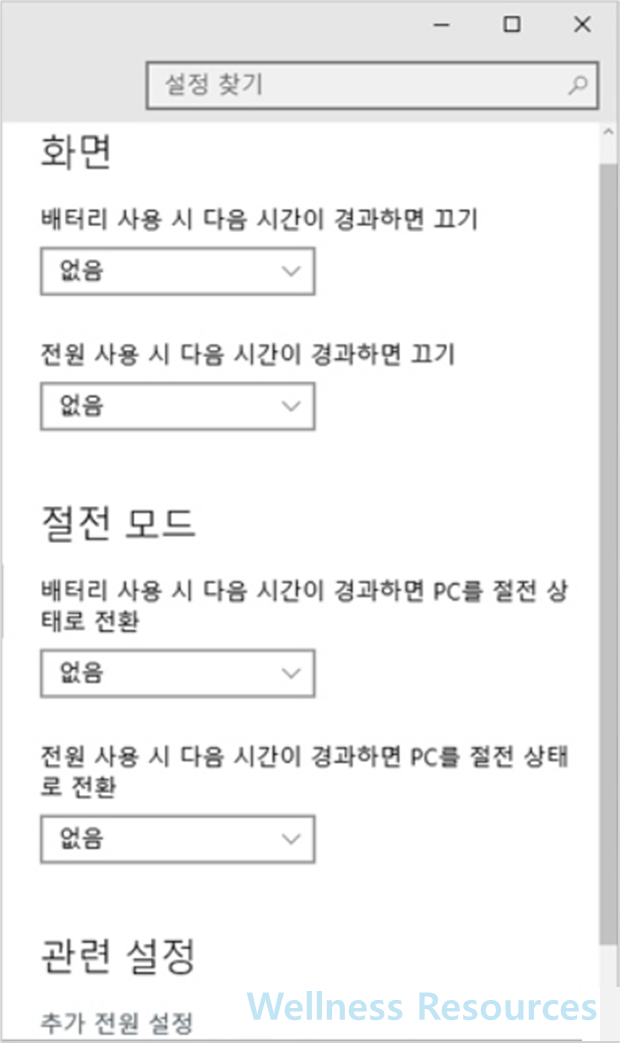
- 화면 끄기 시간 → 없음
- 절전 모드 전환 시간 → 없음
이렇게 하면 사용자의 의지와 상관없이 화면이 꺼지거나 PC가 절전으로 들어가는 일이 줄어듭니다 🙂
5. 방법 2: 제어판 ‘추가 전원 설정’에서 더 확실하게 설정하기
두 번째 방법은 전원 옵션(제어판)에서 설정하는 방식입니다. 설정 화면에서 바로 이동할 수도 있고, 제어판에서 직접 들어가도 됩니다.
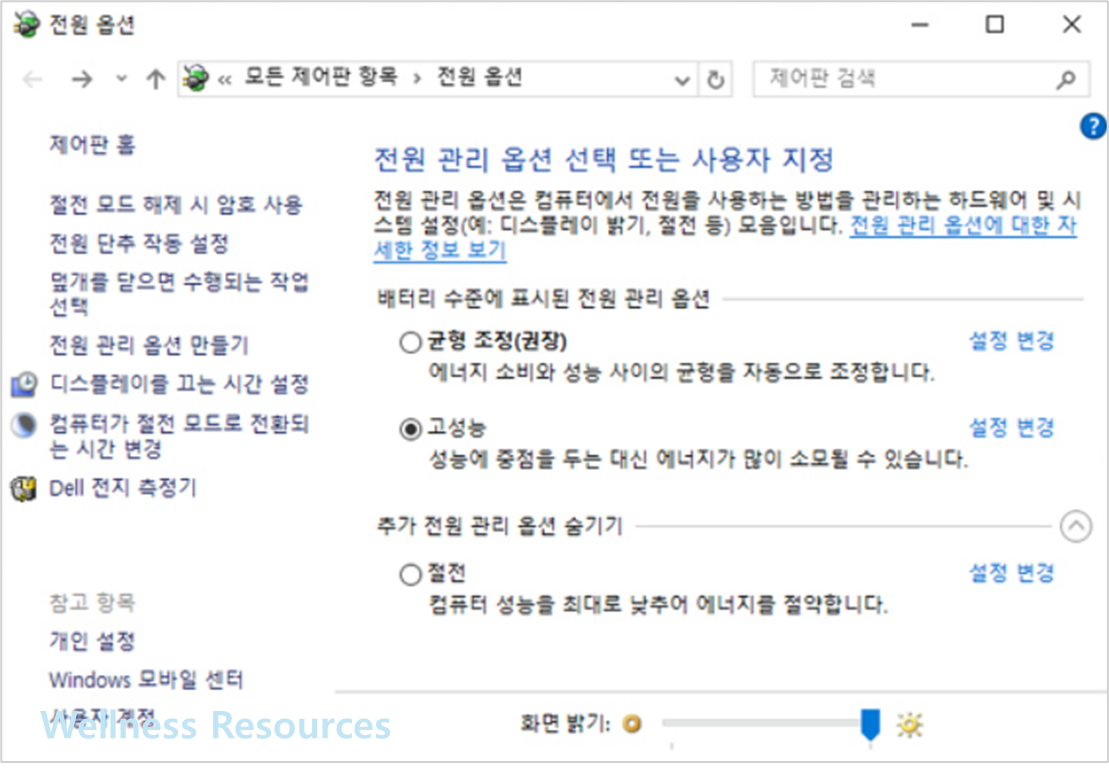
- 전원 및 절전 화면의 관련 설정에서 ‘추가 전원 설정’ 클릭
- 또는 제어판 → 전원 옵션
이후 “균형 조정” 또는 “고성능” 같은 전원 계획을 선택한 뒤 설정 변경으로 들어갑니다.
6. 전원 옵션에서 ‘해당 없음’으로 절전 전환 막기
전원 관리 옵션 설정 변경 화면에서 아래 두 항목을 조정합니다.
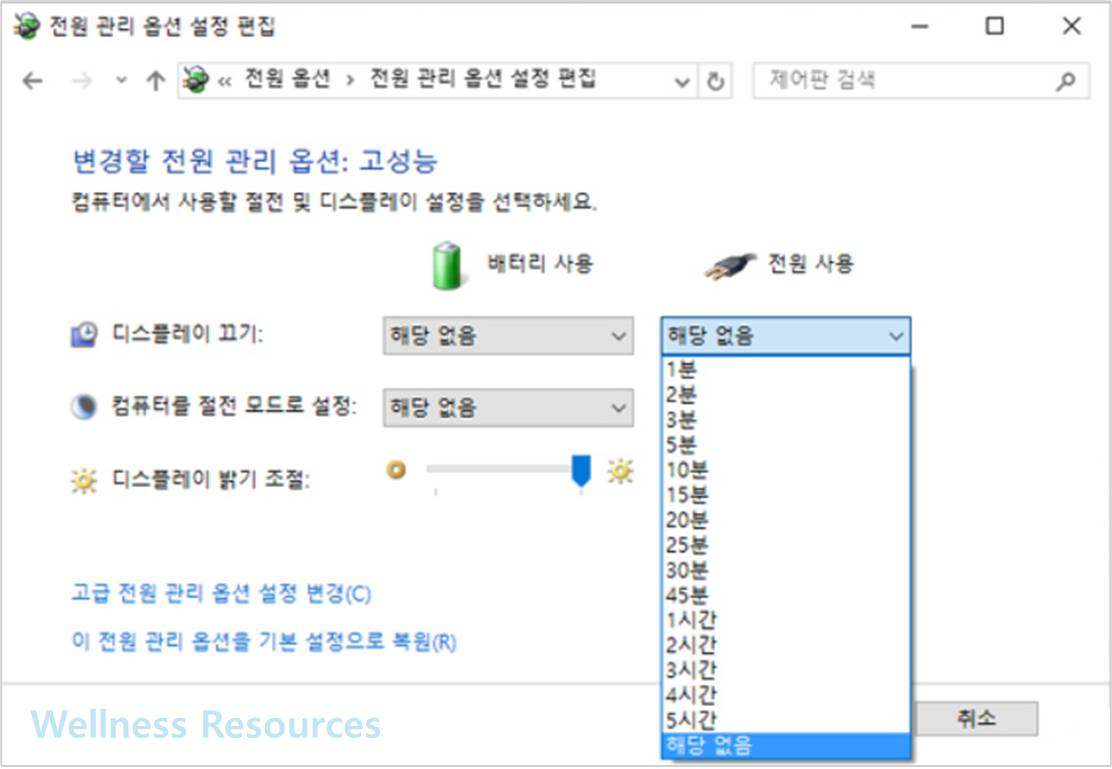
- 디스플레이 끄기 → 해당 없음
- 컴퓨터를 절전 모드로 설정 → 해당 없음
이렇게 설정하면 자동 절전 전환을 막는 데 효과적입니다. 또한 제어판 전원 옵션은 절전뿐 아니라 디스크 절전, USB 선택적 절전 같은 세부 옵션까지 조정할 수 있어, 상황에 맞게 더 세밀하게 관리할 수 있습니다 🙂
7. 자주 묻는 질문(FAQ)
Q1. 절전모드를 해제하면 전기 요금이 많이 나오나요?
A1. 사용 패턴에 따라 다르지만, 화면과 PC가 계속 켜져 있으면 소비 전력이 늘어날 수 있습니다. 장시간 자리를 비울 때는 수동으로 모니터를 끄거나, 필요할 때만 절전을 켜는 방식이 균형 잡힌 방법입니다.
Q2. 노트북도 절전모드를 완전히 꺼도 괜찮을까요?
A2. 가능은 하지만 배터리 소모가 빨라질 수 있습니다. 노트북은 전원 연결 상태(어댑터/배터리)에 따라 화면/절전 시간을 다르게 설정해 두는 것이 일반적으로 더 편합니다.