
윈도우10에서 배경화면과 상관없이 작업표시줄 색상을 직접 변경하는 방법을 정리했습니다. 자동 색상 적용을 끄는 방법부터 원하는 색을 수동으로 선택하고, 시작 메뉴·알림 센터까지 함께 색상을 적용하는 설정 과정까지 따라하기 방식으로 안내합니다. 이미지로 설명을 했으니 따라하시기 쉬울 거에요.
1. 윈도우10 작업표시줄 색상이 자동으로 바뀌는 이유
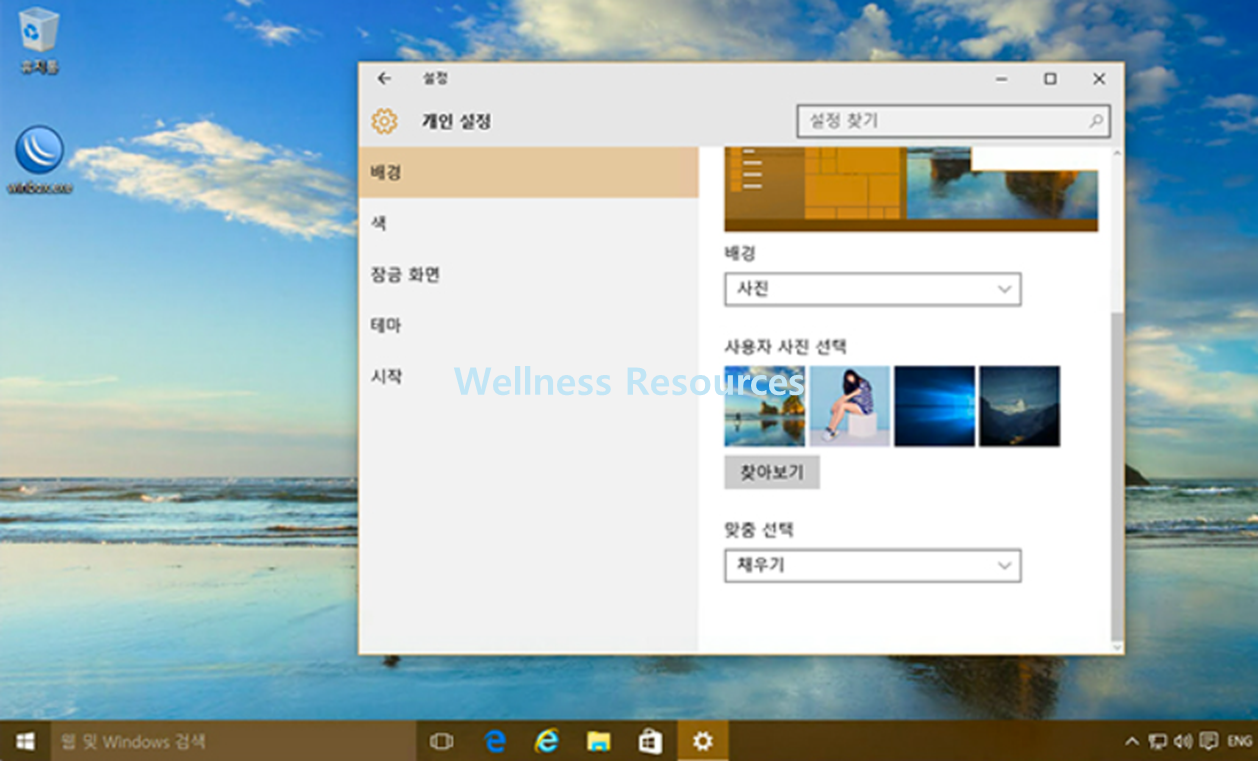
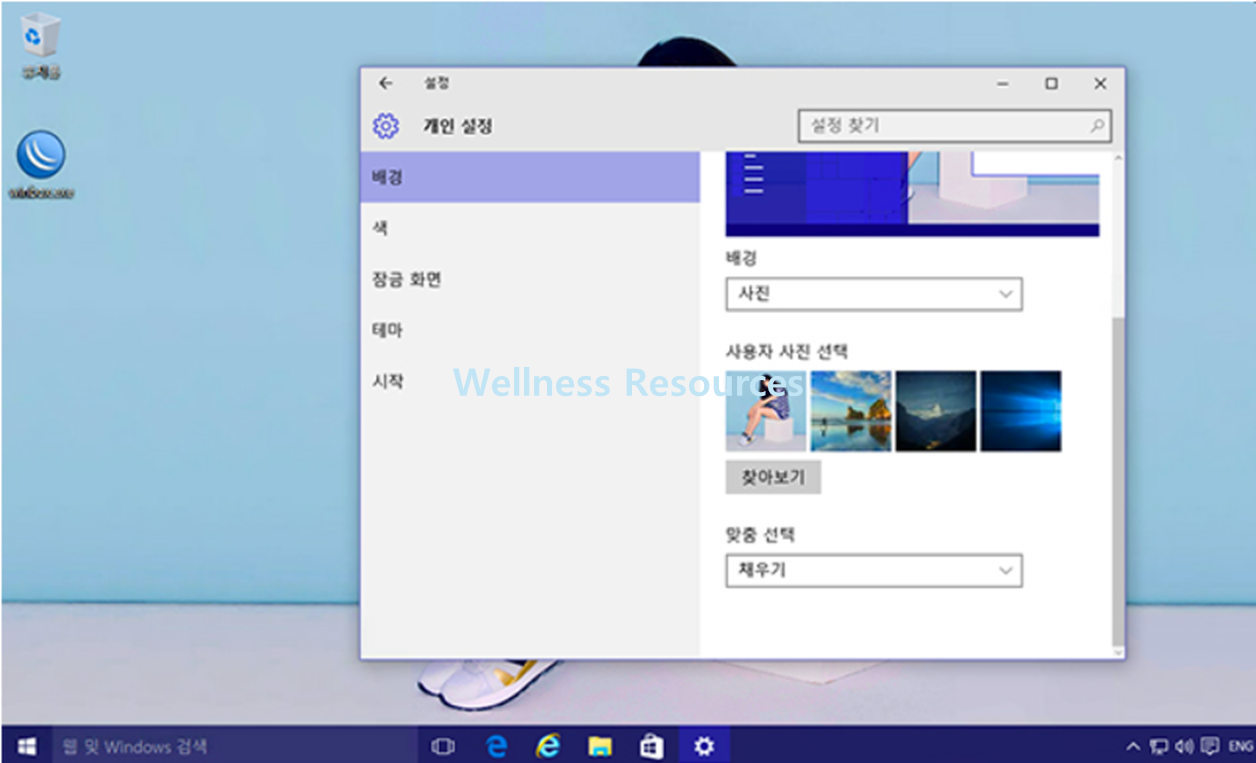
윈도우10은 기본 설정으로 배경화면에 맞춰 테마 색상을 자동 적용하도록 되어 있습니다.
이 때문에 배경화면을 바꾸면 시작 메뉴와 작업표시줄 색도 함께 바뀌어, 통일감은 있지만 사용자가 원하는 색을 고정하기는 어렵습니다.
원하는 색으로 꾸미려면 자동 설정을 먼저 해제해야 합니다.
2. 작업표시줄 색상 변경을 위한 설정 위치
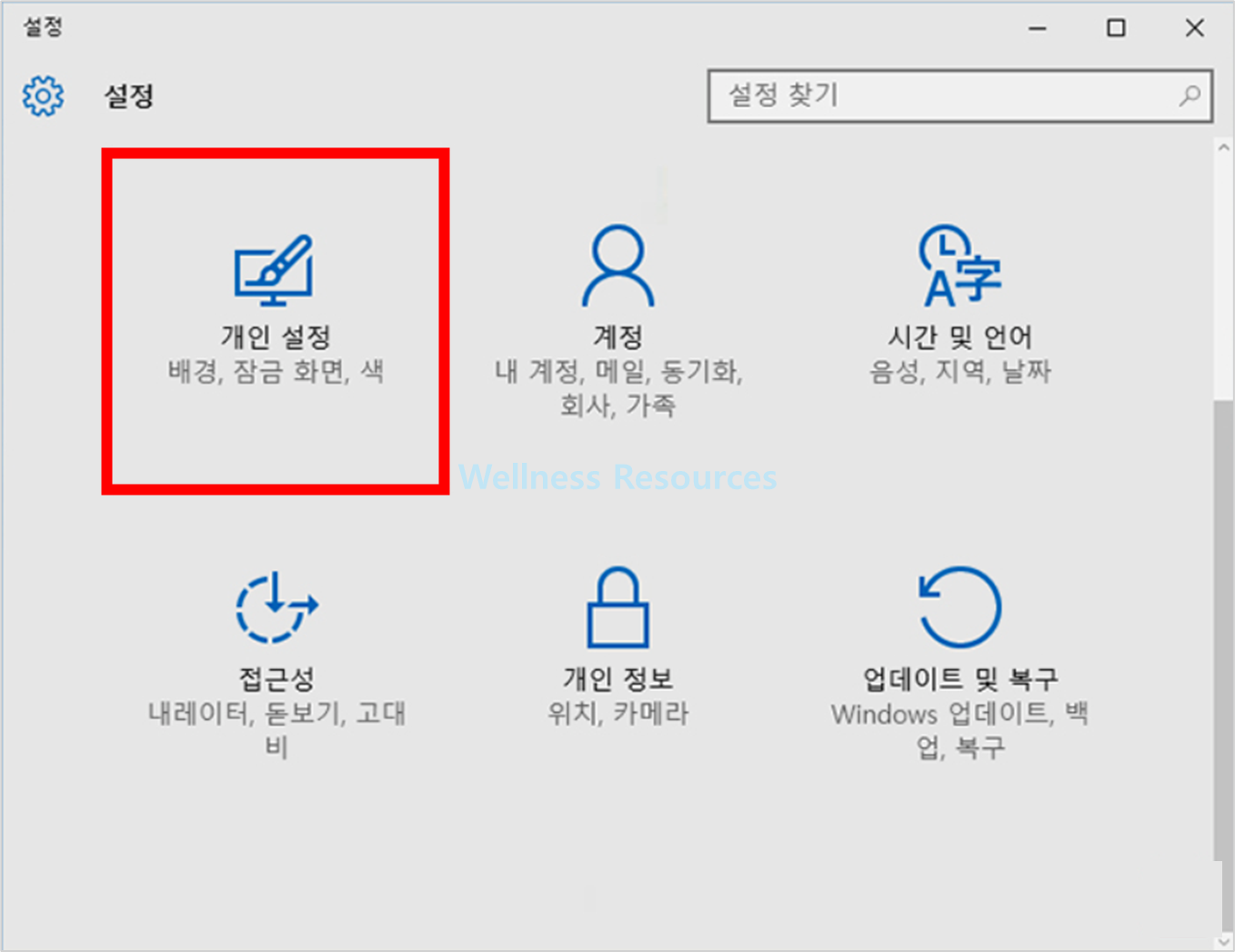
작업표시줄 색상은 개인 설정 메뉴에서 관리합니다.

- 윈도우 시작 버튼 클릭
- 설정 선택
- 개인 설정 클릭
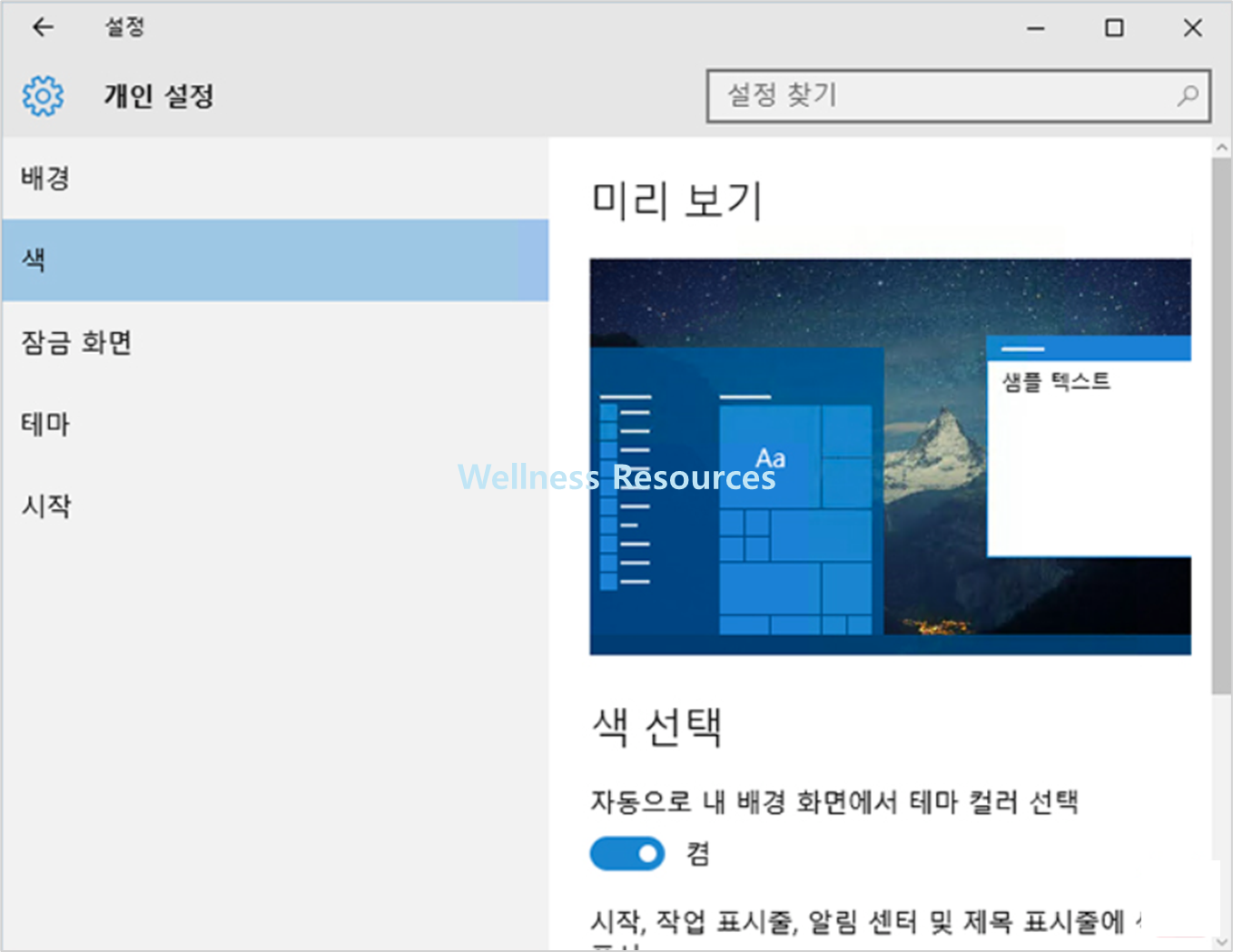
- 왼쪽 메뉴에서 색 선택
이 메뉴에서 자동 색상과 수동 색상 설정을 모두 조절할 수 있습니다.
3. 자동 색상 변경 끄기
작업표시줄 색을 직접 지정하려면 자동 옵션부터 꺼야 합니다.
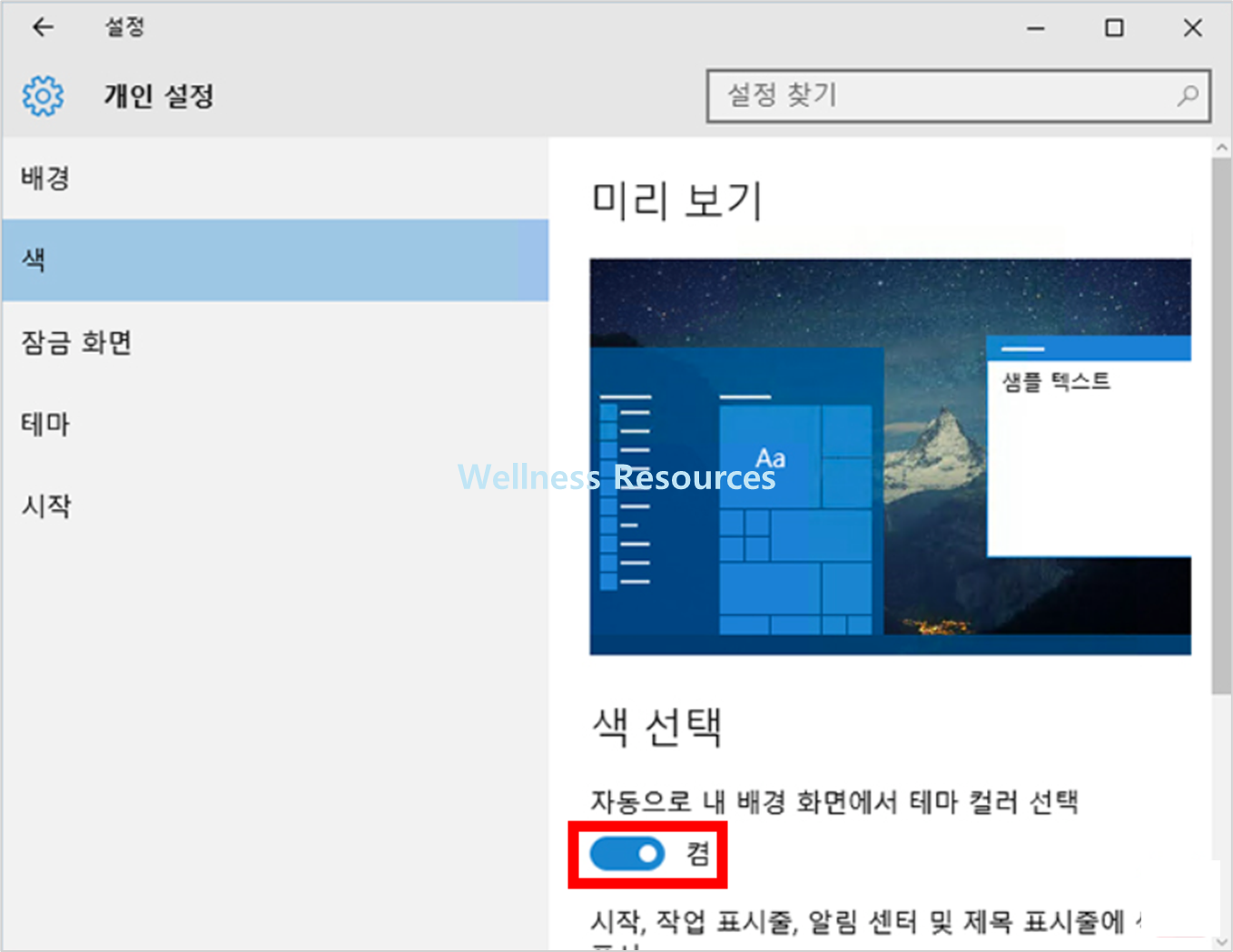
- ‘자동으로 내 배경 화면에서 테마 컬러 선택’ 옵션을 끔(OFF) 으로 변경
이 설정을 끄면, 사용자가 직접 색상을 고를 수 있는 상태가 됩니다.
4. 작업표시줄 색상 직접 지정하기
자동 옵션을 끈 뒤에는 색상 선택이 활성화됩니다.
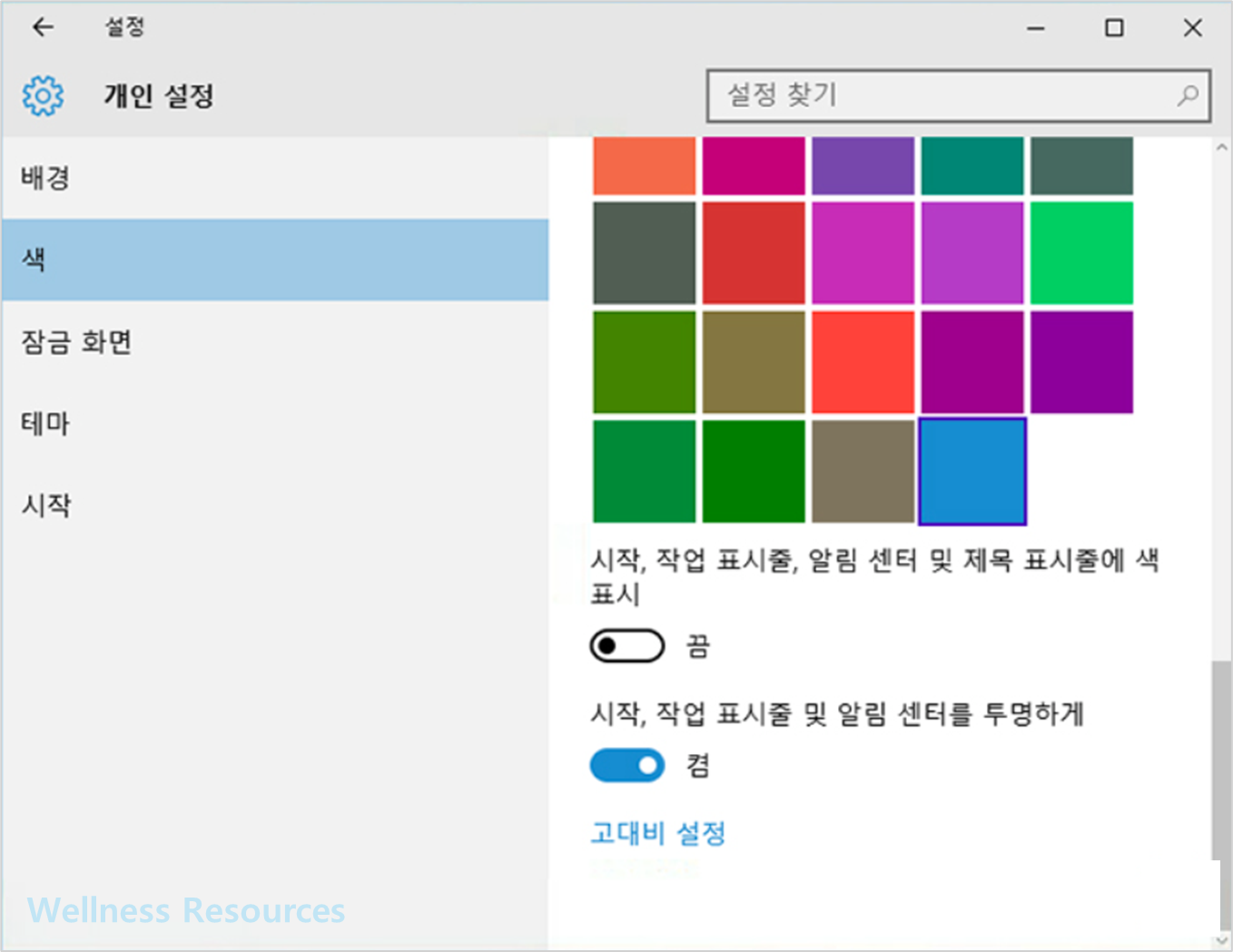
설정 방법
- 기본 제공 색상 중 하나 선택
- 또는 사용자 지정 색상을 직접 선택
이 단계에서는 아직 작업표시줄에 색이 적용되지 않을 수도 있으니, 다음 설정까지 함께 확인해야 합니다.
5. 작업표시줄에 색상 적용하는 옵션
색을 선택했는데 작업표시줄에 반영되지 않는다면 아래 옵션을 확인하세요.
켜야 할 옵션
- ‘시작, 작업 표시줄, 알림 센터 및 제목 표시줄에 색 표시’ → 켬(ON)
이 옵션을 활성화하면
- 시작 메뉴
- 작업표시줄
- 알림 센터
가 선택한 색상으로 함께 변경됩니다 😊
6. 자주 묻는 질문(FAQ)
Q1. 작업표시줄만 색을 바꾸고 시작 메뉴는 그대로 둘 수 있나요?
A1. 윈도우10 기본 설정에서는 작업표시줄, 시작 메뉴, 알림 센터 색상이 함께 적용됩니다. 개별 분리는 기본 기능만으로는 제한적입니다.
Q2. 색상 변경이 회색으로만 보이는 경우가 있어요.
A2. 밝은 테마/어두운 테마 설정에 따라 색상 적용이 제한될 수 있습니다. 개인 설정에서 테마(라이트/다크)를 함께 확인해보세요.