
인터넷 익스플로러(IE)는 크롬에 밀렸지만, 여전히 ActiveX 등 때문에 병행 사용이 필요한 경우가 있습니다. 즐겨찾기 동기화 도구도 많지만, 기본적으로 즐겨찾기 폴더 위치를 알아두면 즐겨찾기 오류나 PC 교체 상황에서도 프로그램에 의존하지 않고 직접 백업·복구할 수 있습니다. 이 글에서는 익스플로러 즐겨찾기 폴더 위치 확인 방법과 폴더 통째로 백업하는 방식, 다른 브라우저로 옮길 때 유용한 팁까지 정리했습니다.
1. 인터넷 익스플로러 즐겨찾기 백업이 필요한 이유
익스플로러는 크롬보다 사용량이 줄었지만, 아직도 특정 사이트 때문에 사용해야 하는 경우가 있습니다. 문제는 PC를 새로 바꾸거나, 윈도우가 초기화되거나, 계정이 꼬이면 즐겨찾기가 한 번에 사라질 수 있다는 점이에요. 그래서 최소한 즐겨찾기 위치와 백업 방법은 알고 있는 게 안전합니다 🙂
2. 즐겨찾기 동기화보다 “기본 위치 백업”이 중요한 이유
동기화 솔루션이나 확장 프로그램은 편리하지만, 다음 문제가 생길 수 있습니다.
- 프로그램 오류로 동기화가 꼬임
- 계정 로그인 문제로 복구 불가
- PC 환경이 바뀌면 설정을 다시 해야 함
반면 익스플로러는 즐겨찾기가 폴더 형태로 저장되기 때문에, 위치만 알면 누구나 직접 백업할 수 있습니다.
3. 익스플로러 즐겨찾기 기본 저장 위치(윈도우10 기준)
윈도우10에서 익스플로러 즐겨찾기는 사용자 계정 폴더 안에 저장됩니다.
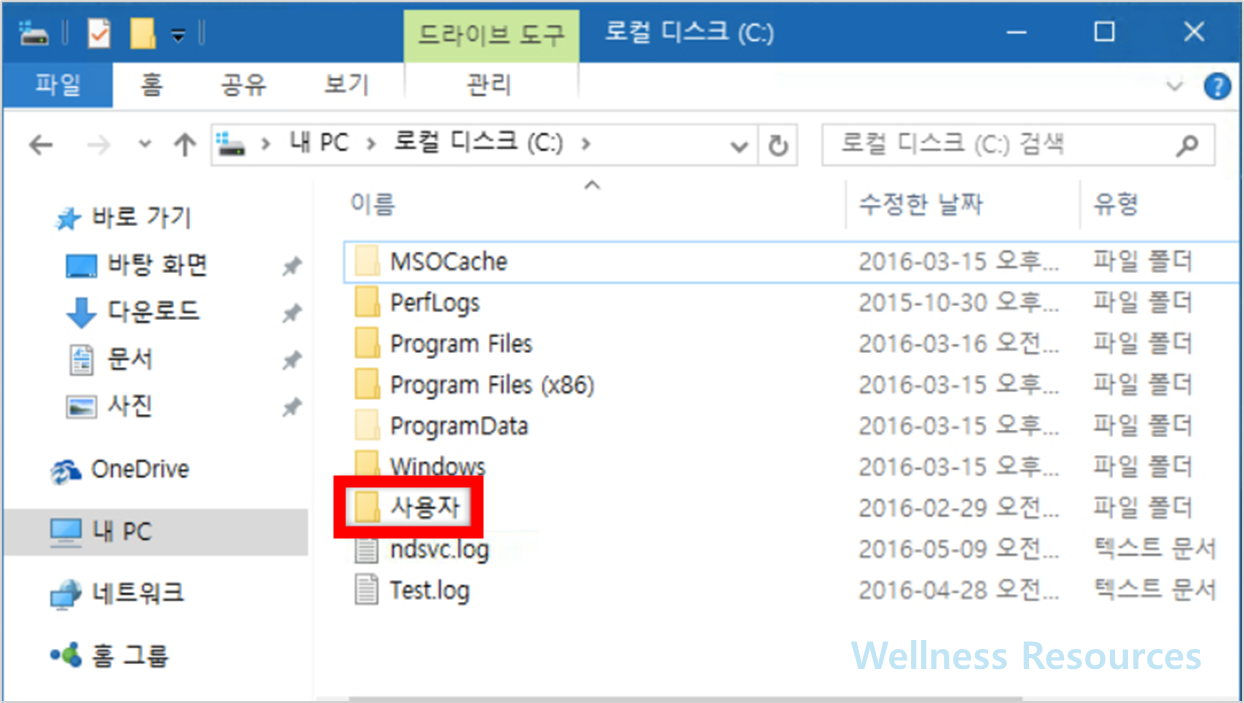

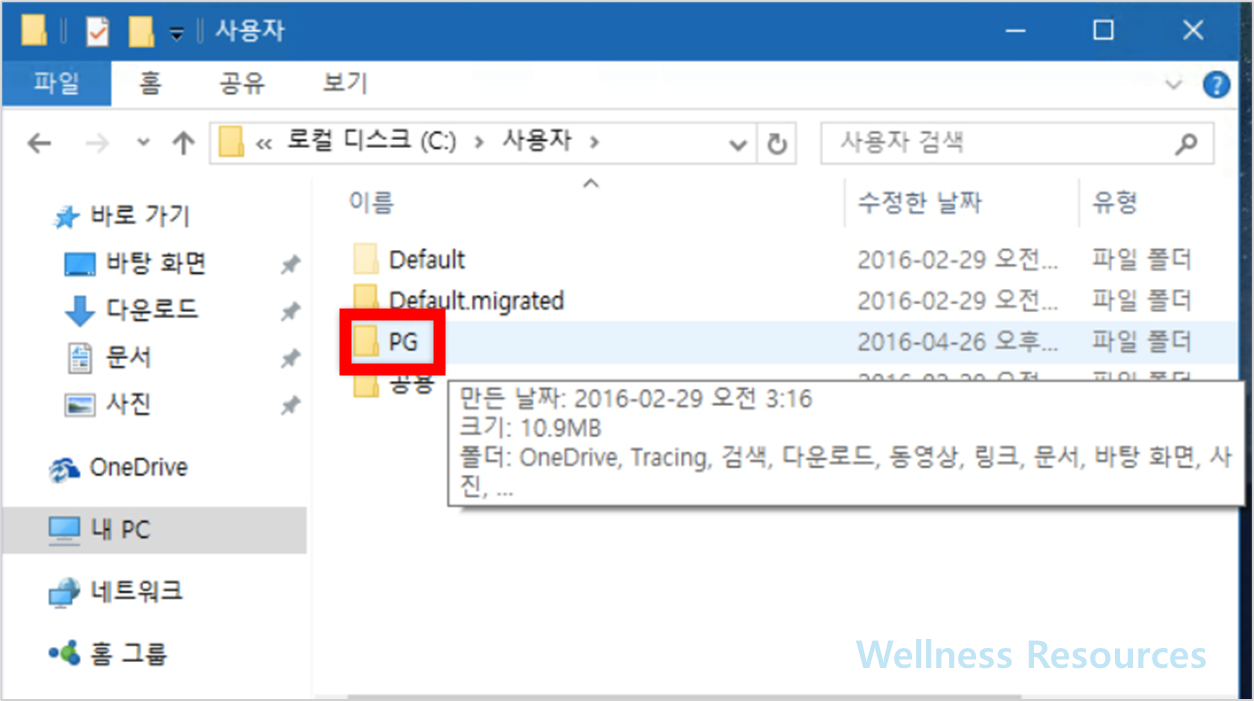
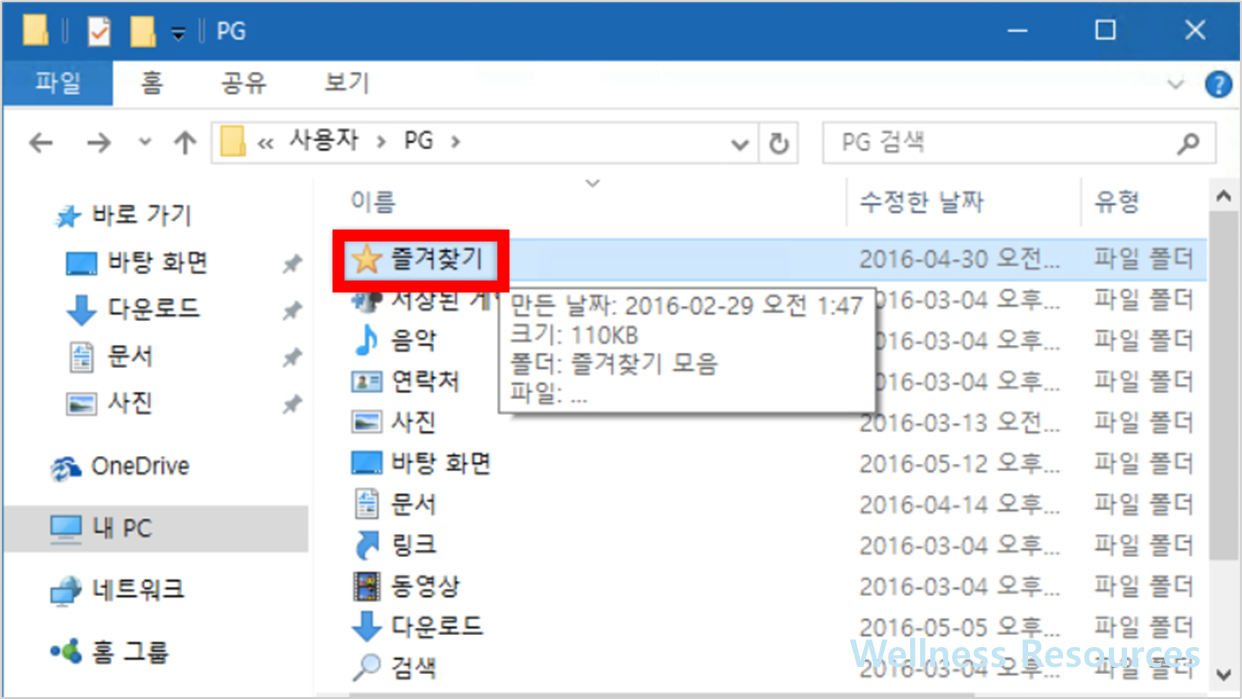
- C 드라이브
- Users(사용자)
- 내 계정 이름 폴더
- Favorites(즐겨찾기)
즉, 탐색기에서 아래 순서대로 들어가면 됩니다.
C:Users내계정이름Favorites
팁 🙂
- 윈도우 표시 언어에 따라 폴더 이름이 “Users/Favorites”로 보일 수 있고, 한글로 “사용자/즐겨찾기”처럼 보일 수도 있습니다.
4. 탐색기에서 즐겨찾기 폴더 찾는 방법(가장 쉬운 루트)
찾는 방법은 아래처럼 진행하면 됩니다.
- 윈도우 탐색기 실행
- C 드라이브로 이동
- 사용자(Users) 폴더 클릭
- 내 계정 이름 폴더 클릭
- 즐겨찾기(Favorites) 폴더 확인
여기 있는 내용이 곧 익스플로러 즐겨찾기입니다.
5. 즐겨찾기 백업 방법 3가지(폴더 통째로가 제일 간단)
즐겨찾기 백업은 생각보다 단순합니다.
방법 A) 즐겨찾기 폴더 통째로 복사(추천) ✅
- Favorites 폴더를 그대로 USB/외장하드/다른 드라이브에 복사
- 나중에 같은 위치에 붙여넣기만 하면 복구가 쉬움
방법 B) 날짜별로 백업 폴더 만들기
- 예: Favorites_2026-01-17 같은 폴더로 보관
- 실수로 덮어쓰기 방지에 좋음
방법 C) 클라우드(OneDrive 등)에 보관
- PC가 여러 대라면 유용
- 다만 회사 PC는 보안 정책 확인 필요 🙂
6. 다른 브라우저로 옮길 때 알아두면 좋은 팁
익스플로러 즐겨찾기는 “웹사이트 바로가기 파일” 형태로 저장되기 때문에, 폴더 구조가 그대로 유지됩니다.
상황에 따라 크롬/엣지로 옮길 때는 브라우저의 “가져오기(Import)” 기능을 쓰는 방법이 더 깔끔할 수 있어요.
실전 팁 ✅
- 폴더 구조(업무/쇼핑/은행 등)를 유지한 채 백업하면 나중에 정리하기 편함
- PC 교체 시, 먼저 즐겨찾기 폴더 복구 후 브라우저 가져오기 기능을 이용하면 더 안정적
7. 자주 묻는 질문(FAQ)
Q1. 즐겨찾기 폴더를 복사했는데 일부 사이트가 안 보일 수 있나요?
A1. 일반적으로 폴더 복사 방식은 가장 확실합니다. 다만 다른 Windows 계정으로 복구했다면 “내 계정 폴더(Favorites)” 위치가 달라질 수 있어, 정확한 계정 폴더에 넣었는지 확인하는 것이 중요합니다.
Q2. 즐겨찾기 백업은 어디에 보관하는 게 안전해요?
A2. USB나 외장하드 같은 물리 저장소 + 클라우드(원드라이브 등) 중 하나를 추가로 병행하면 가장 안전합니다. 중요한 즐겨찾기(은행/업무)는 최소 2곳에 백업해두는 걸 추천합니다.