
윈도우10에서는 시스템 보호를 위해 특정 폴더와 파일이 기본적으로 숨김 처리되어 있으며, AppData처럼 프로그램 데이터가 저장되는 경로도 숨김 상태인 경우가 많습니다. 이 글에서는 탐색기에서 숨김 파일·숨김 폴더를 표시(해제)하는 방법과, 사용자가 직접 파일을 숨기거나 다시 표시하는 설정법을 단계별로 정리했습니다. 초보자도 쉽게 따라 할 수 있도록 구성했습니다.
1. 윈도우10에서 숨김 파일이 존재하는 이유
윈도우10에는 시스템 폴더나 중요한 시스템 파일이 많습니다. 이런 파일이 실수로 삭제되면 문제가 생길 수 있기 때문에 기본적으로 숨김 처리되어 있는 경우가 많습니다. 😊
또한 일부 프로그램은 설정 파일을 AppData 같은 폴더에 저장하는데, 이 경로도 숨겨져 있어 초보자에게는 찾기 어려울 수 있습니다.
2. 숨김 폴더를 찾아야 하는 대표적인 상황
숨김 항목을 확인해야 하는 상황은 생각보다 자주 발생합니다.
- AppData 폴더에서 프로그램 설정/캐시를 확인해야 할 때
- 프로그램 삭제 후 남은 흔적(잔여 파일)을 지워야 할 때
- 다운로드·설치 과정에서 특정 파일 위치를 찾아야 할 때
- 사용자가 직접 숨겨둔 파일을 다시 꺼내야 할 때
이럴 때 숨김 보기 설정을 켜두면 탐색이 훨씬 쉬워집니다.
3. 숨김 폴더/파일 보기 설정 켜기
가장 빠른 방법은 탐색기 상단 메뉴에서 설정하는 것입니다.
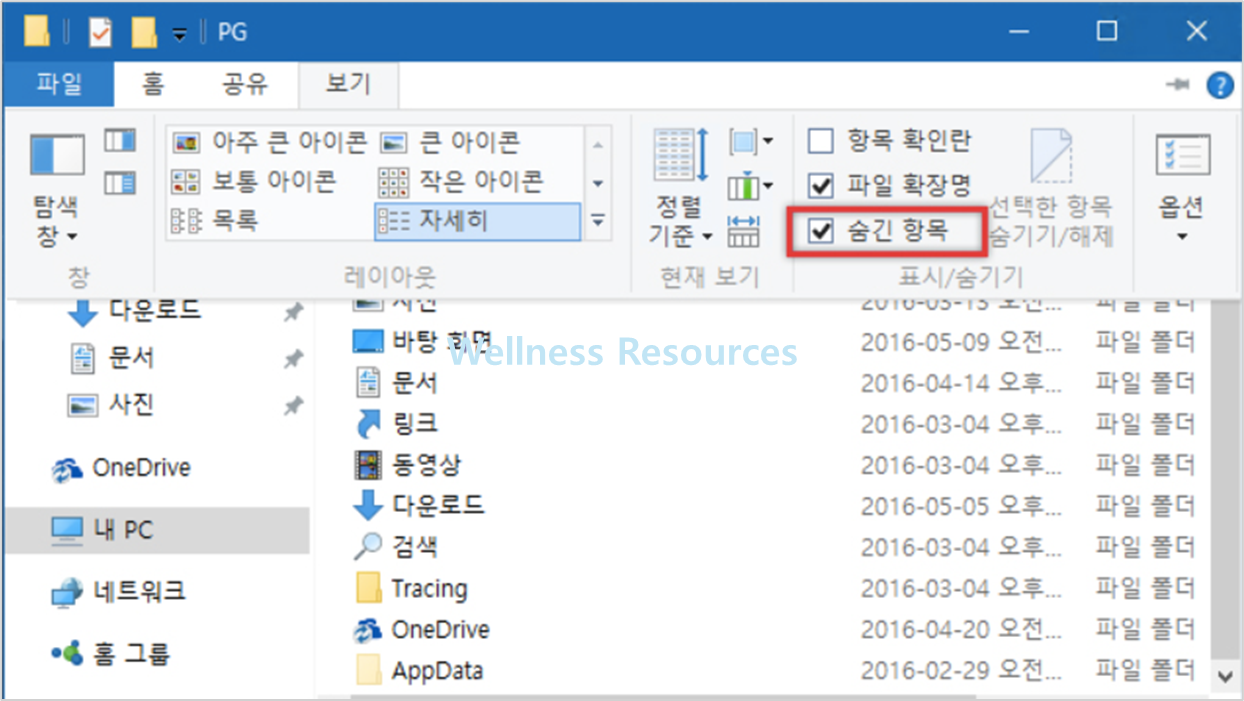
- 파일 탐색기를 실행합니다.
- 상단 메뉴에서 보기를 클릭합니다.
- 숨긴 항목에 체크합니다.
체크하는 순간 숨겨져 있던 폴더와 파일이 탐색기에 표시됩니다.
다시 숨기고 싶다면 동일한 위치에서 체크를 해제하면 됩니다.
4. 사용자가 직접 폴더/파일 숨김 설정하는 방법
시스템 파일과 별개로, 사용자가 원하는 폴더나 파일을 직접 숨길 수도 있습니다.

- 숨기고 싶은 파일 또는 폴더를 마우스 오른쪽 버튼으로 클릭합니다.
- 메뉴 하단의 속성을 선택합니다.
- 속성 창에서 숨김 항목에 체크합니다.
- 확인을 눌러 저장합니다.
이제 ‘숨긴 항목’ 보기가 꺼져 있는 상태에서는 해당 파일이 보이지 않습니다.
5. 숨김 설정 해제해서 다시 보이게 하는 방법
숨김 처리된 파일을 다시 표시하려면 다음처럼 진행합니다.
- 먼저 탐색기에서 숨긴 항목 표시를 켭니다.
- 숨김 파일/폴더를 찾은 뒤 마우스 오른쪽 버튼 → 속성으로 이동합니다.
- 숨김 체크를 해제하고 확인을 누릅니다.
이후에는 숨김 보기 설정을 꺼도 해당 파일이 정상적으로 보입니다.
6. 작업할 때 주의할 점
- 시스템 폴더나 파일은 함부로 삭제/수정하지 않는 것이 안전합니다.
- 목적이 끝나면 숨김 보기 옵션을 다시 꺼두면 실수 가능성을 줄일 수 있습니다.
- 특정 프로그램의 설정 파일을 찾는 경우, 경로를 정확히 확인한 뒤 작업하는 것이 좋습니다.
7. FAQ (자주 묻는 질문)
Q1. 숨긴 항목을 켰는데도 어떤 파일은 안 보여요. 왜 그런가요?
A1. 숨김 항목과 별개로 “보호된 운영 체제 파일”은 추가 옵션에서 숨겨질 수 있습니다. 시스템 파일은 실수 방지를 위해 기본적으로 더 강하게 보호되는 경우가 있습니다.
Q2. 파일을 숨겼는데 다른 PC로 옮기면 그대로 숨김 상태인가요?
A2. 보통 숨김 속성은 파일 자체에 적용되므로 다른 PC로 옮겨도 숨김으로 유지될 수 있습니다. 다만 상대 PC에서 ‘숨긴 항목 표시’가 켜져 있으면 보일 수 있습니다.