
윈도우10에서 바탕화면 아이콘의 크기뿐 아니라 아이콘 사이 간격까지 원하는 대로 조절하는 방법을 정리했습니다. 기본 설정으로 가능한 크기 변경 방법과, 레지스트리 편집을 통해 수평·수직 간격을 세밀하게 조정하는 방법까지 단계별로 안내해 공간 낭비 없이 깔끔하게 아이콘을 배치할 수 있습니다.
1. 아이콘 크기를 키우면 간격이 불편해지는 이유
바탕화면 아이콘 크기를 키우면 가독성은 좋아지지만, 아이콘 사이 간격도 함께 넓어져 생각보다 많은 공간을 차지하게 됩니다.
윈도우7까지는 화면 설정에서 간단히 조절할 수 있었지만, 윈도우8 이후부터는 해당 옵션이 사라져 레지스트리 수정으로만 간격 조절이 가능합니다.
조금 번거롭긴 해도, 한 번만 설정해두면 훨씬 깔끔한 바탕화면을 만들 수 있습니다.
2. 기본 아이콘 크기 변경 방법(빠른 설정)
간격을 조정하기 전에, 기본 아이콘 크기부터 원하는 수준으로 맞춰두는 것이 좋습니다.
아이콘 크기 변경
- 바탕화면 빈 공간에서 Ctrl 키를 누른 채 마우스 휠 위/아래로 조절
- 또는 마우스 오른쪽 클릭 → 보기 → 작은/보통/큰 아이콘 선택
이 설정은 아이콘 크기만 바꾸며, 간격은 자동으로 따라옵니다.
3. 아이콘 간격 설정을 위한 레지스트리 편집기 실행
아이콘 간격을 직접 조정하려면 레지스트리 편집기를 실행해야 합니다.
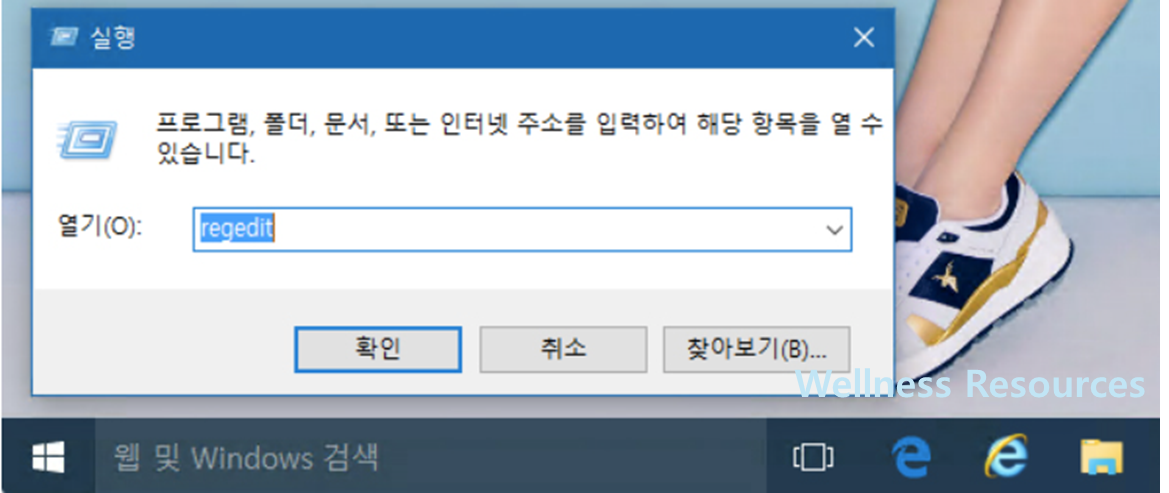
- 시작 버튼을 마우스 오른쪽 클릭
- 실행 선택
(또는 키보드 윈도우키 + X → 실행) - 실행 창에
regedit입력 후 Enter
레지스트리 편집기가 열리면 다음 단계로 이동합니다.
4. 아이콘 간격 레지스트리 경로와 설정 값
아래 경로로 이동합니다.

경로
HKEY_CURRENT_USER
→ Control Panel
→ Desktop
→ WindowMetrics
이 위치에서 아래 두 값을 찾습니다.
- IconSpacing : 아이콘 수평 간격
- IconVerticalSpacing : 아이콘 수직 간격
기본값은 보통 -1125로 설정돼 있습니다.
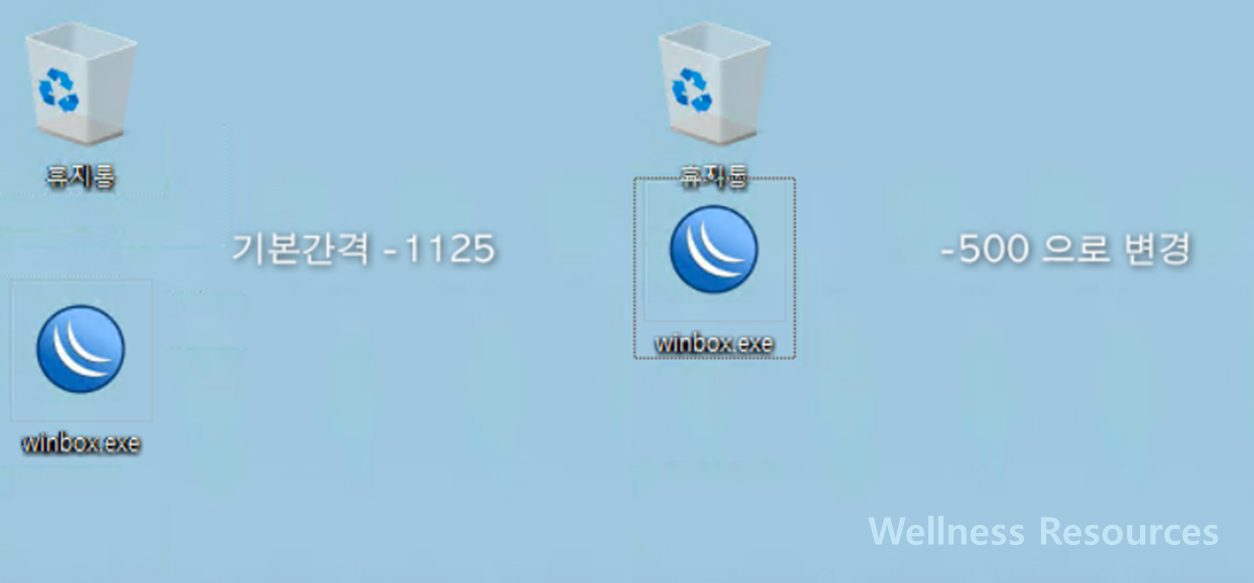
값 조정 기준
- 간격을 좁히고 싶을 때 → 숫자를 크게 설정 (예: -800, -600)
- 간격을 넓히고 싶을 때 → 숫자를 더 작게 설정 (예: -1300)
필자는 예시로 -500 값을 사용해 간격을 꽤 촘촘하게 설정했습니다.
5. 설정 적용 방법과 주의사항
레지스트리 값을 변경한 뒤에는 즉시 반영되지 않습니다.
적용 방법
- 로그아웃 후 다시 로그인
- 또는 PC 재부팅
이후 바탕화면에서 아이콘을 다시 정렬하면, 수정한 값에 맞게 간격이 적용됩니다.
주의사항
- 한 번에 완벽한 값 찾기는 어렵기 때문에 조금씩 조정하며 테스트 권장
- 레지스트리 수정 전에는 값 메모 또는 백업을 해두면 안전합니다 😊
▲ 참고 영상도 함께 보세요 ▲
6. 자주 묻는 질문(FAQ)
Q1. 아이콘 간격을 너무 좁히면 문제가 생기나요?
A1. 시스템 오류가 발생하진 않지만, 아이콘 글자가 겹치거나 정렬이 어색해질 수 있습니다. 적당한 값으로 단계적으로 조정하는 것이 좋습니다.