
윈도우10에서 로컬 그룹 정책 편집기(gpedit.msc)로 설정을 바꾼 뒤, 재부팅이나 로그오프 없이 즉시 적용하는 방법을 정리했습니다. 보통 정책 변경은 로그오프/재부팅 후 반영되지만, gpupdate 명령어를 사용하면 사용자/컴퓨터 정책을 강제로 새로 고쳐 바로 적용할 수 있습니다. 실행 위치(명령 프롬프트, 실행창)와 /force 옵션 의미, 적용이 안 될 때 점검 포인트까지 단계별로 안내합니다.
1. gpedit.msc로 바꾼 정책이 바로 안 먹는 이유
로컬 그룹 정책 편집기에서 설정을 변경해도, 윈도우는 즉시 모든 정책을 다시 읽지 않습니다. 그래서 많은 경우 로그오프 또는 재부팅 후 로그인해야 정책이 반영되죠. 하지만 설정을 여러 번 테스트하거나, 당장 결과를 확인해야 할 때는 이 과정이 꽤 번거롭습니다 🙂
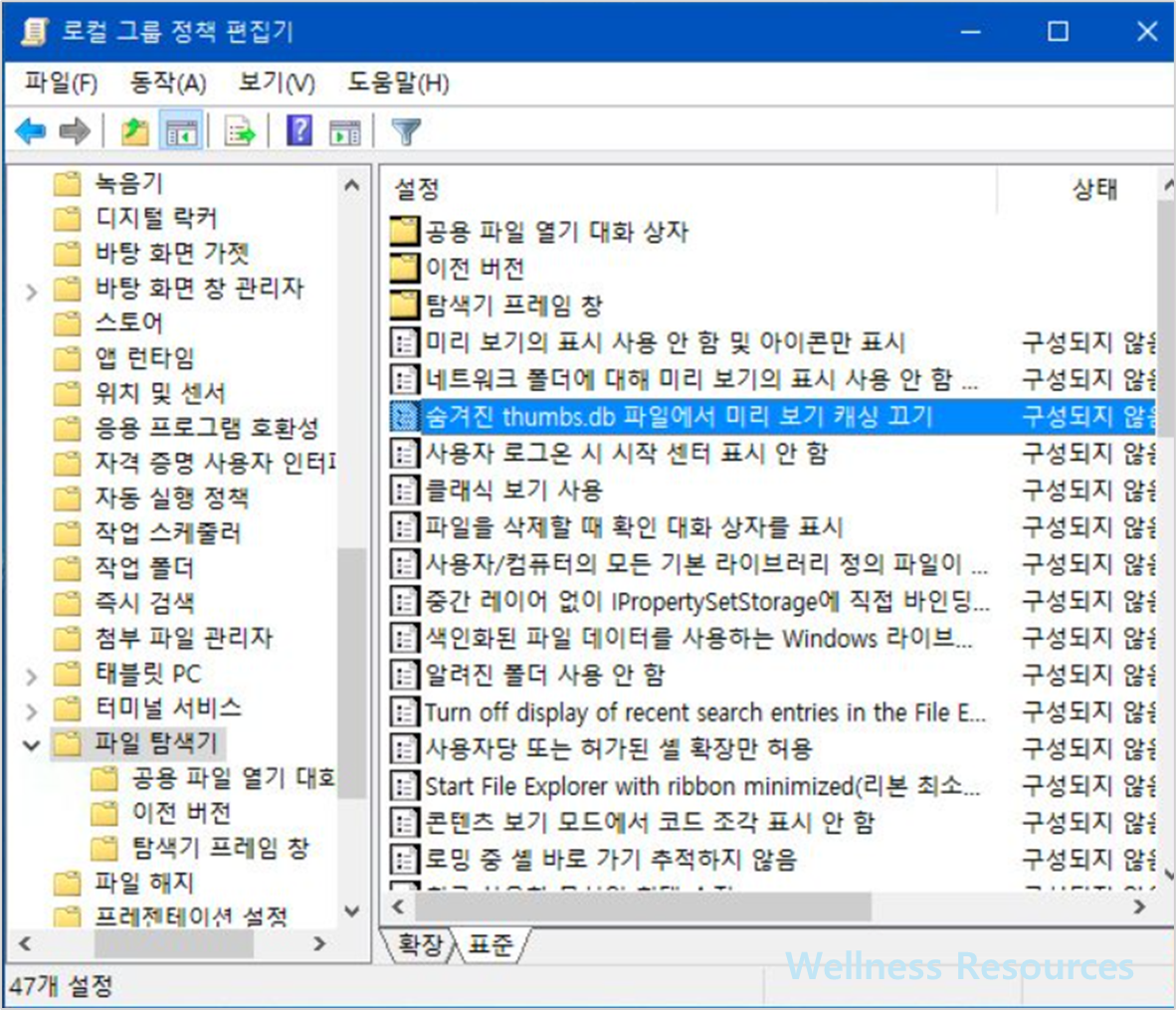
2. 해결 핵심: gpupdate로 정책을 강제로 새로 고치기
재부팅 없이 정책을 적용하고 싶을 때는 gpupdate 명령어를 사용하면 됩니다.
이 명령어는 로컬(또는 도메인) 그룹 정책을 다시 불러오도록 만들어, 변경된 정책을 빠르게 반영하는 데 도움을 줍니다.
핵심 명령어 ✅
gpupdate /force

3. gpupdate /force 명령어로 바로 적용하는 방법
아래 방법 중 편한 방식으로 실행하면 됩니다.
방법 A) 명령 프롬프트에서 실행
- 시작 메뉴에서 “cmd” 검색
- 명령 프롬프트 실행
- 아래 명령어 입력 후 엔터
gpupdate /force
방법 B) 실행창(Win + R)에서 실행
- Win + R
- 입력창에 아래 내용 입력 후 엔터
gpupdate /force
실행하면 “정책 업데이트 중…” 같은 메시지가 나오고, 완료되면 적용이 끝납니다.
4. /force 옵션은 어떤 의미인가요?
/force는 말 그대로 강제 적용 옵션입니다.
정책이 변경되지 않았더라도 다시 적용을 시도하고, 사용자 정책/컴퓨터 정책을 최대한 최신 상태로 맞추는 역할을 합니다.
이럴 때 특히 유용해요 🙂
- 테스트 중 정책을 여러 번 바꿔가며 확인할 때
- 정책이 적용됐는지 애매할 때
- 로그오프/재부팅 없이 빠르게 결과를 보고 싶을 때
5. 그래도 바로 적용이 안 될 때 체크할 것들
일부 정책은 구조상 즉시 반영이 어렵거나, 사용자 세션을 다시 시작해야 적용되는 항목이 있습니다. 아래를 점검해보세요.
체크 포인트 ✅
- 정책이 “사용자 구성”인지 “컴퓨터 구성”인지 확인
- 권한 문제(관리자 권한이 필요한 경우) 확인
- 특정 정책은 로그오프/재부팅이 필수일 수 있음
- 변경한 설정이 실제로 저장/적용 상태인지 다시 확인
즉, gpupdate로 대부분 해결되지만 “모든 설정이 100% 즉시 적용”되는 것은 아니라는 점은 알아두면 좋아요.
6. 자주 쓰는 추가 팁(정책 적용을 더 확실하게)
아래처럼 습관을 들이면 정책 작업이 훨씬 깔끔해집니다.
- 정책 변경 후:
gpupdate /force1회 실행 - 변화가 없으면: 로그오프 후 재로그인
- 그래도 안 되면: 재부팅(컴퓨터 구성 정책일 가능성 높음)
- 적용 여부 확인: 실제 동작(옵션 메뉴/기능)으로 최종 점검
7. 자주 묻는 질문(FAQ)
Q1. gpupdate /force를 실행했는데 “액세스 거부”가 떠요. 왜 그런가요?
A1. 일부 환경에서는 관리자 권한이 필요한 경우가 있습니다. 이럴 땐 관리자 권한으로 명령 프롬프트를 실행한 뒤 같은 명령어를 입력해보세요.
Q2. gpupdate /force만 하면 모든 정책이 무조건 바로 적용되나요?
A2. 대부분의 정책은 즉시 반영되지만, 일부 설정은 보안/세션 구조상 로그오프나 재부팅이 필요할 수 있습니다. 특히 시스템 수준(컴퓨터 구성) 변경은 재부팅이 필요한 경우가 더 흔합니다.