
윈도우10에서 네트워크를 통해 사용된 데이터 사용량을 확인하는 방법을 정리했습니다. 테더링이나 모바일 핫스팟 환경에서 데이터 소모가 걱정될 때, 설정 메뉴를 통해 기간별·네트워크별 사용량을 확인하고 관리하는 방법을 따라하기 형식으로 안내합니다. 이미지 설명과 함께 있으니 확인하기가 빠르실 겁니다.
1. 윈도우10에서 데이터 사용량 확인이 필요한 이유
윈도우10은 태블릿과 노트북 등 다양한 디바이스를 아우르는 운영체제로, 앱 동기화·스토어 업데이트·라이브 타일 등으로 네트워크 사용량이 생각보다 많이 발생할 수 있습니다.
특히 스마트폰 테더링이나 모바일 핫스팟으로 연결해 사용할 경우, 데이터 소모를 직접 관리하는 것이 중요해집니다.
2. 데이터 사용량을 확인할 수 있는 항목
윈도우10은 기본 설정 메뉴에서 네트워크 사용량을 한눈에 확인할 수 있도록 제공합니다.
확인 가능한 정보
- 일정 기간 동안 사용한 총 데이터 용량
- Wi-Fi / 이더넷 등 네트워크 유형별 사용량
- 앱별 데이터 사용량(상세 보기 시)
이 기능을 활용하면 불필요한 데이터 소비 원인을 파악하기 쉽습니다.
3. 윈도우10 데이터 사용량 확인 방법
데이터 사용량은 설정 메뉴에서 바로 확인할 수 있습니다.
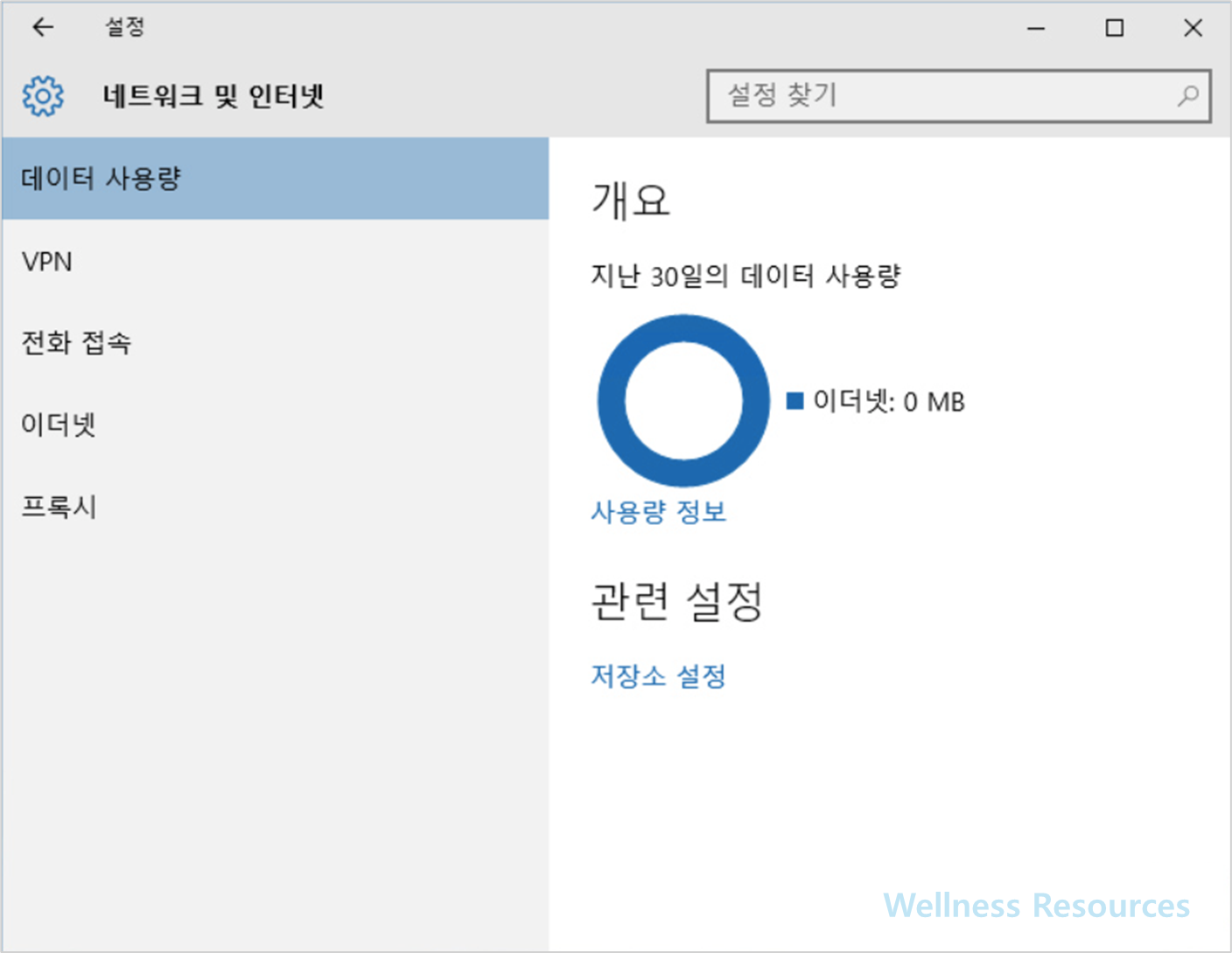
- 윈도우 시작 버튼 클릭
- 설정 선택
- 네트워크 및 인터넷 클릭
- 데이터 사용량 메뉴 선택
해당 화면에서 현재 PC가 네트워크를 통해 사용한 데이터 양을 확인할 수 있습니다.
4. 네트워크별 데이터 사용량 확인하기
데이터 사용량 화면에서는 연결 방식에 따라 사용량을 나눠서 볼 수 있습니다.
- Wi-Fi 연결 시 사용한 데이터
- 유선(이더넷) 연결 시 사용한 데이터
테더링이나 핫스팟을 사용할 때는 Wi-Fi 사용량을 기준으로 확인하면 실제 모바일 데이터 소모량을 파악하는 데 도움이 됩니다.
5. 데이터 절약을 위한 간단한 관리 팁
데이터 사용량이 많다면 아래 설정을 함께 확인해보세요.
- 윈도우 업데이트를 Wi-Fi 환경에서만 진행
- 백그라운드 앱의 네트워크 사용 제한
- 클라우드 동기화(OneDrive 등) 일시 중지
- 스토어 자동 업데이트 비활성화
이 설정만으로도 테더링 환경에서 데이터 소모를 크게 줄일 수 있습니다 😊
6. 자주 묻는 질문(FAQ)
Q1. 데이터 사용량은 어느 기간 기준으로 표시되나요?
A1. 기본적으로 최근 일정 기간(보통 30일 기준) 사용량이 표시됩니다. 설정 화면에서 기간 기준을 변경하거나 초기화할 수도 있습니다.
Q2. 앱별 데이터 사용량도 확인할 수 있나요?
A2. 가능합니다. 데이터 사용량 화면에서 세부 정보를 확인하면, 어떤 앱이 데이터를 많이 사용하는지 목록 형태로 확인할 수 있습니다.