
윈도우10에서 탐색기 썸네일 미리보기를 사용할 때 자동으로 생성되는 thumbs.db 파일을 더 이상 만들지 않도록 설정하는 방법을 정리했습니다. 이미지 미리보기를 자주 쓰지 않거나, 공유 폴더에서 thumbs.db가 계속 생겨 번거로운 경우 로컬 그룹 정책 편집기에서 ‘숨겨진 thumbs.db 파일에서 미리 보기 캐싱 끄기’ 정책을 활성화해 생성 자체를 차단할 수 있습니다. 기존 thumbs.db 정리 팁까지 함께 안내합니다.
1. thumbs.db 파일은 왜 생기나요?
윈도우10 탐색기에서 이미지(또는 일부 미디어 파일)의 미리보기를 켜두면, 빠른 표시를 위해 썸네일 정보를 캐시로 저장합니다. 그때 폴더 안에 thumbs.db 파일이 만들어질 수 있어요. 미리보기 기능을 거의 쓰지 않거나, 폴더를 깔끔하게 유지하고 싶다면 이 파일이 불필요하게 느껴질 수 있습니다.
2. 삭제만으로는 해결이 안 되는 이유
thumbs.db는 한 번 지운다고 끝이 아니라, 탐색기가 다시 미리보기를 만들면 또 생성됩니다. 그래서 “가끔 정리해야 하는 번거로움”이 생기죠. 이런 경우엔 아예 생성 자체를 막는 설정을 해두는 편이 더 편합니다 🙂
3. thumbs.db 생성 방지 핵심: 그룹 정책에서 썸네일 캐싱 끄기
윈도우10에서는 로컬 그룹 정책 편집기에서 썸네일 캐시 정책을 변경할 수 있습니다. 설정 경로에서 중요한 옵션은 아래 항목입니다.
- 숨겨진 thumbs.db 파일에서 미리 보기 캐싱 끄기
이 옵션을 ‘사용’으로 바꾸면, thumbs.db 생성이 더 이상 일어나지 않도록 제어할 수 있습니다.
4. gpedit.msc 실행 방법(로컬 그룹 정책 편집기 열기)
로컬 그룹 정책 편집기는 아래 방법 중 편한 방식으로 열면 됩니다.
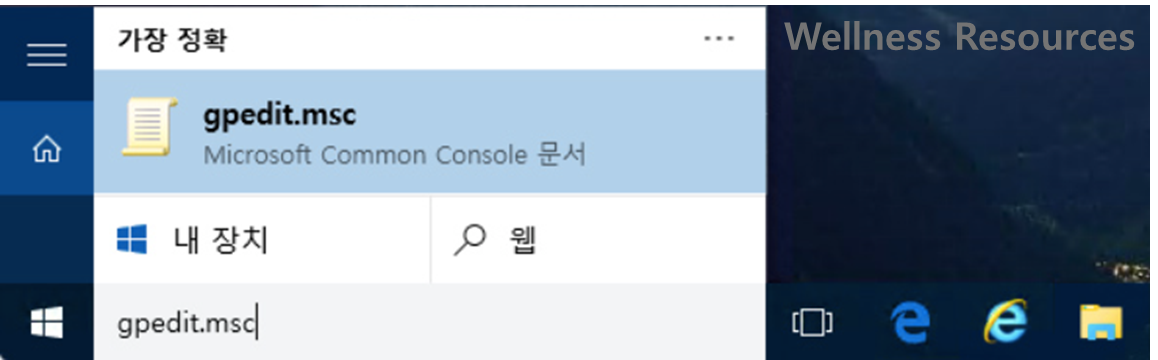
실행 방법 ✅
- 시작 버튼 우클릭 → 실행(또는 Win + R) →
gpedit.msc입력 - 또는 Windows 검색창에
gpedit.msc입력 후 실행
열리면 트리 메뉴를 따라 설정 위치로 이동하면 됩니다.
5. 설정 위치와 옵션 적용 방법(정확한 경로)
정책 설정 경로는 아래 순서대로 이동합니다.
로컬 컴퓨터 정책
→ 사용자 구성
→ 관리 템플릿
→ Windows 구성 요소
→ 파일 탐색기
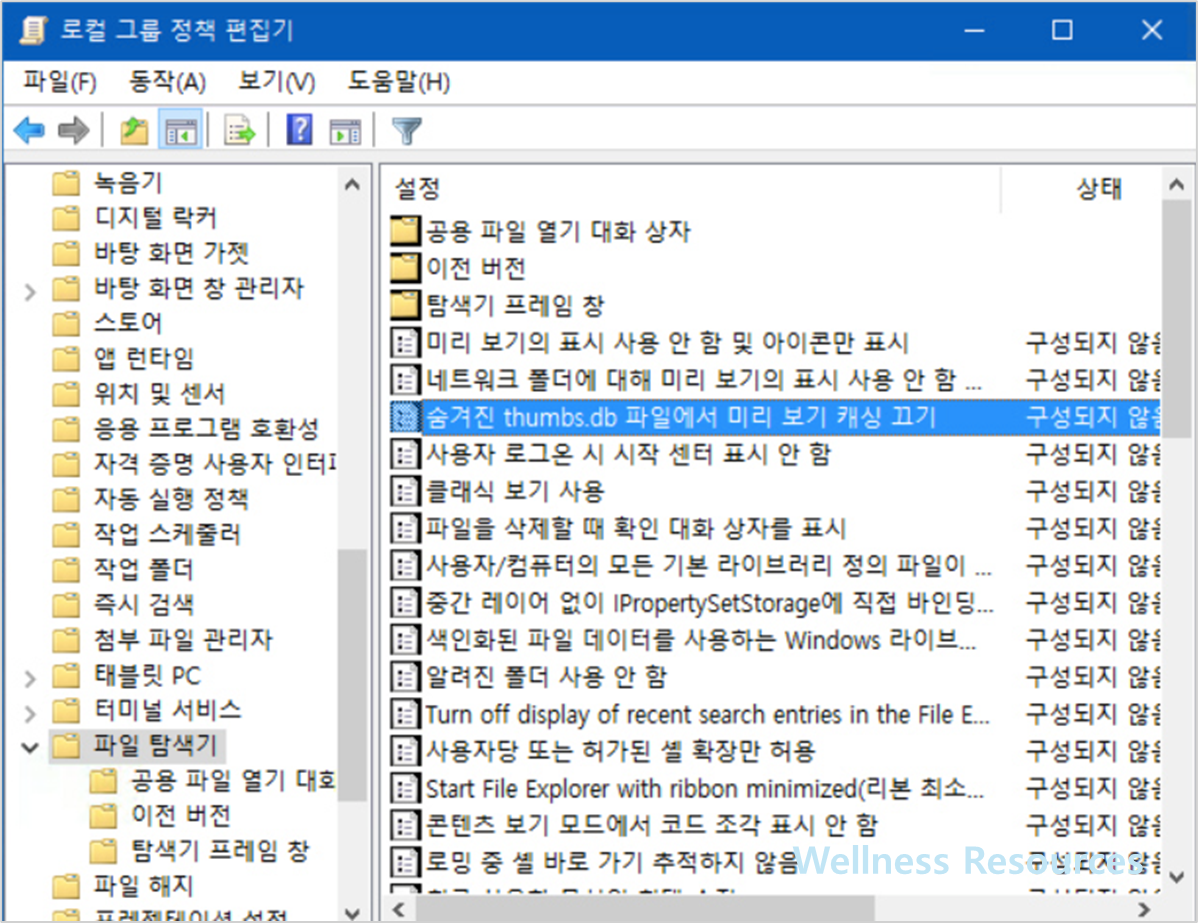
여기서 ‘숨겨진 thumbs.db 파일에서 미리 보기 캐싱 끄기’ 항목을 찾아 더블클릭한 뒤,
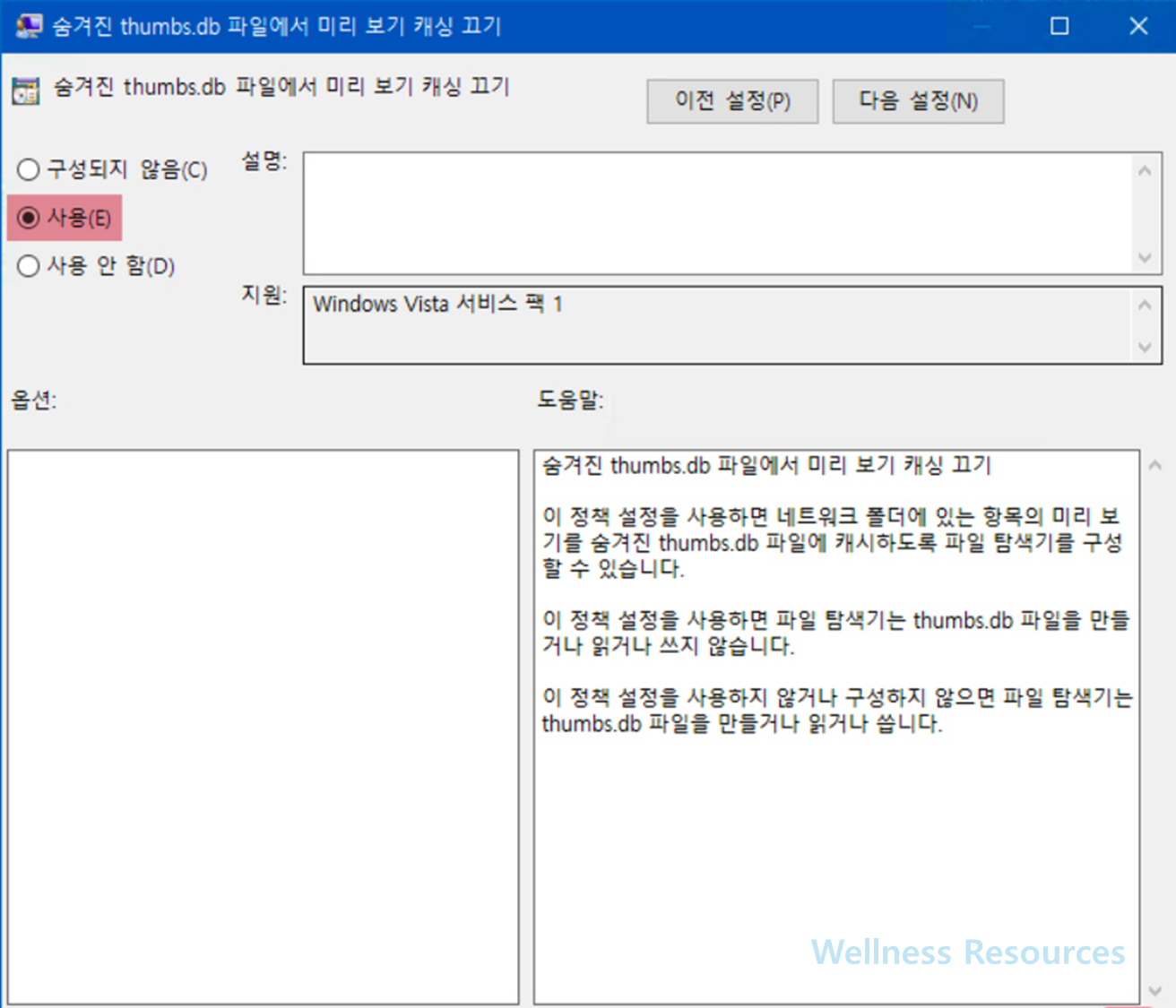
- 옵션을 ‘사용’ 으로 선택
- 확인 버튼 클릭
이제 thumbs.db가 새로 생성되지 않도록 설정됩니다 🙂
6. 기존 thumbs.db 정리 팁(이미 생긴 파일 삭제)
설정을 바꿔도, 이미 폴더에 생성되어 있던 thumbs.db가 자동으로 사라지진 않습니다. 필요하다면 다음처럼 정리할 수 있어요.
정리 방법 ✅
- 폴더에서 thumbs.db를 직접 삭제(숨김 파일 표시 필요할 수 있음)
- 또는 썸네일 DB 정리용 도구를 이용해 일괄 정리(사용 시 출처/안전성 확인 권장)
정리 후에는 새로 생성되지 않기 때문에 폴더 관리가 훨씬 깔끔해집니다.
7. 자주 묻는 질문(FAQ)
Q1. thumbs.db 생성 방지하면 이미지 미리보기가 아예 안 나오나요?
A1. 상황에 따라 체감이 다를 수 있습니다. thumbs.db는 “폴더 단위 캐시”라서, 생성 방지 시 일부 환경에서는 미리보기 로딩이 느려지거나 캐시 방식이 달라질 수 있어요. 미리보기가 꼭 필요하다면 설정을 되돌리는 것도 가능합니다.
Q2. gpedit.msc가 없어요. 왜 실행이 안 되죠?
A2. 윈도우10 에디션에 따라 로컬 그룹 정책 편집기가 기본 제공되지 않는 경우가 있습니다. 이런 경우엔 다른 방식(레지스트리/설정 조합 등)으로 유사한 효과를 내기도 하지만, 시스템 설정 변경은 위험할 수 있어 꼭 신중하게 진행하는 것을 권장합니다.