
Visual Studio Code(비주얼 스튜디오 코드)는 가볍고 빠른 무료 코드 에디터로, Windows·macOS·Linux에서 모두 사용할 수 있습니다. 이 글에서는 VS Code 다운로드부터 설치 방법, 한국어 설정, 확장(Extensions) 추천, 초기 세팅과 오류 해결 팁까지 한 번에 정리했습니다. 처음 설치하는 분도 그대로 따라 하면 바로 개발 환경을 만들 수 있어요.
1. Visual Studio Code란
Visual Studio Code(VS Code)는 마이크로소프트에서 제공하는 무료 코드 에디터로, 웹 개발부터 파이썬, 자바, C/C++ 등 다양한 언어 작업에 널리 쓰입니다. 실행이 가볍고 확장 기능이 강력해 “설치 후 바로 실전 투입”이 가능한 편이에요. 😊
2. Windows 설치 방법 따라하기
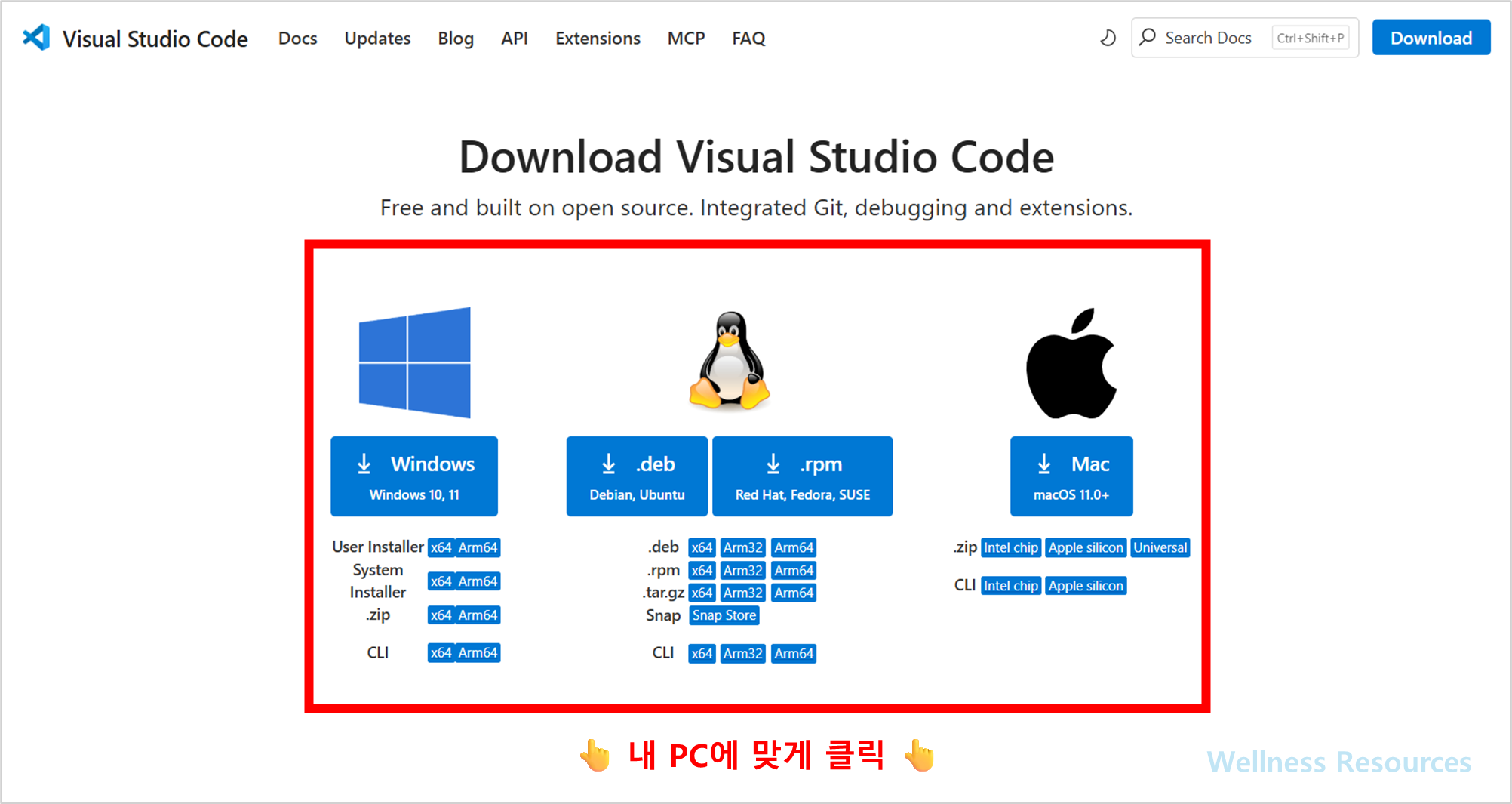
❶ 안내 페이지 접속 후, 내 PC 운영체제에 맞는 파일 클릭
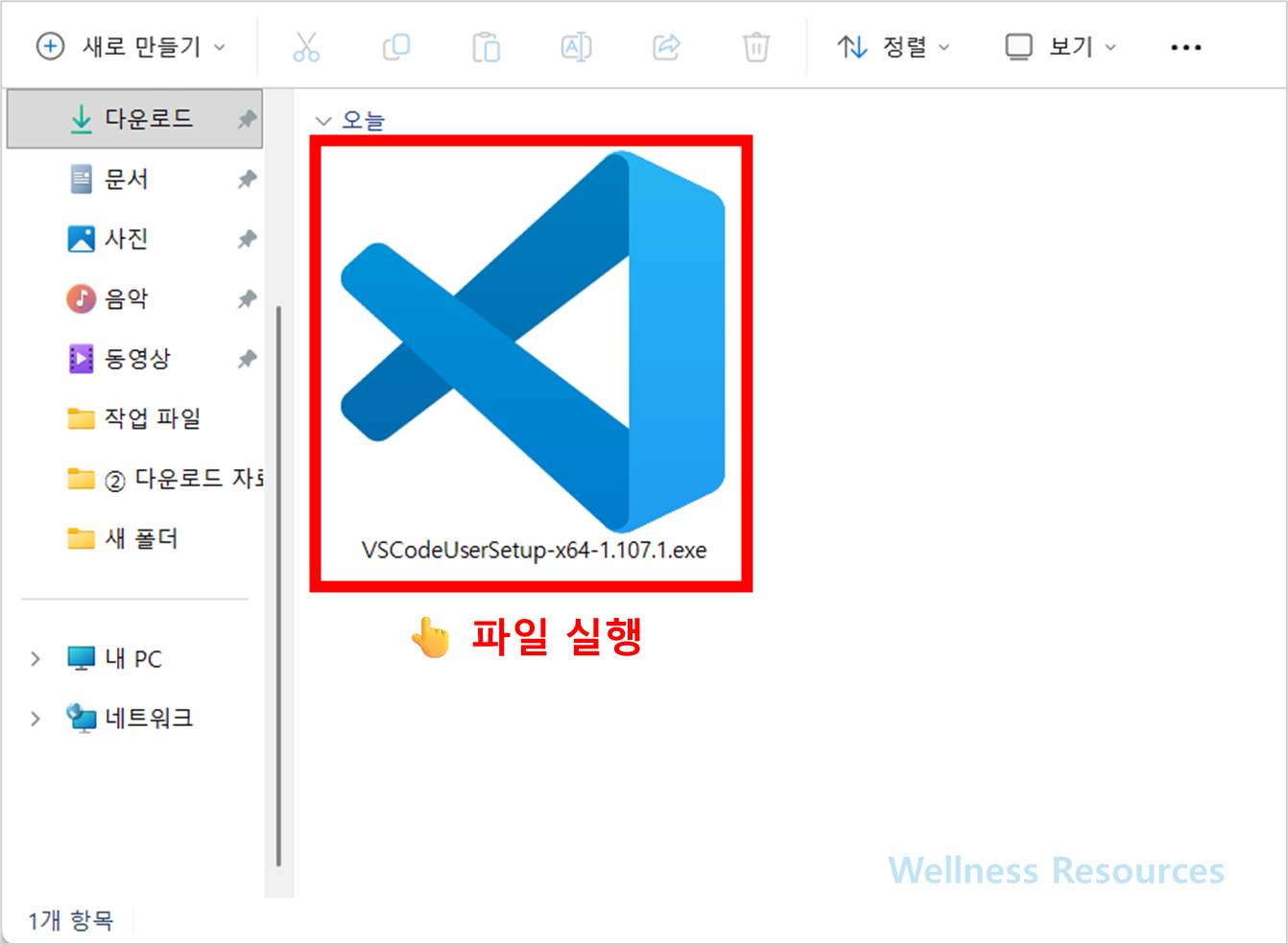
❷ 설치 파일 다운 후, 파일 실행하기 → 설치 완료 후 이용하기
- 공식 페이지에서 Windows용 설치 파일을 다운로드합니다.
- 설치 파일을 실행한 뒤 약관 동의 후 다음으로 진행합니다.
- 설치 옵션에서 아래 항목을 체크하면 편합니다.
- 바탕화면 아이콘 생성
- 파일 우클릭 메뉴에 “Code로 열기” 추가
- PATH 추가(명령어로 실행할 때 유리)
- 설치 완료 후 VS Code를 실행합니다.
설치 후 바로 실행이 된다면 기본 설치는 끝난 상태입니다.
3. macOS 설치 방법 따라하기
- 공식 페이지에서 macOS용 파일을 다운로드합니다.
- 다운로드한 앱을 Applications(응용 프로그램) 폴더로 이동합니다.
- VS Code를 실행합니다.
- 터미널에서 code 명령을 쓰고 싶다면, VS Code 내부에서 “Shell Command” 설치 옵션을 사용하면 편합니다.
mac은 보안 설정에 따라 “확인되지 않은 앱” 경고가 뜰 수 있는데, 이 경우 시스템 설정에서 실행 허용을 선택하면 됩니다.
4. Linux 설치 방법 핵심 정리
리눅스는 배포판에 따라 설치 방식이 다르지만, 공식 페이지에서 배포판별 설치 방법을 안내합니다.
- Debian/Ubuntu 계열: 보통 .deb 패키지 또는 저장소 방식
- Fedora/RHEL 계열: 보통 .rpm 패키지 또는 저장소 방식
- 기타: 압축 파일 형태로 제공되는 경우도 있음
팁: 리눅스는 “공식 안내대로 저장소 추가 후 설치” 방식이 업데이트 관리에 유리합니다.
5. 설치 후 필수 설정과 추천 기능
처음 실행하면 아래 세팅만 해도 작업 효율이 확 올라갑니다.
- 한국어 설정: 확장(Extensions)에서 Korean Language Pack 설치
- 자동 저장: Auto Save 켜두면 실수로 날리는 일 줄어듭니다
- 설정 동기화: Microsoft/GitHub 로그인으로 설정·확장 동기화 가능
- 확장 추천(필요한 것만)
- 개발 언어 확장(예: Python, Java 등)
- 코드 정리/포맷터(예: Prettier)
- Git 관련 기능 강화 확장
너무 많이 깔면 오히려 느려질 수 있으니 “자주 쓰는 것 3~6개” 정도로 시작하는 게 깔끔합니다.
6. 자주 발생하는 설치/실행 문제 해결
- 실행이 느릴 때: 확장을 줄이고, 시작 프로그램 부담을 낮춰보세요.
- 파일 연결이 안 될 때: Windows 설치 옵션에서 “Code로 열기” 체크 여부 확인
- 터미널에서 code 명령이 안 될 때: PATH 추가 옵션을 다시 확인하거나 Shell Command 설정 점검
- 업데이트 오류: 공식 설치본인지(비공식/변형 설치본 아닌지)부터 확인하는 게 빠릅니다.
7. FAQ (자주 묻는 질문)
Q1. VS Code는 무료인가요?
A1. 네, 공식적으로 무료로 제공되며 개인/학습/업무 환경에서 널리 사용됩니다.
Q2. 설치할 때 어떤 버전을 받아야 하나요?
A2. 본인 운영체제(Windows/macOS/Linux)에 맞는 기본(Stable) 버전을 선택하면 대부분 문제없이 설치됩니다.