
Eclipse Temurin(이클립스 테무린)은 안정적인 OpenJDK 배포판으로, Java 개발 환경을 만들 때 많이 선택됩니다. 이 글에서는 Temurin 다운로드 링크와 설치 과정을 Windows 기준으로 쉽게 정리하고, 설치 후 버전 확인, 환경변수 설정, 개발툴에서 인식시키는 방법까지 한 번에 안내합니다.
1. Eclipse Temurin이 뭔가요?
Eclipse Temurin은 Java(자바) 실행/개발에 필요한 JDK를 제공하는 OpenJDK 배포판입니다. “자바 설치하라는데 뭘 받아야 하지?” 할 때 Temurin을 선택하면, 비교적 안정적으로 업데이트가 제공되고 개발 환경에서도 호환이 좋아서 많이 쓰입니다. 😊
특히 IntelliJ, Eclipse, VS Code 같은 IDE에서 JDK 지정만 제대로 하면 바로 개발을 시작할 수 있다는 점이 장점이에요.
2. Windows 기준 설치 방법 따라하기
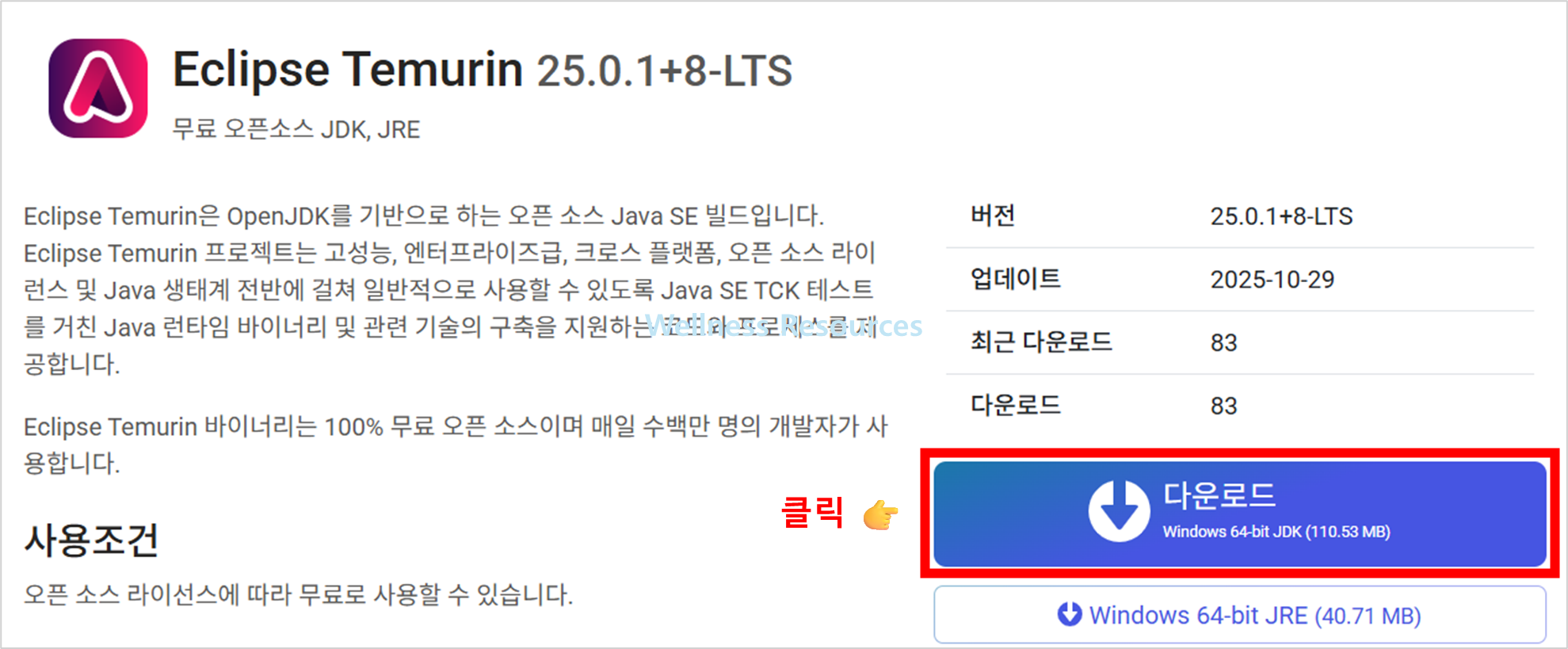
❶ 안내 페이지 접속 후, [ 다운로드 ] 클릭
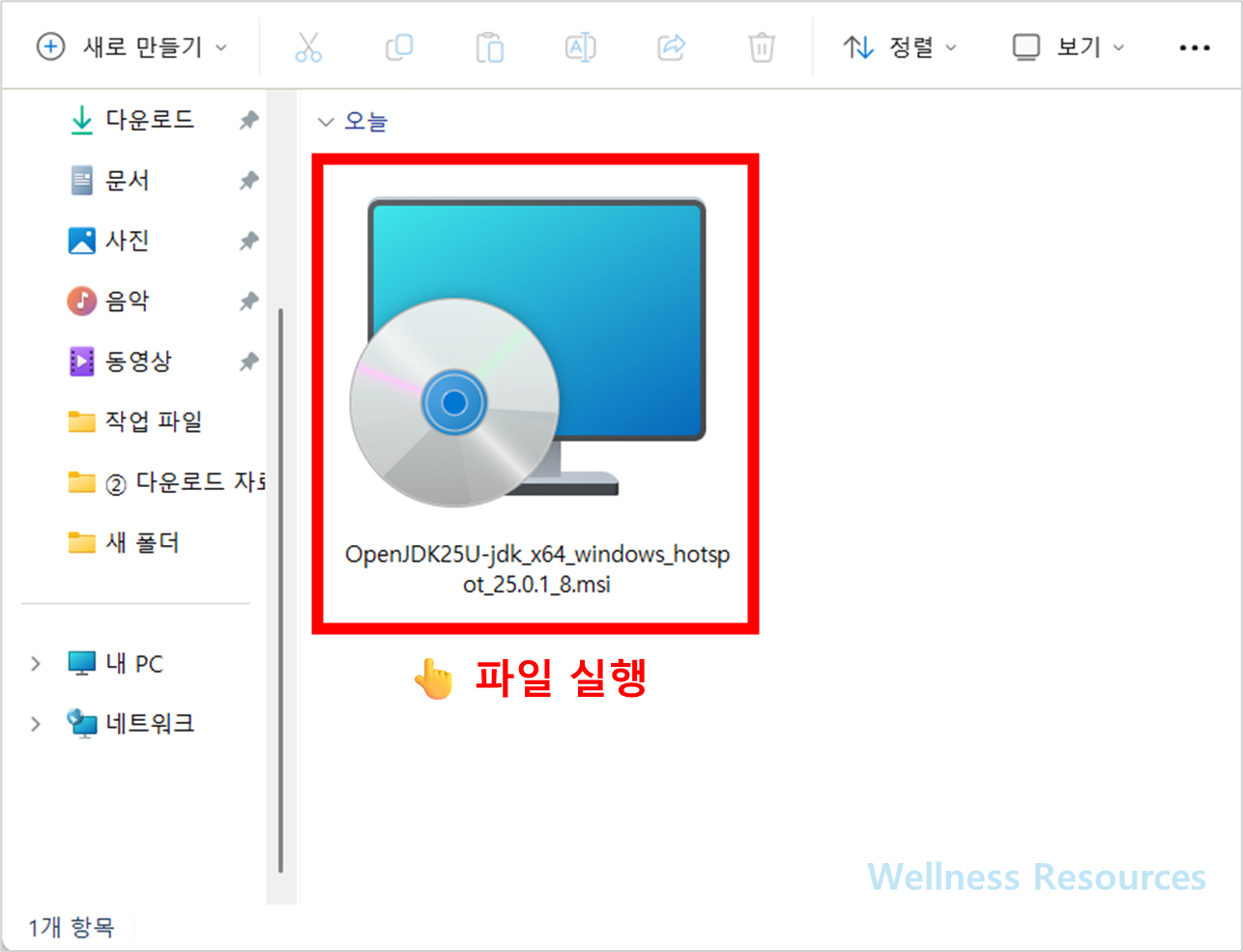
❷ 설치 파일 다운 후, 파일 실행하기 → 설치 완료 후 이용하기
- 링크 접속 후, 내 PC에 맞는 Temurin 설치 파일을 선택해 다운로드합니다.
- 다운로드한 설치 파일을 더블 클릭해 실행합니다.
- 설치 마법사에서 [Next] → 약관 동의 → 설치 경로 확인 순으로 진행합니다.
- 설치가 끝나면 [Finish]를 눌러 마무리합니다.
- 설치 후에는 재부팅이 필요할 수도 있으니, 시스템 안내가 뜨면 한 번 재시작하는 게 좋아요.
설치 과정은 일반 프로그램 설치와 거의 비슷해서, 안내대로만 진행하면 막힐 일이 거의 없습니다.
3. 설치 후 정상 설치 확인 방법
설치가 잘 됐는지 확인하는 가장 간단한 방법은 “버전 확인”입니다.
- Windows 검색창에서
cmd실행 - 아래 명령어 입력 후 Enter
java -versionjavac -version
여기서 버전이 출력되면 일단 기본 설치는 성공이에요.
만약 “명령을 찾을 수 없습니다” 같은 문구가 나오면, 환경변수(PATH) 설정이 덜 되었을 가능성이 큽니다.
4. 자주 생기는 문제와 해결 팁
- 버전이 안 뜸: PATH 설정이 안 되어 있을 수 있어요. 설치 시 “환경변수 설정” 옵션이 있었다면 체크했는지 확인해보세요.
- IDE가 JDK를 못 찾음: IDE 설정에서 “JDK 경로”를 직접 지정해야 하는 경우가 많습니다. (예: IntelliJ의 Project SDK)
- 자바 버전 선택 고민: 요즘은 안정성과 호환 때문에 17 또는 21을 많이 선택합니다. (사용하는 프로그램/수업/프로젝트 요구 버전이 있으면 그게 우선!)
5. 자주 묻는 질문 (FAQ)
Q1. Temurin은 무료인가요?
A1. 네, Temurin(OpenJDK 기반)은 일반적으로 무료로 사용할 수 있으며, 개발/학습용으로도 많이 쓰입니다. 다만 배포 정책이나 지원 범위는 제공처 안내를 함께 확인하는 게 좋습니다.
Q2. JRE만 설치해도 되나요, JDK를 설치해야 하나요?
A2. 단순 실행만 필요하면 JRE로도 충분할 수 있지만, 개발(컴파일)까지 하려면 JDK 설치가 사실상 필수입니다. 보통은 JDK를 설치해두면 나중에 막힐 일이 줄어듭니다. 🙂