
FreeCAD(프리캐드)를 공식 사이트에서 안전하게 다운로드하고 설치하는 방법을 따라하기로 정리했습니다. 운영체제별 설치 파일 선택부터 설치 과정, 첫 실행 후 작업 환경 설정과 기본 워크벤치 선택까지 초보자도 막힘 없이 시작할 수 있도록 이미지 설명과 함께 순서대로 안내합니다.
1. FreeCAD(프리캐드)란? 설치 전에 알아둘 점
FreeCAD는 오픈소스 기반의 3D CAD 프로그램으로, 기계 설계·제품 모델링·3D 프린팅용 도면 작업 등에 널리 사용됩니다. 상업용 CAD보다 가볍게 시작할 수 있지만, 워크벤치 개념이 있어 처음엔 구조를 이해하는 게 중요합니다.
- 사용 목적(기계 설계, 파트 모델링, 3D 프린팅 등)을 대략 정해두기
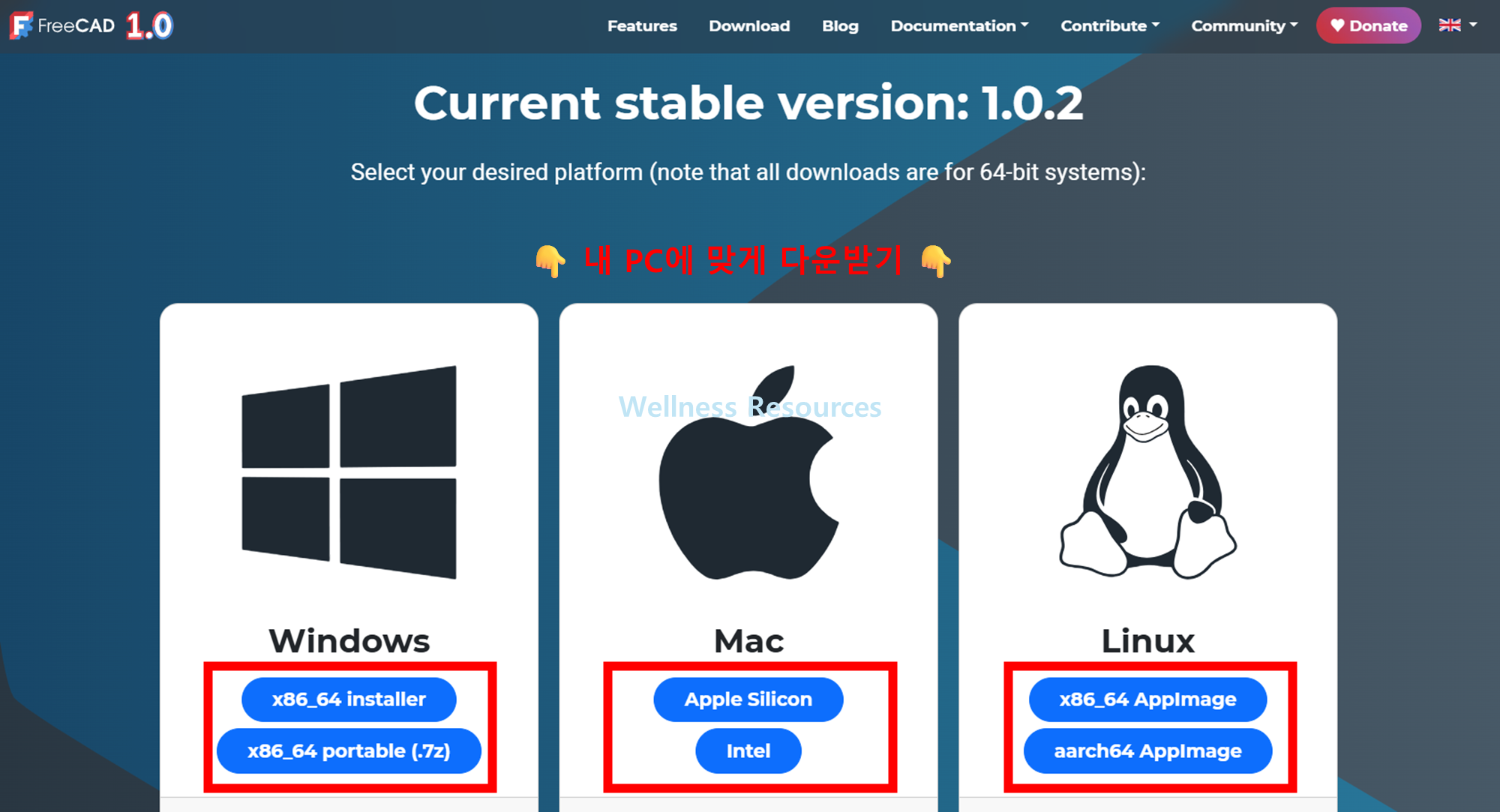
- 내 PC 운영체제(Windows/macOS/Linux)에 맞는 설치 파일 확인하기
2. 설치 방법 따라하기(Windows 기준)
❶ 안내 페이지 접속 후, 내 PC에 맞는 파일 클릭
❷ 설치 파일 다운 후, 파일 실행하기 → 설치 완료 후 이용하기
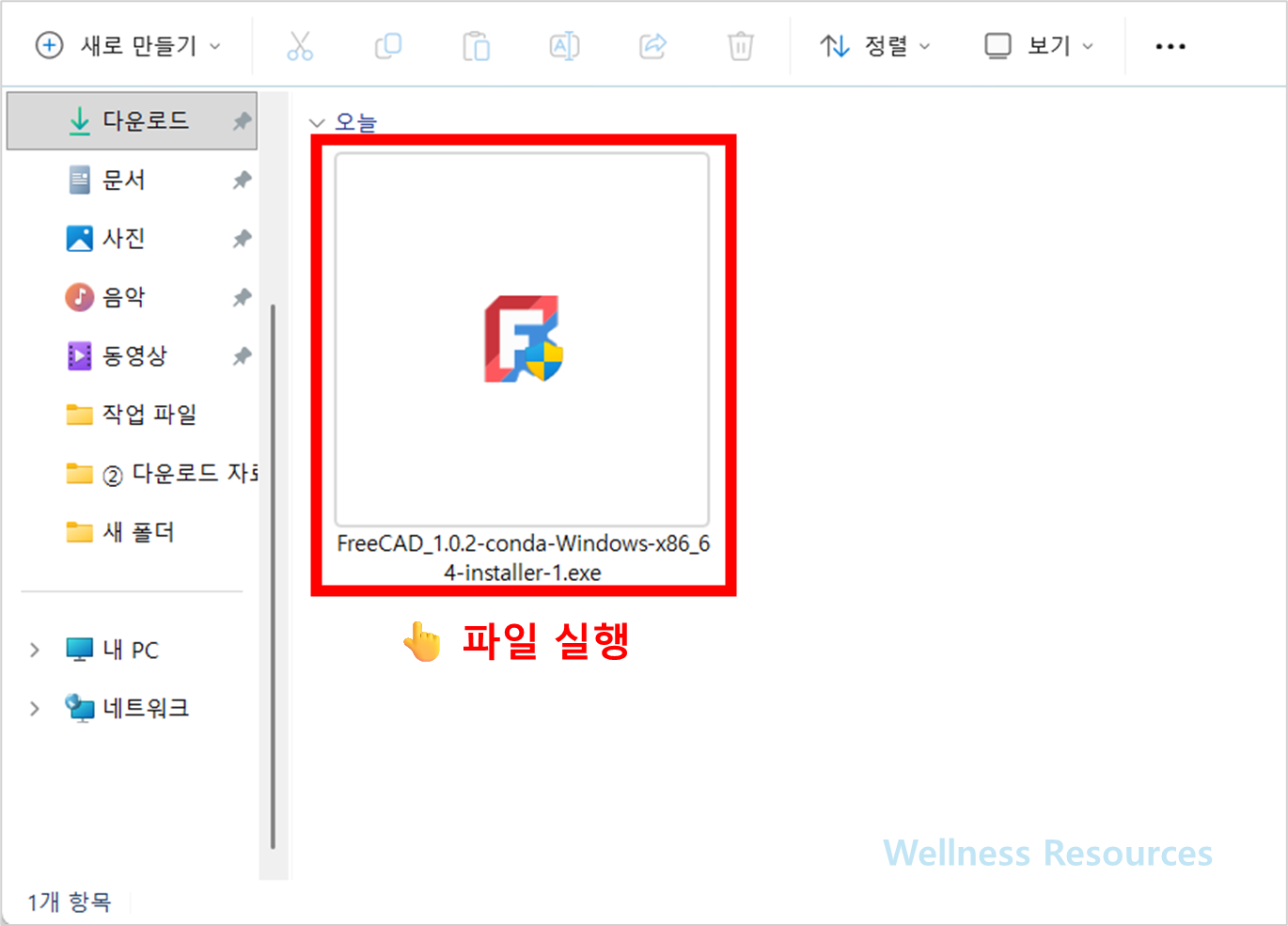
- 설치 파일 실행
- 보안 안내 창이 뜨면 “예/허용” 선택
- 설치 마법사에서 Next 진행
- 라이선스 확인 후 동의
- 설치 경로는 기본값 유지(원하면 변경 가능)
- Install 진행
- Finish로 마무리 후 실행
※ 주의 사항
설치가 끝났는데 실행이 느리거나 첫 실행에서 멈춘 것처럼 보여도, 초기 로딩 과정일 수 있으니 잠시 기다려보는 것이 좋습니다.
3. 장점과 단점 총정리
장점
✔ 무료·오픈소스 CAD로 비용 부담 없이 사용 가능
✔ 파트 모델링, 어셈블리, 3D 프린팅용 STL 출력까지 지원
✔ 다양한 워크벤치로 목적별 작업이 가능
✔ 커뮤니티 자료와 예제가 비교적 풍부함
단점
✘ 처음 접하면 인터페이스와 워크벤치 개념이 낯설 수 있음
✘ 상업용 CAD에 비해 학습 곡선이 있는 편
✘ PC 사양이 낮으면 복잡한 모델에서 버벅임이 생길 수 있음
4. 설치 후 바로 해두면 좋은 기본 설정
처음 실행 후 아래 설정만 해두면 작업이 훨씬 편해집니다.
- 언어 설정
환경설정에서 언어를 한국어로 변경(재실행 필요) - 기본 워크벤치 선택
처음엔 Part Design 또는 Part 워크벤치부터 시작하면 이해하기 쉬움 - 단위(Unit) 확인
mm 기반 설계를 주로 한다면 단위를 mm로 맞춰두기
3D 프린팅이 목적이라면 STL 내보내기 전에 모델 오류 검사(형상 확인)를 습관처럼 해두는 게 좋습니다.
5. 자주 묻는 질문(FAQ)
Q1. FreeCAD는 완전 무료인가요?
A1. FreeCAD는 오픈소스 프로그램으로, 공식 사이트에서 무료로 다운로드해 사용할 수 있습니다. 개인·학습·업무용으로 부담 없이 활용 가능합니다.
Q2. 처음 시작할 때 어떤 기능부터 배우는 게 좋을까요?
A2. 처음에는 Part Design 워크벤치에서 스케치 작성 → 돌출(Pad) → 구멍(Pocket) 같은 기본 흐름을 익히는 것이 좋습니다. 이 구조를 이해하면 이후 다른 워크벤치도 훨씬 수월해집니다.