
AIMP(에이아이엠피) 다운로드부터 설치까지 처음 사용하는 분도 그대로 따라 할 수 있게 정리했습니다. 공식 다운로드 페이지에서 안전하게 설치 파일을 받는 방법과 Windows에서 설치 시 확인해야 할 옵션, 설치 후 음악 라이브러리 설정과 기본 음질(이퀄라이저) 세팅까지 단계별로 안내합니다. 가볍고 빠른 음악 플레이어를 찾는 분이라면 설치 후 바로 쾌적하게 사용할 수 있어요.
1. AIMP(에이아이엠피)는 어떤 프로그램인가요?
AIMP는 가볍고 빠른 음악 재생에 강점이 있는 오디오 플레이어입니다. 기본 재생 기능뿐 아니라 재생 목록 관리, 라이브러리 정리, 이퀄라이저(EQ) 같은 기능도 제공해요. 무엇보다 “PC가 무거워지지 않는 플레이어”를 찾는 분들에게 꾸준히 선택받는 편입니다 🙂
2. 다운로드 전 확인할 점(공식 사이트 이용)
유틸 프로그램은 비슷한 이름의 다운로드 페이지가 많아서 공식 사이트에서 받는 것이 가장 안전합니다. 또한 설치 과정에서 언어 선택이나 구성 요소 선택이 등장할 수 있으니, 미리 체크해두면 실수할 일이 줄어듭니다.
- Windows 환경인지 확인(일반적으로 PC 버전 기준)
- 설치 파일 저장 공간 확인
- 회사·학교 PC라면 관리자 권한 필요 여부 점검
- 공식 페이지에서 “다운로드” 버튼을 정확히 선택(광고성 버튼 주의)
3. AIMP 다운로드 방법(공식 페이지 기준)
공식 페이지에서 다운로드하는 흐름은 아래처럼 진행하면 됩니다.
❶ 안내 페이지 접속 후, 내 PC에 맞게 파일 다운받기
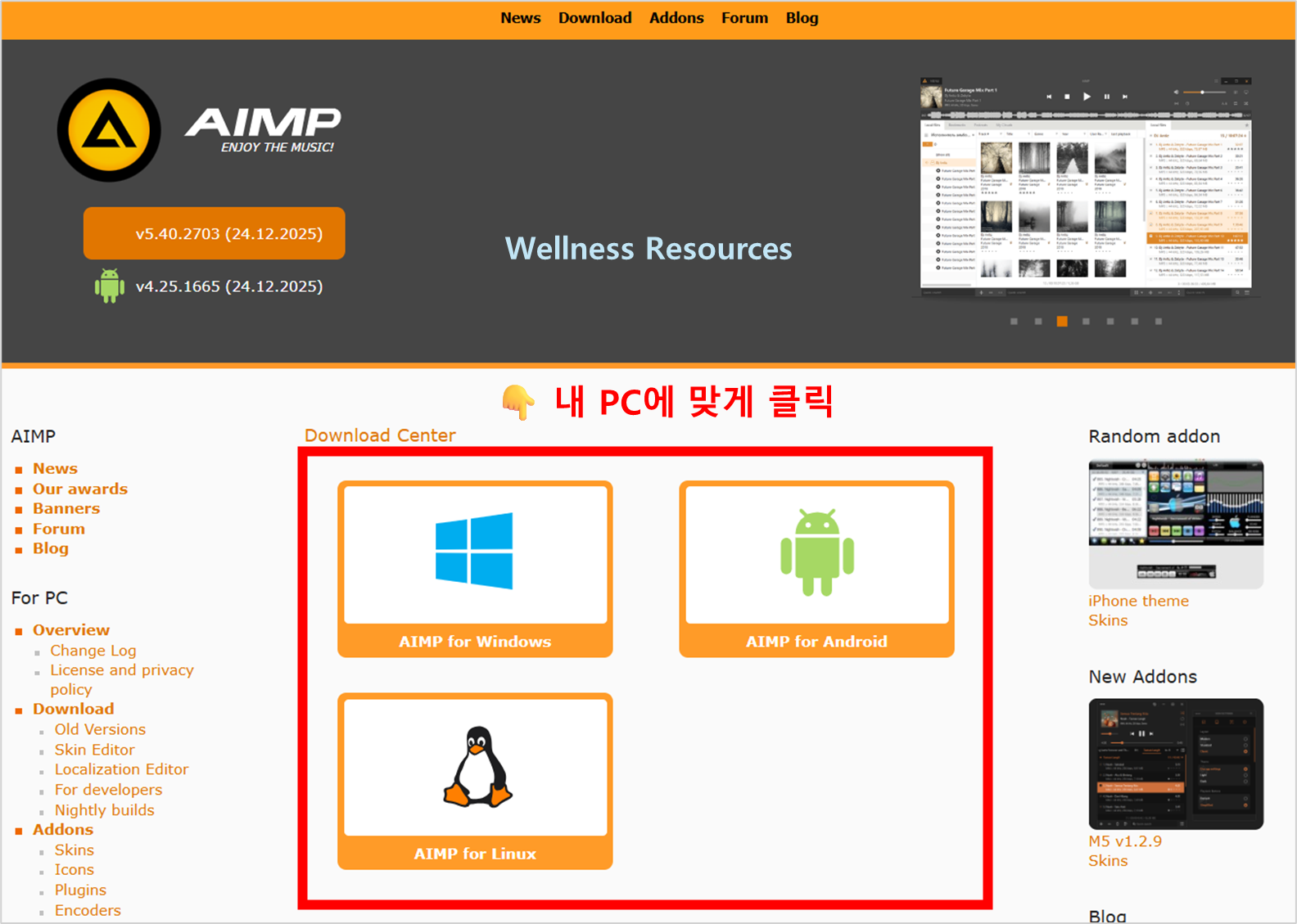
❷ 설치 파일 다운 후, 파일 실행하기 → 설치 완료 후 이용하기

📌 안드로이드
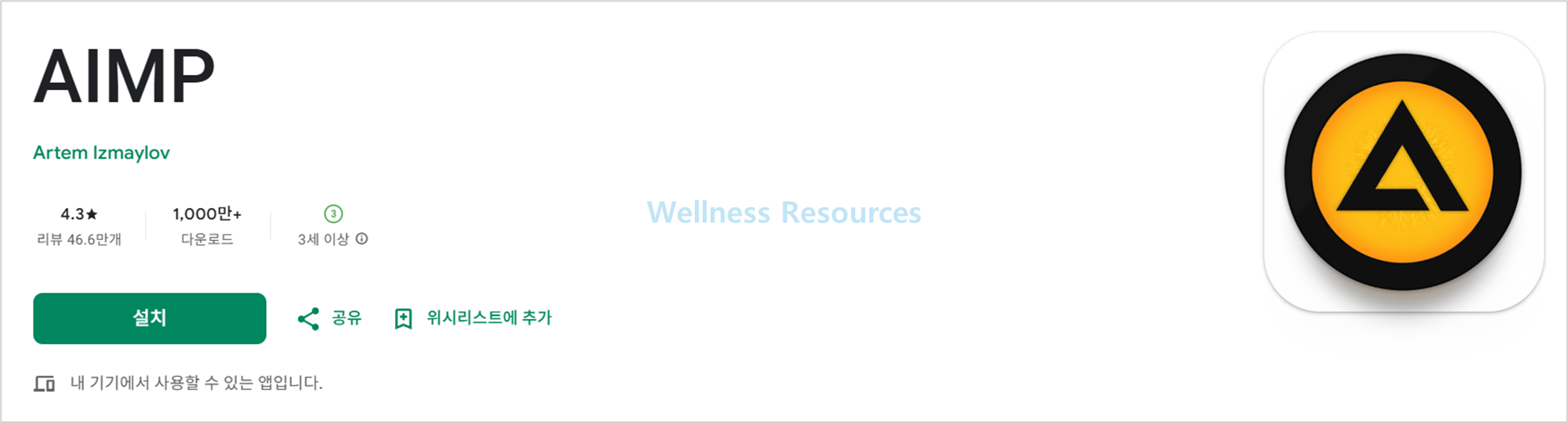
- 위 공식 링크로 접속
- 다운로드 섹션에서 PC(Windows)용 설치 파일 확인
- 다운로드 버튼 클릭
- 설치 파일 저장 후 실행
팁 🙂
- 다운로드가 여러 항목으로 나뉘어 있다면 “메인 프로그램(플레이어)”과 “추가 스킨/플러그인”을 구분해서 받는 게 좋아요. 처음에는 메인 프로그램만 설치해도 충분합니다.
4. 설치 방법 따라하기(Windows 기준)
설치는 기본값으로 진행해도 무난하지만, 아래 체크 포인트만 기억하면 깔끔합니다.
설치 진행 흐름
- 설치 파일 실행
- 언어 선택(가능하면 한국어 또는 익숙한 언어)
- 약관 동의 후 설치 진행
- 설치 경로 확인(기본값 권장)
- 설치 완료 후 실행
설치 시 체크 포인트 ✅
- 불필요한 추가 옵션이 보이면 필요 여부를 확인
- 기본 재생 프로그램(기본 플레이어)으로 설정할지 선택 가능
- 설치 후 바로 실행이 안 되면 재부팅 또는 다시 실행
5. 설치 후 추천 설정 5가지(더 편하게 쓰는 법)
처음 실행 후 아래 5가지만 정리해두면 사용감이 확 좋아집니다.
- 음악 폴더 라이브러리 등록 🌈
- 자주 듣는 폴더를 지정하면 자동 정리가 쉬워짐
- 기본 파일 연결 설정 🌈
- MP3, FLAC 등 자주 쓰는 확장자를 AIMP로 연결
- 재생 목록(플레이리스트) 기본 저장 위치 지정 🌈
- 목록이 날아가거나 흩어지는 문제를 줄임
- 이퀄라이저(EQ) 프리셋 설정 🌈
- 팝/락/클래식 등 자주 듣는 장르에 맞게 저장
- 단축키 확인 🌈
- 일시정지, 다음 곡, 볼륨 등 자주 쓰는 기능이 빨라짐 🙂
6. 장점과 단점 총정리
장점 ✅
- 가볍고 실행 속도가 빠른 편
- 재생 목록/라이브러리 관리가 편리
- 이퀄라이저 등 기본 음향 기능 제공
- 다양한 오디오 포맷 재생 지원(환경에 따라 차이 있음)
단점 ❌
- 처음엔 메뉴/설정이 많아 낯설 수 있음
- 일부 고급 기능은 플러그인 이해가 필요할 수 있음
- 스킨/테마를 건드리면 UI가 복잡해질 수 있음
7. 자주 묻는 질문(FAQ)
Q1. AIMP는 무료인가요?
A1. AIMP는 개인 사용자 기준으로 무료로 사용하는 경우가 많습니다. 다만 배포 정책은 변경될 수 있으니, 가장 정확한 정보는 공식 다운로드 페이지의 안내를 확인하는 것이 좋습니다.
Q2. 설치했는데 음악 파일이 목록에 자동으로 안 잡혀요. 왜 그런가요?
A2. 보통 라이브러리(음악 폴더) 등록이 안 되어 있어서 그렇습니다. 설정에서 “음악 폴더 추가”를 한 번만 해두면 이후에는 자동으로 정리되는 경우가 많아요.