
Sourcetree(소스트리) 다운로드부터 설치까지 처음 사용하는 분도 그대로 따라 할 수 있게 정리했습니다. 공식 다운로드 아카이브 페이지에서 안전하게 설치 파일을 받는 방법과 Windows·Mac 설치 시 주의할 점, Git 계정 연동과 기본 설정 팁까지 한 번에 안내합니다. 설치 후 저장소 연결까지 빠르게 진행할 수 있어 Git 입문자와 협업 환경 모두에 도움이 됩니다.
1. Sourcetree(소스트리)는 어떤 프로그램인가요?
Sourcetree는 Git을 명령어 없이도 쉽게 사용할 수 있게 해주는 GUI 도구입니다. 커밋, 브랜치 생성, 병합 같은 작업을 버튼 중심으로 처리할 수 있어 Git 초보자도 흐름을 이해하기 쉽습니다. 협업 프로젝트에서 변경 이력을 한눈에 확인하고 싶은 분들에게 특히 유용합니다 🙂
2. 소스트리 다운로드 전 확인할 것
소스트리는 반드시 공식 페이지를 통해 다운로드하는 것이 안전합니다. 특히 아카이브 페이지에서는 운영체제와 환경에 맞는 버전을 직접 선택할 수 있어, 안정성이 중요한 회사·학교 PC에서도 활용도가 높습니다.
- 사용 중인 운영체제(Windows / Mac) 확인
- 회사·학교 PC라면 관리자 권한 필요 여부 점검
- 기존에 설치된 소스트리가 있다면 버전 업그레이드 또는 유지 여부 결정
3. 소스트리 다운로드 방법
아카이브 페이지 기준으로 다운로드하는 방법은 다음과 같습니다.
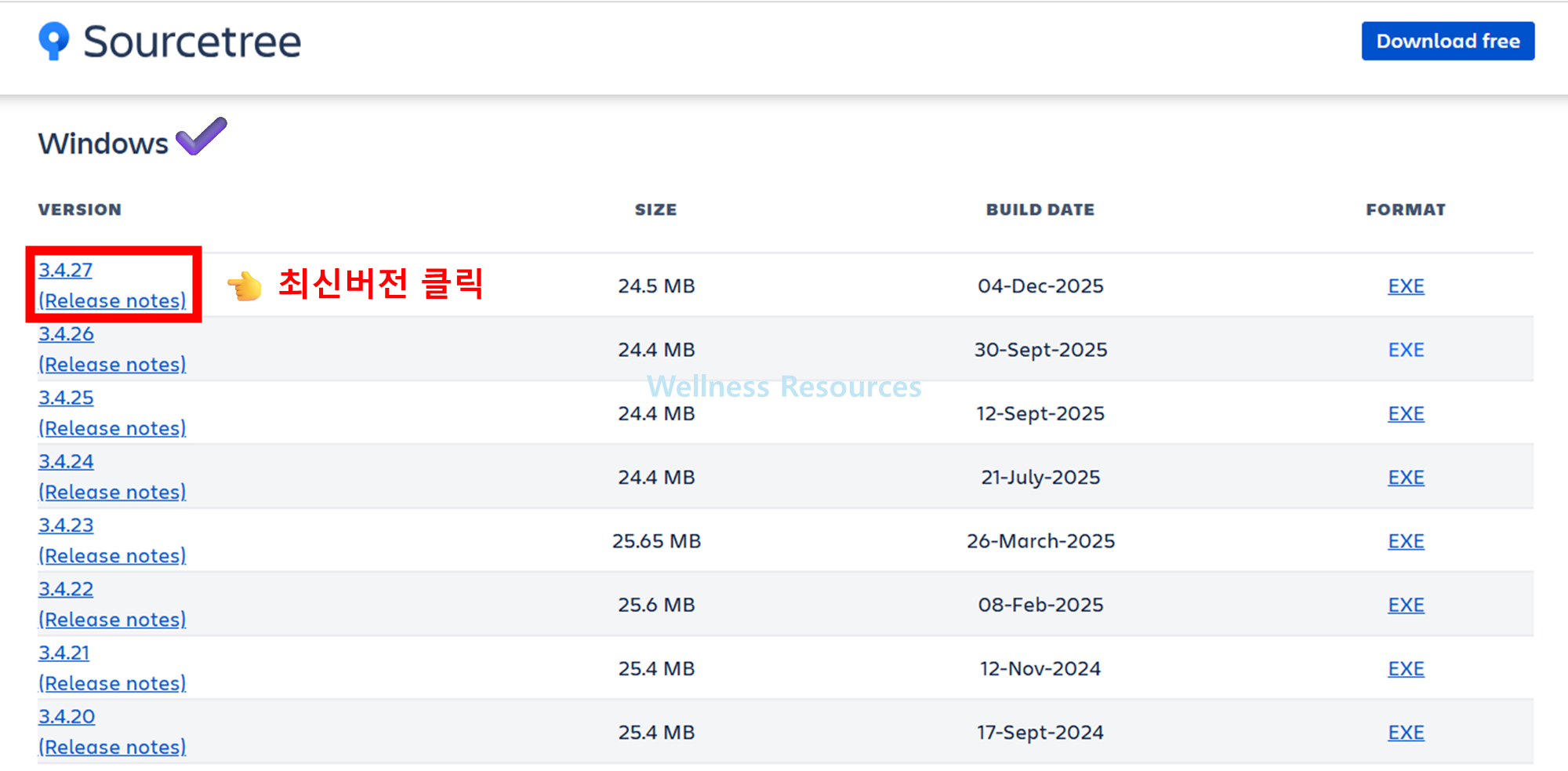
❶ 안내 페이지 접속 후, [ MacOS 또는 Windows ] 최신 파일 다운받기

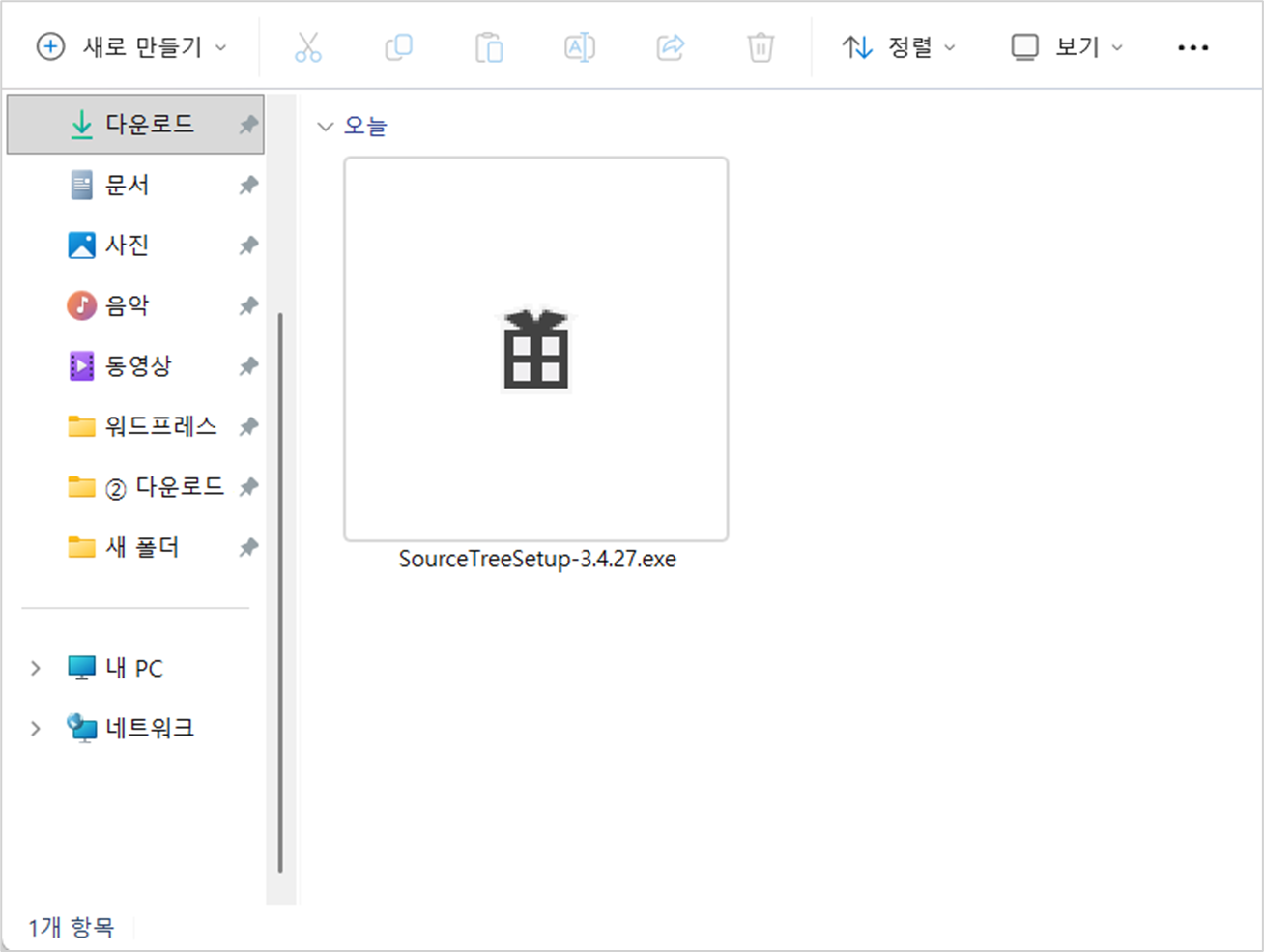
❷ 설치 파일 다운 후, 파일 실행하기 → 설치 완료 후 이용하기
- 위 공식 링크로 접속
- Windows 또는 Mac 중 사용 환경에 맞는 항목 선택
- 원하는 버전 확인 후 다운로드 버튼 클릭
- 설치 파일 저장 후 실행
최신 버전이 항상 정답은 아니므로, 특정 Git 환경이나 협업 툴과의 호환성이 중요하다면 안정적으로 검증된 버전을 선택하는 것도 좋은 방법입니다.
4. 설치 방법 따라하기
설치 과정은 비교적 단순하지만, 기본 흐름을 알고 진행하면 훨씬 수월합니다.
설치 진행 순서
- 설치 파일 실행
- 안내에 따라 설치 진행
- 기본 설정 유지 후 설치 완료
설치 시 참고 사항
- 설치 경로는 기본값을 유지해도 무방
- 회사·학교 PC에서는 보안 정책으로 설치가 제한될 수 있음
- 기존 버전이 있다면 완전히 종료한 후 설치 진행 권장
5. 설치 후 꼭 해두면 좋은 기본 설정
처음 실행 후 아래 설정을 정리해 두면 이후 작업이 훨씬 편해집니다.
- Git 계정 연동(Bitbucket, GitHub, GitLab 중 사용 서비스)
- 인증 방식 선택(SSH 또는 HTTPS)
- 로컬 저장소 기본 폴더 위치 지정
- 사용자 이름과 이메일 정보 확인
- 기본 브랜치 이름과 작업 브랜치 규칙 점검
이 단계만 정리해 두어도 협업 중 발생하는 오류를 상당 부분 줄일 수 있습니다.
6. 장점과 단점 총정리
장점
- Git 명령어 없이도 직관적인 사용 가능
- 브랜치와 커밋 히스토리를 시각적으로 확인 가능
- 저장소 관리가 쉬워 협업 효율 향상
- Git 입문자에게 학습 부담이 적음
단점
- 복잡한 Git 작업은 GUI가 오히려 헷갈릴 수 있음
- 인증 설정에서 처음 막히는 경우가 종종 있음
- 대형 저장소에서는 성능이 다소 느릴 수 있음
자주 묻는 질문(FAQ)
Q1. 소스트리는 무료로 사용할 수 있나요?
A1. 기본 기능은 무료로 사용할 수 있으며, 일반적인 개인·교육·업무 환경에서는 별도 비용 없이 사용 가능합니다. 다만 사용 조건은 버전이나 배포 정책에 따라 달라질 수 있습니다.
Q2. 설치 후 계정 연동이 안 될 때는 어떻게 하나요?
A2. 대부분 인증 방식(SSH/HTTPS) 선택 문제이거나 토큰 설정 오류입니다. 사용 중인 Git 서비스와 인증 정책을 먼저 확인한 뒤 설정을 다시 점검해보는 것이 좋습니다.