
HandBrake(핸드브레이크)는 무료 오픈소스 동영상 인코더로, MP4/MKV 변환과 용량 줄이기, 해상도 조절, 자막·오디오 트랙 설정까지 한 번에 가능합니다. 이 글에서는 공식 다운로드 링크와 Windows·macOS 기준 설치 방법, 설치 후 바로 쓰기 좋은 기본 설정까지 정리했습니다.
1. HandBrake는 어떤 프로그램인가요?
HandBrake는 동영상 파일을 다른 형식으로 변환(인코딩)하거나, 용량을 줄이면서도 화질을 적당히 유지하고 싶을 때 많이 쓰는 도구입니다. 특히 MP4(H.264/H.265)로 변환, MKV 저장, 자막/오디오 트랙 선택, 프리셋(기본 설정) 적용이 쉬워서 초보자도 금방 익숙해져요 😊
2. Windows 설치 방법
❶ 안내 페이지 접속 후, 내 PC에 맞게 파일 클릭
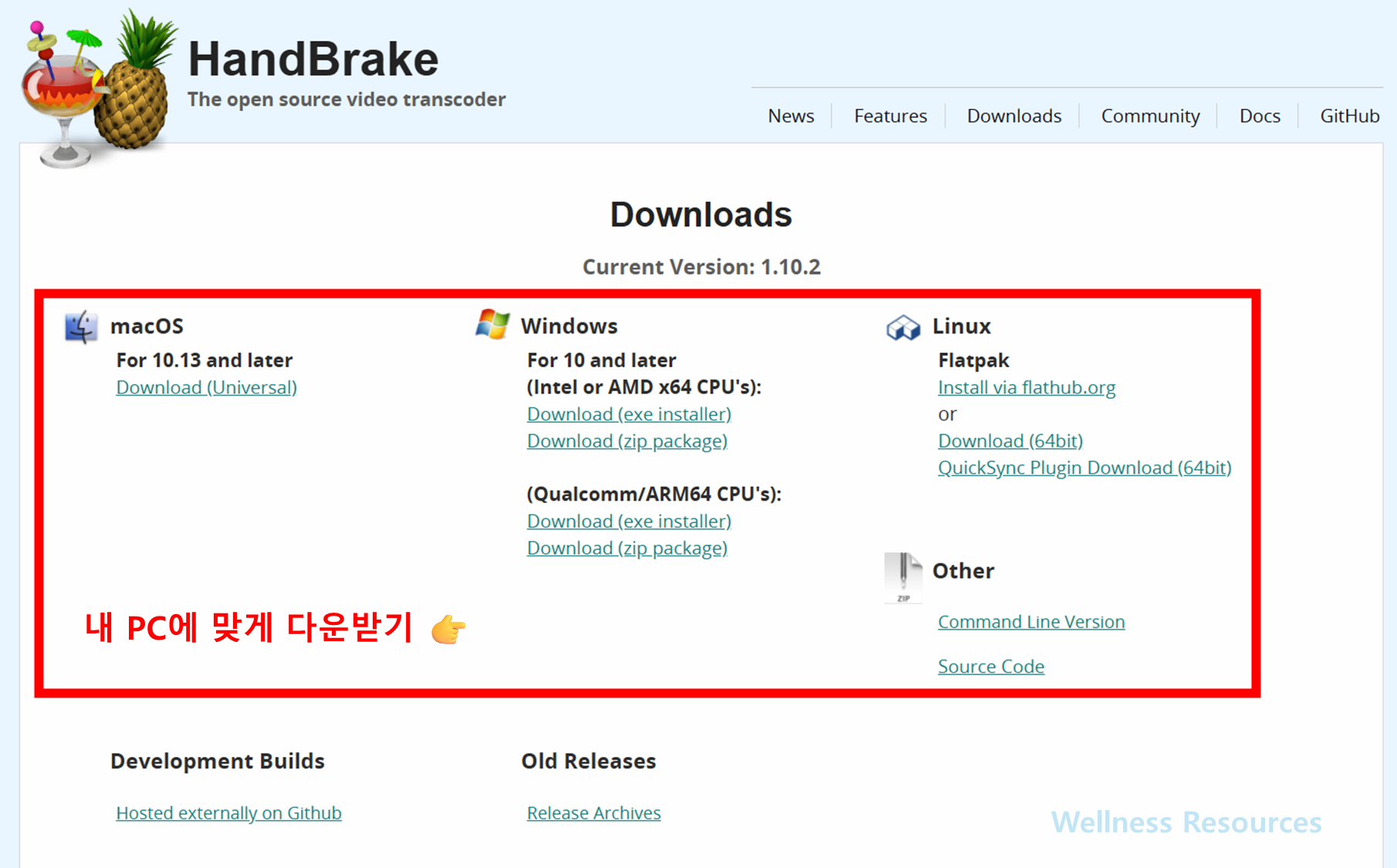
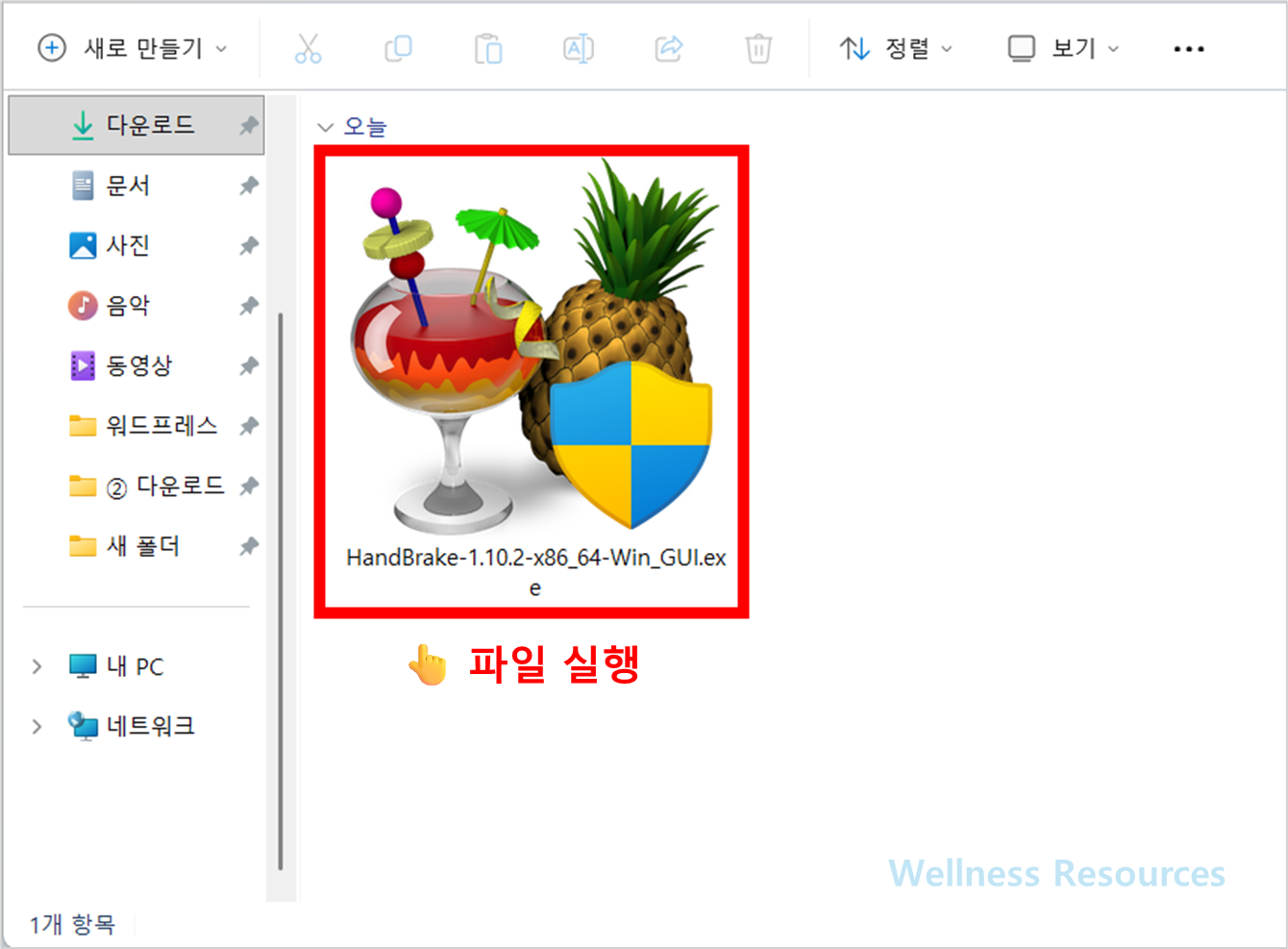
❷ 설치 파일 다운 후, 파일 실행하기 → 설치 완료 후 이용하기
- 위 공식 링크에 접속해 Windows용 설치 파일을 다운로드합니다.
- 내려받은 설치 파일(.exe)을 더블 클릭해 실행합니다.
- 안내 화면에서 설치 경로를 확인하고 설치를 진행합니다.
- 설치가 끝나면 바탕화면 또는 시작 메뉴에서 HandBrake를 실행합니다.
팁: 설치 중 보안 경고가 뜨면 “게시자: HandBrake” 등 출처를 확인하고 진행하세요.
3. macOS 설치 방법
- 공식 링크에서 macOS용 파일을 다운로드합니다.
- 다운로드한 파일을 열고 HandBrake 앱을 응용 프로그램(Applications) 폴더로 이동합니다.
- 런치패드 또는 응용 프로그램에서 HandBrake를 실행합니다.
- macOS가 “확인되지 않은 개발자” 경고를 띄우면, 시스템 설정(보안)에서 허용 후 실행하면 됩니다.
4. 설치 후 바로 써먹는 기본 사용 흐름
처음 실행 후에는 아래 순서만 기억해도 작업이 빨라집니다.
- 파일 열기: 변환할 동영상 파일을 끌어다 놓거나 ‘파일 열기’로 선택
- 형식 선택: 일반적으로 MP4가 호환성이 좋아 무난합니다
- 프리셋 적용: “Fast 1080p30” 같은 기본 프리셋을 먼저 써보면 편해요
- 저장 위치 지정: 출력 파일이 저장될 폴더를 지정
- 시작 버튼: 인코딩 시작
처음엔 욕심내서 설정을 많이 건드리기보다, 프리셋으로 한 번 성공 경험을 만든 뒤 세부 옵션을 조정하는 방식이 제일 안전합니다.
5. 핸드브레이크 자주 생기는 문제와 해결 팁
- 인코딩이 너무 느려요: 해상도를 낮추거나(예: 4K→1080p), 프리셋을 “Fast” 계열로 바꿔보세요
- 자막이 안 나와요: 자막 탭에서 “Burn In(화면에 굽기)” 또는 자막 트랙 선택이 제대로 됐는지 확인하세요
- 소리가 이상해요: 오디오 트랙이 여러 개면 원하는 트랙을 지정하고, 코덱을 AAC 같은 범용으로 두면 안정적입니다
6. 자주 묻는 질문 (FAQ)
Q1. HandBrake는 무료인가요?
A1. 네. HandBrake는 오픈소스 기반으로 무료로 사용할 수 있으며, 공식 사이트에서 내려받아 설치하면 됩니다.
Q2. 어떤 형식으로 변환하는 게 가장 무난하나요?
A2. 대부분의 기기에서 잘 돌아가는 건 MP4(H.264) 조합입니다. 호환성을 우선하면 MP4를 추천하고, 용량을 더 줄이고 싶다면 H.265 옵션을 고려해볼 수 있습니다.