
DirectX 다이렉트X 최종 사용자 런타임은 일부 게임·프로그램 실행에 필요한 구성 요소를 추가로 설치하는 패키지입니다. 이 글에서는 마이크로소프트 공식 페이지에서 안전하게 다운로드하는 방법과 설치 순서, 설치 후 확인법, 오류가 날 때 점검 포인트까지 한 번에 정리했습니다.
1. DirectX 최종 사용자 런타임이 필요한 경우
윈도우에 DirectX가 기본 포함되어 있어도, 특정 게임이나 구형 프로그램은 “d3dx9_.dll”, “xinput1_.dll” 같은 구성 요소를 별도로 요구하는 경우가 있어요. 이때 필요한 게 DirectX 최종 사용자 런타임(End-User Runtimes) 입니다. 특히 설치형 게임이나 예전 엔진 기반 프로그램에서 요구되는 일이 잦습니다 🎮
3. 다운로드부터 설치까지 따라하기
설치는 흐름이 단순합니다. 아래 순서대로 진행하면 대부분 문제없이 끝나요.
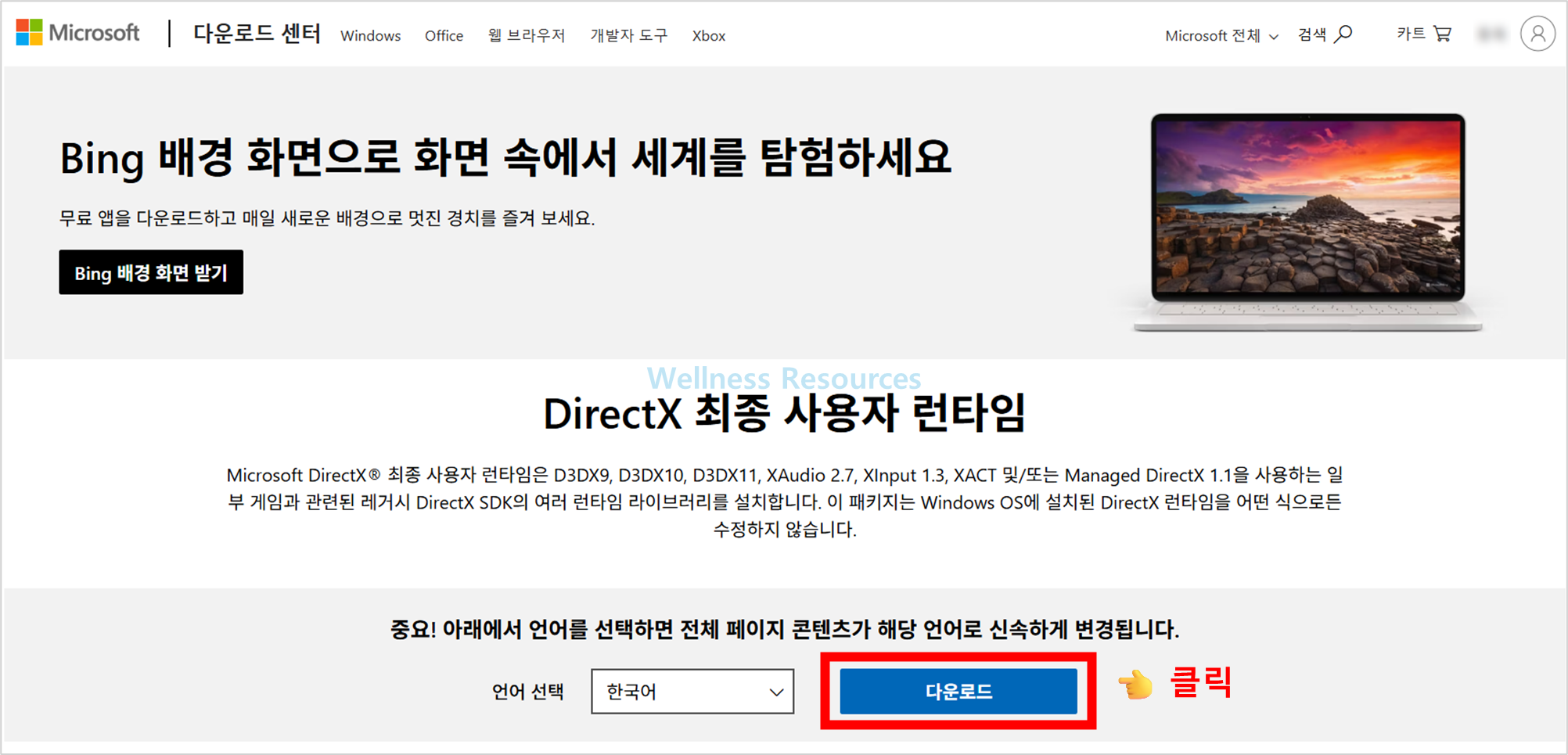
❶ 안내 페이지 접속 후, [ 다운로드 ] 클릭
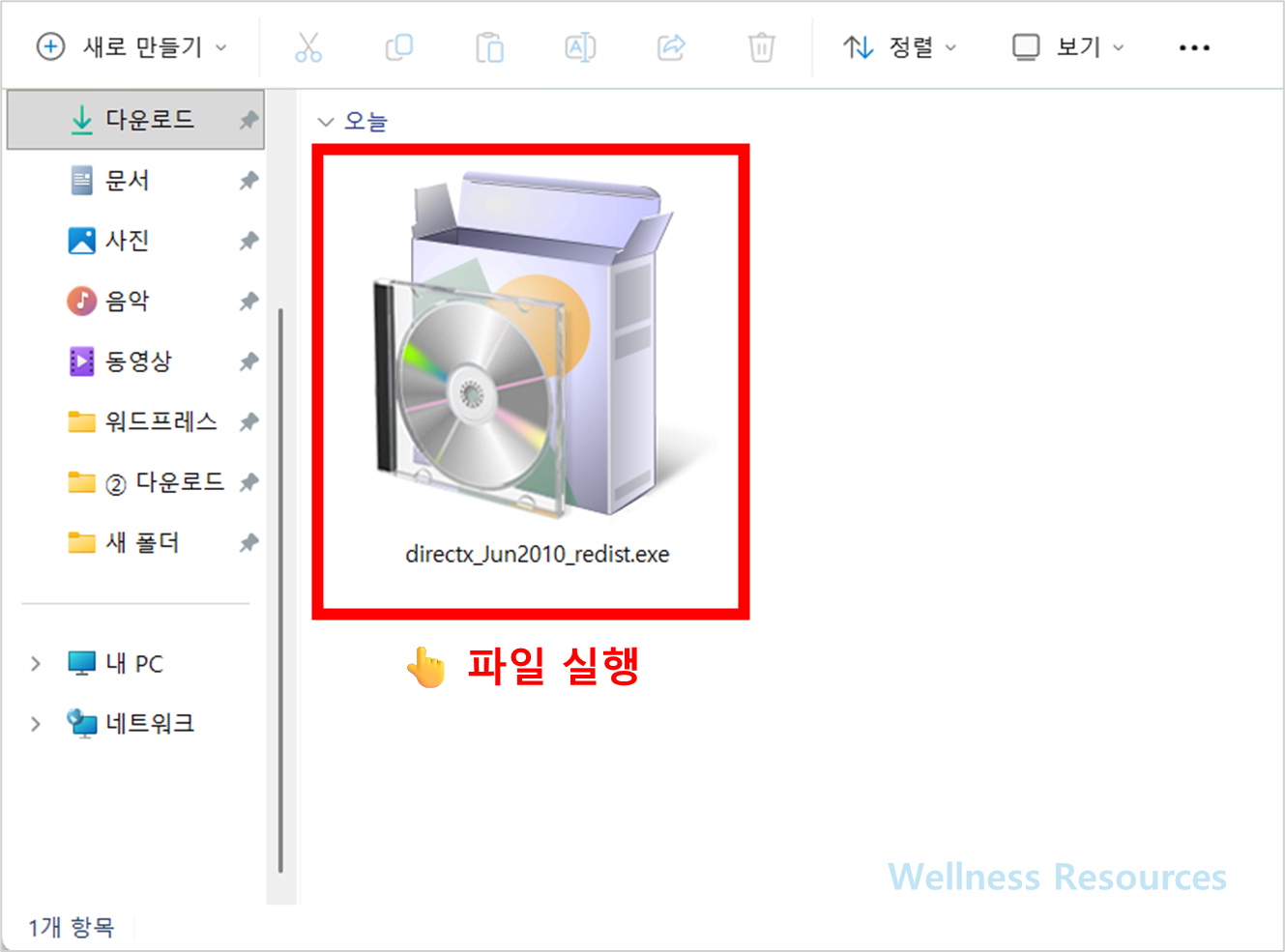
❷ 설치 파일 다운 후, 파일 실행하기 → 설치 완료 후 이용하기
- 위 공식 링크 접속 후 다운로드 버튼 클릭
- 설치 파일 저장(바탕화면/다운로드 폴더 등 찾기 쉬운 위치 추천)
- 설치 파일 실행(가능하면 관리자 권한으로 실행)
- 약관 동의 후 설치 진행
- 설치 완료 후, 필요한 경우 PC 재부팅
설치 중간에 선택 화면이 나오면 “기본값” 그대로 진행해도 무난한 편입니다.
4. 설치할 때 많이 헷갈리는 포인트 3가지
이 부분에서 막히는 분들이 많아 짚어볼게요.
- “이미 DirectX 12인데 왜 또 설치하죠?”
버전 문제가 아니라 **추가 구성요소(레거시 파일)**가 필요해서 설치하는 경우가 많습니다. - 다운로드한 파일이 여러 개로 보이는 느낌
설치 과정에서 구성 요소를 풀거나 추가로 설치하는 단계가 있어 파일이 잠깐 생성될 수 있어요. - 백신/보안 경고
공식 사이트에서 받은 파일이라면 대체로 안전하지만, 보안 프로그램이 묻는 창이 뜨면 “허용/계속” 쪽으로 진행해야 설치가 완료되는 경우가 있습니다.
5. 설치 후 정상 적용 확인 방법
설치가 끝났다면 아래 방법으로 점검해보면 마음이 편합니다 ✅
- 방법 1: 실행 오류가 났던 게임/프로그램을 다시 실행해 보기
- 방법 2: 윈도우 실행창에서 진단 도구 확인
윈도우 키 + R →dxdiag입력 → DirectX 진단 도구 실행
(여기서 기본 정보 확인은 가능하지만, “구성 요소가 다 깔렸는지”는 결국 프로그램 실행으로 확인하는 게 가장 확실합니다.)
6. 자주 묻는 질문 (FAQ)
Q1. 설치해도 기존 DirectX가 바뀌거나 충돌하지 않나요?
A1. 보통은 기존 버전을 “교체”한다기보다, 게임/프로그램이 요구하는 추가 구성 요소를 보완하는 형태라서 충돌 가능성은 낮은 편입니다. 그래도 설치 전 중요한 작업은 저장해 두는 걸 추천해요.
Q2. 설치했는데도 DLL 오류가 계속 떠요. 어떻게 하죠?
A2. (1) PC 재부팅 후 재실행 (2) 게임/프로그램을 관리자 권한으로 실행 (3) 그래픽 드라이버 업데이트 순으로 점검해 보세요. 특히 재부팅 한 번으로 해결되는 경우가 꽤 있습니다.