
MSI 드라이버 다운로드는 공식 지원 페이지에서 메인보드 모델을 정확히 선택하는 것이 핵심입니다. 이 글에서는 MSI 공식 사이트 링크, 모델 찾는 법, 운영체제별 드라이버 설치 순서와 설치 후 점검 방법까지 따라하기 형태로 정리했습니다. 이미지 설명과 함께 설명을 했으니 천천히 따라해보세요.
1. MSI 드라이버는 왜 ‘공식 페이지’가 제일 안전할까 🙂
드라이버는 PC 성능과 안정성(부팅, 네트워크, 사운드, USB, 블루투스 등)에 직접 영향을 줍니다. MSI 드라이버는 **모델명과 운영체제(Windows 10/11 등)**가 조금만 달라도 파일이 달라질 수 있어서, 검색으로 아무 사이트에서 받기보다 공식 지원 페이지에서 선택 설치하는 게 가장 안전합니다.
2. 다운로드 및 설치 방법
❶ 안내 페이지 접속 후, [ 모델명 입력 검색 or 카테고리에서 모델 찾기 ]

OR
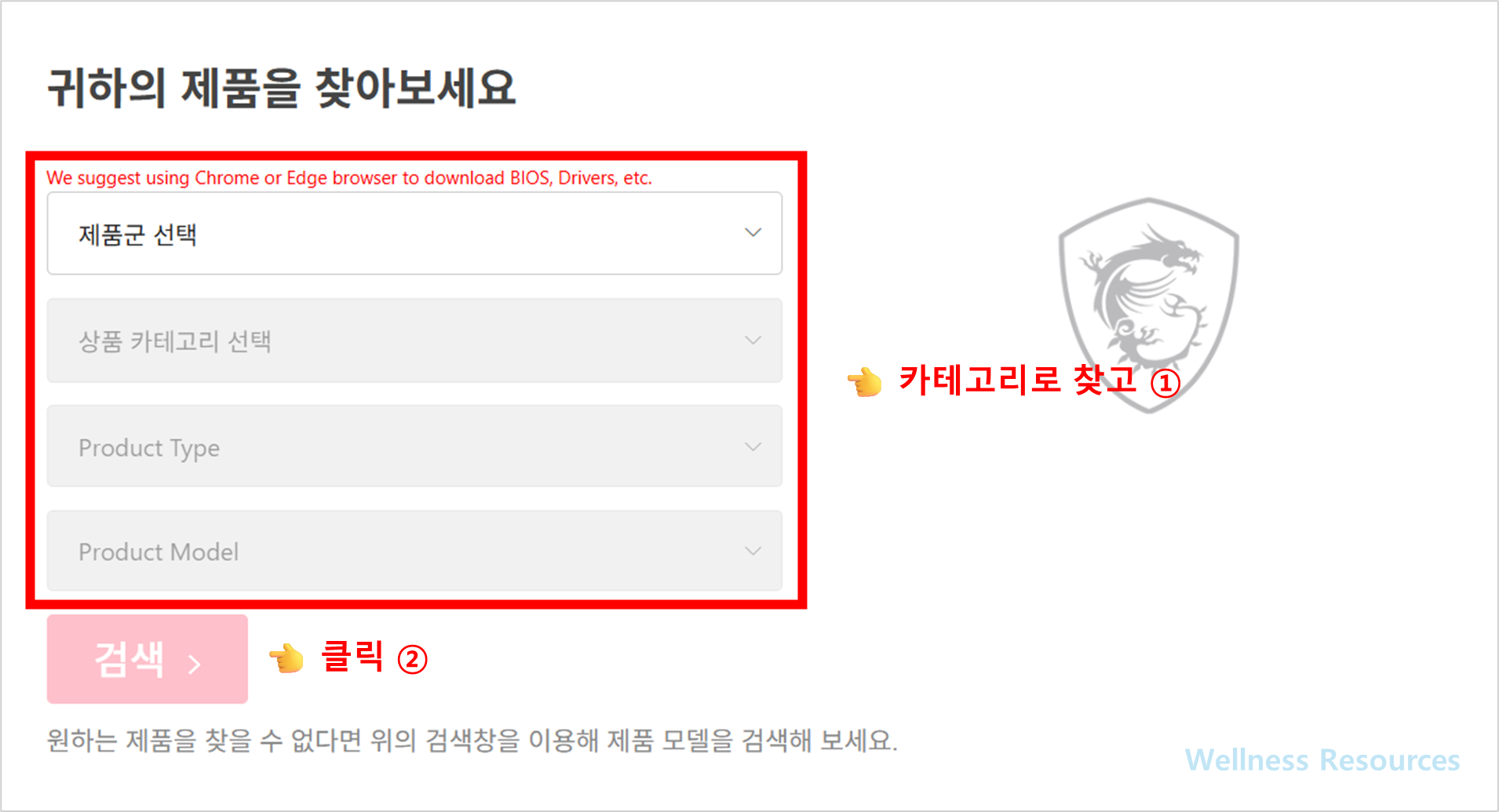

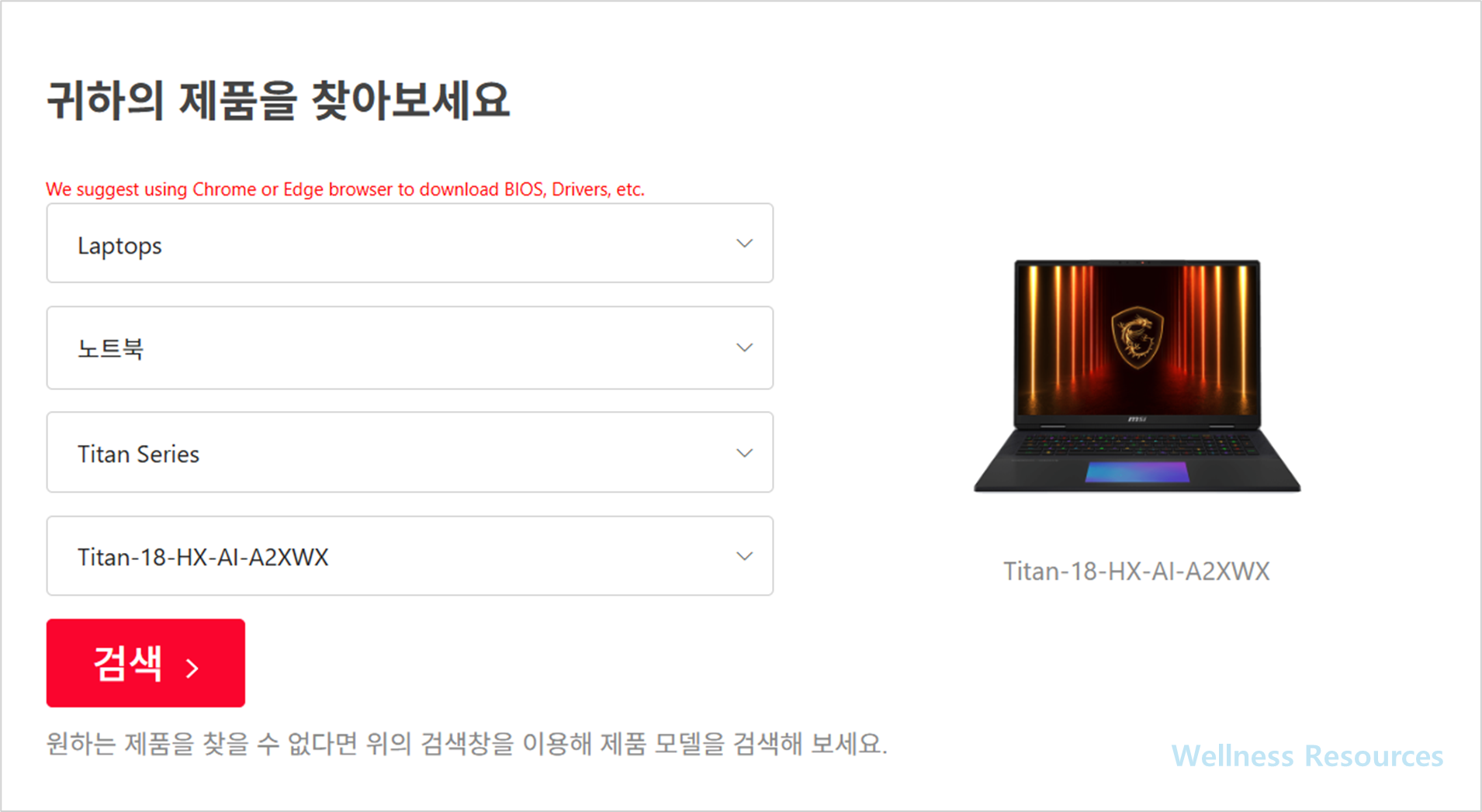
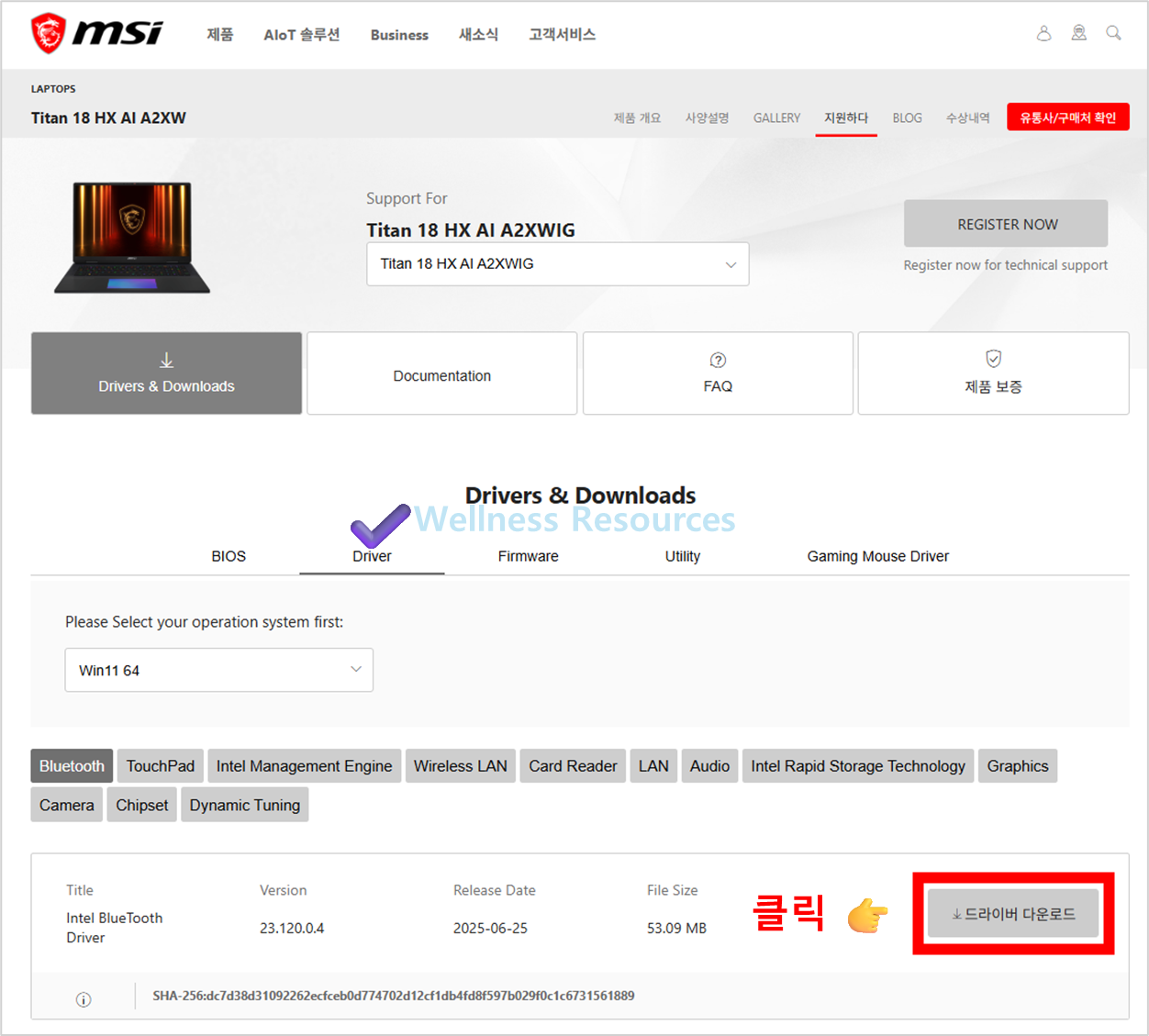
❷ “Driver” 메뉴 → [ 드라이버 다운로드 ] 클릭
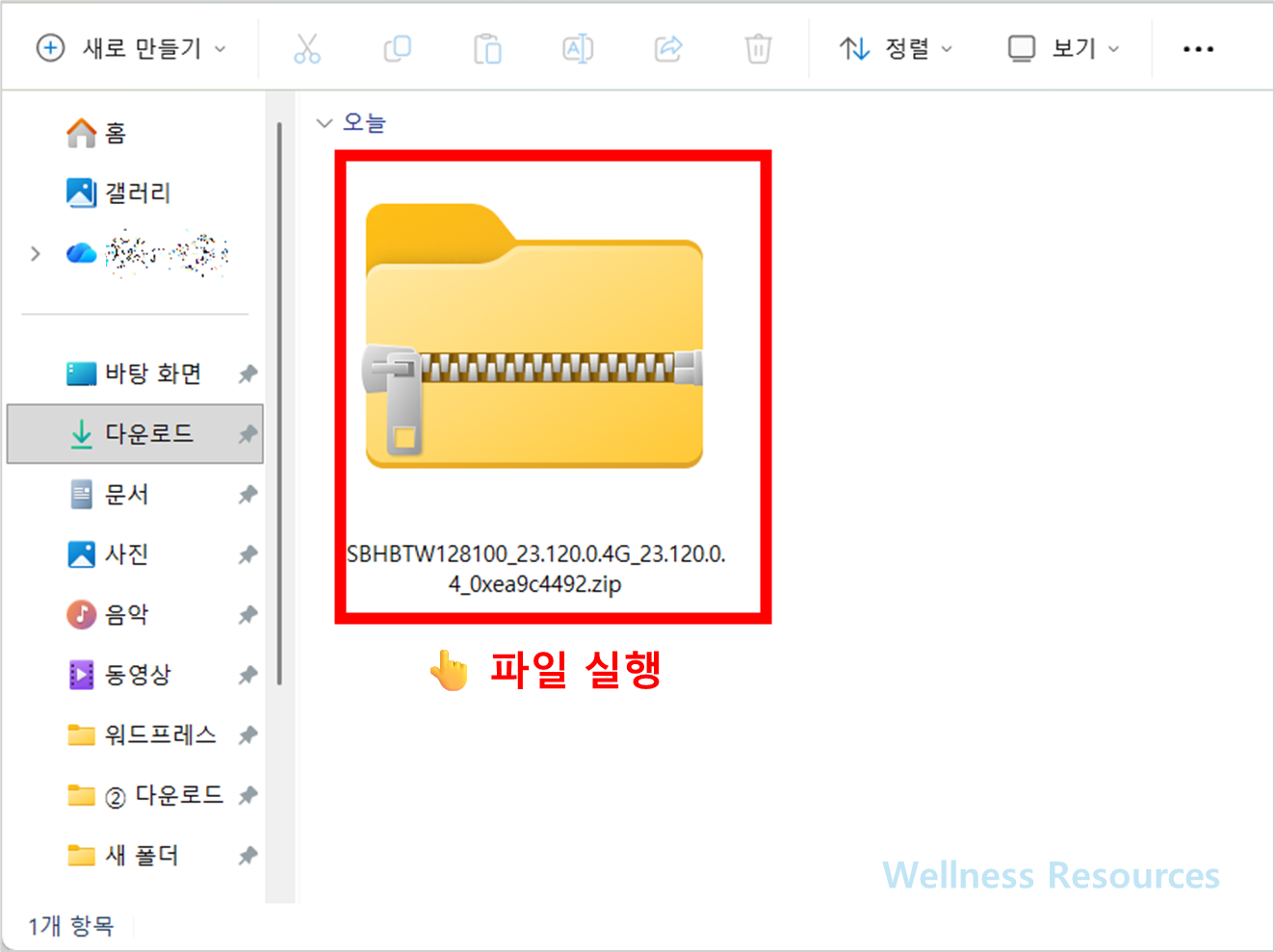
❸ 설치 파일 다운 후, 실행하기 → 설치 완료 후 이용하기
3. 내 MSI 메인보드 모델 확인 방법 (가장 중요)
설치가 꼬이는 이유 1위가 “모델을 대충 선택”하는 경우더라고요. 아래 중 편한 방법으로 확인하면 됩니다.
- PC 케이스/박스 스티커 확인: 예) “B550”, “Z790” 같은 칩셋 + 모델명이 적혀 있는 경우가 많아요.
- 윈도우에서 확인(쉬운 편)
- 시작 버튼 → 시스템 정보 검색 → “베이스보드 제품” 또는 “메인보드” 항목 확인
- BIOS(부팅 화면)에서 확인
- 부팅 시 DEL 키 → 메인 화면에 모델명이 표시되는 경우가 많습니다.
4. MSI 드라이버 다운로드 & 설치 순서 (윈도우 기준)
보통 아래 순서대로 설치하면 충돌이 적습니다.
- 칩셋(Chipset) 드라이버
- PC의 기반 역할이라 먼저 설치하는 편이 안정적입니다.
- LAN / Wi-Fi / Bluetooth 드라이버
- 인터넷 연결이 안 되면 다음 설치가 막히기도 해서 우선 처리하면 좋아요.
- 오디오(Audio) 드라이버
- 사운드 출력/마이크 인식 문제 해결에 필수입니다.
- VGA(그래픽) 관련은 별도 확인
- 내장그래픽이면 보드/CPU 조합에 따라, 외장그래픽이면 NVIDIA/AMD 공식 드라이버가 따로일 수 있어요.
설치할 때 체크할 점
- 설치 파일은 가능하면 “관리자 권한으로 실행”
- 설치 중에는 게임/작업 프로그램은 잠시 종료
- 설치 완료 후 재부팅 요청이 뜨면 한 번 재부팅해 주는 게 깔끔합니다.
5. 설치 후 제대로 적용됐는지 확인하는 방법
설치했는데도 느낌이 이상하다면 아래를 확인해보면 빨라요.
- 장치 관리자 확인
- 노란 느낌표(경고 표시)가 남아 있으면 해당 장치 드라이버가 덜 잡힌 상태일 수 있습니다.
- 네트워크/사운드 테스트
- 와이파이 연결, 유선 인터넷 인식, 스피커 출력, 마이크 입력 체크
- 재부팅 후 안정성 체크
- 부팅 속도, 끊김, 블루스크린 여부 등 간단히 체감 확인
6. 자주 묻는 질문 (FAQ)
Q1. MSI 센터(MSI Center)로 설치해도 되나요?
A1. 가능합니다. 다만 “필요한 드라이버만” 깔고 싶다면 지원 페이지에서 직접 내려받아 설치하는 방식이 더 깔끔할 때가 많습니다. PC가 가벼워지는 느낌도 있고요.
Q2. 드라이버를 전부 다 설치해야 하나요?
A2. 꼭 그렇진 않습니다. 일반적으로는 칩셋 + LAN/Wi-Fi + 오디오 정도만 설치해도 대부분 문제는 해결됩니다. 나머지 유틸리티는 기능이 필요할 때만 추가하는 걸 추천합니다.