
NVIDIA APP 엔비디아 앱은 그래픽 드라이버 업데이트, 게임 최적화, 녹화·오버레이 같은 기능을 한곳에서 관리할 수 있는 공식 유틸리티입니다. 이 글에서는 엔비디아 앱 공식 다운로드 링크와 설치 흐름, 설치 후 꼭 확인할 설정까지 초보자도 따라 하기 쉽게 이미지 설명과 함께 정리했습니다.
1. NVIDIA APP 앱이 뭔가요?
NVIDIA 엔비디아 앱은 그래픽카드 사용자라면 한 번쯤 꼭 쓰게 되는 “통합 관리 도구”에 가깝습니다. 드라이버를 최신 상태로 유지하고, 게임별 권장 옵션을 적용하거나, 오버레이/녹화 같은 편의 기능을 빠르게 켜고 끌 수 있어요. 특히 게임 자주 하거나, 드라이버 업데이트를 잊기 쉬운 분에게 체감이 큽니다 🙂
2. 설치 방법 따라하기 (PC 기준)
설치는 일반 프로그램 설치랑 거의 똑같아서 어렵지 않습니다.
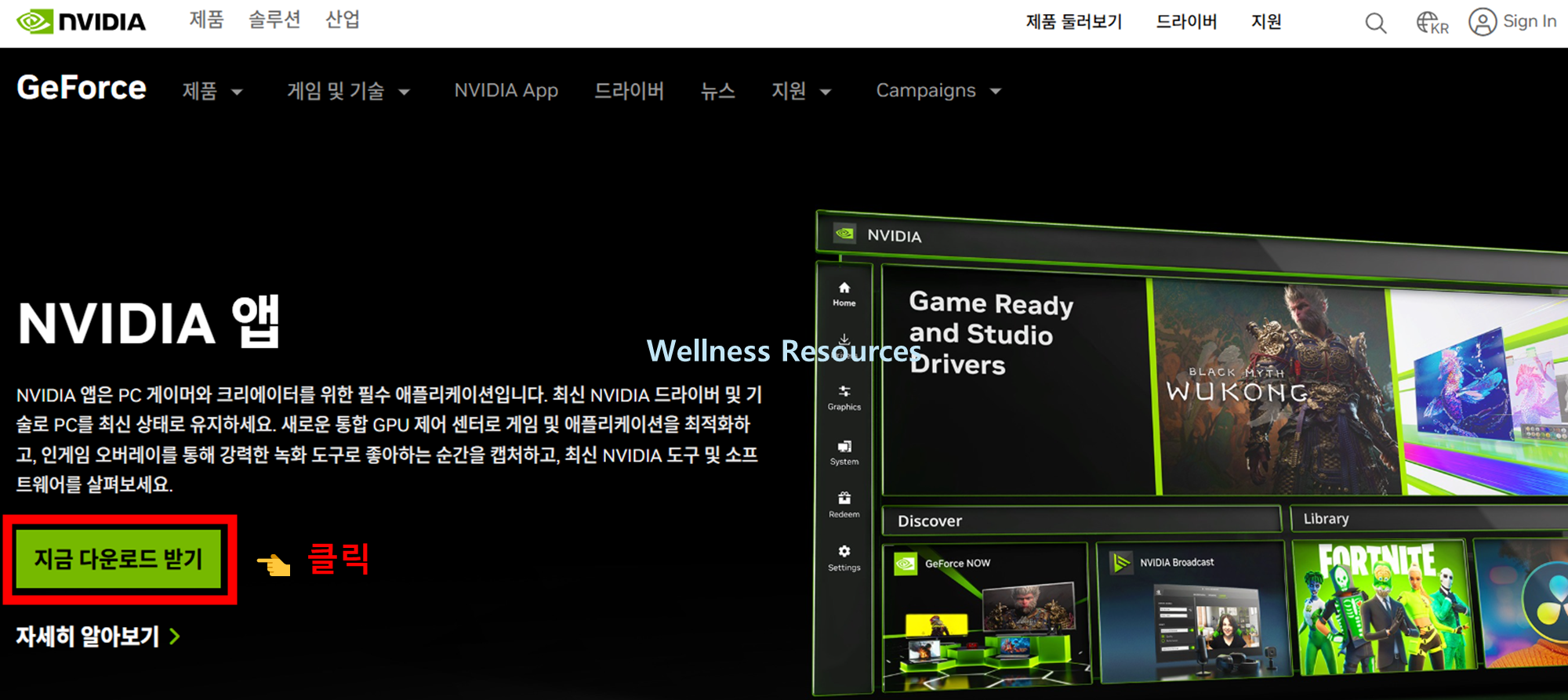
❶ 안내 페이지 접속 후, [ 지금 다운로드 받기 ] 클릭
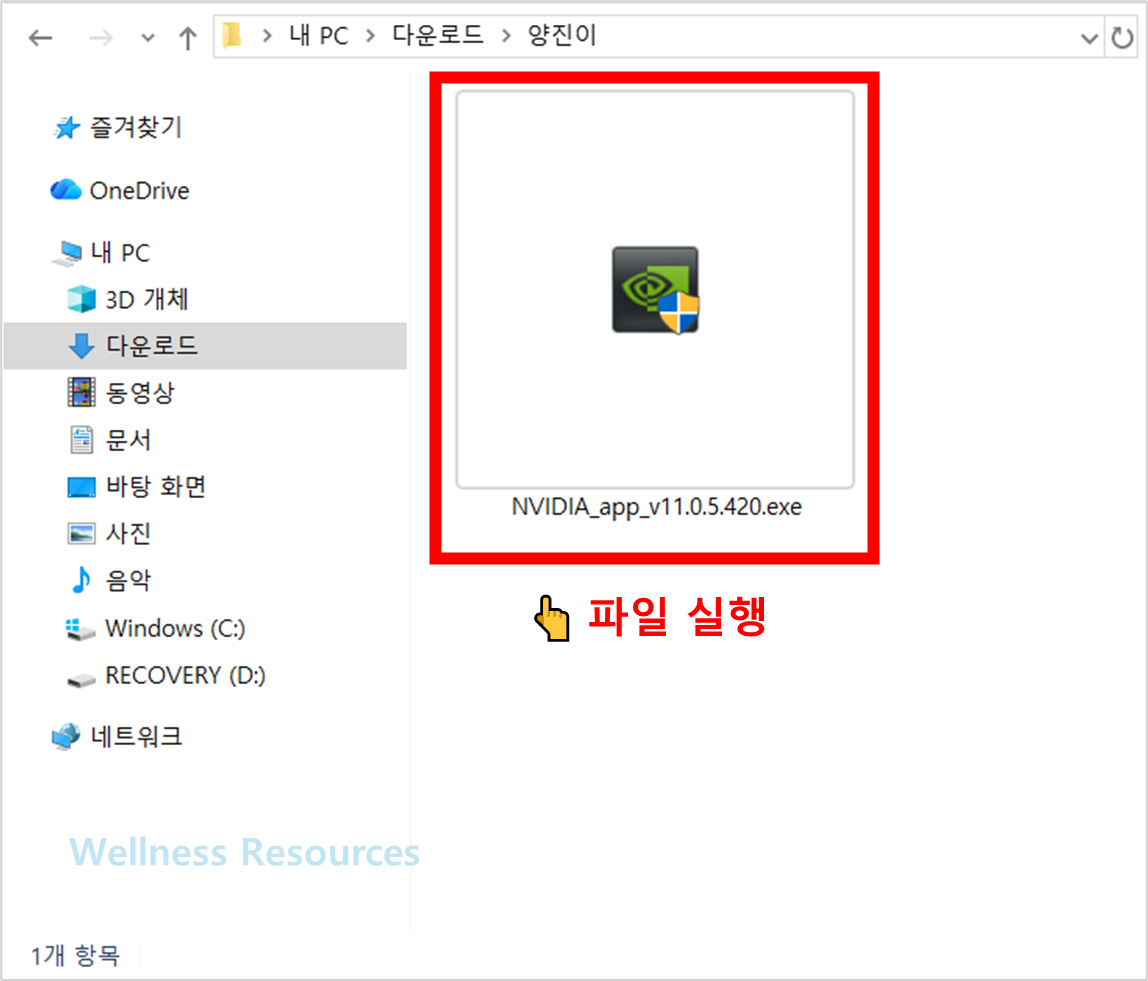
❷ 설치 파일 다운 후, 파일 실행하기 → 설치 완료 후 이용하기
- 공식 페이지에서 설치 파일을 내려받습니다.
- 다운로드한 파일을 실행합니다.
- 설치 안내 화면에서 “설치(Install)” 또는 “다음”을 눌러 진행합니다.
- 설치가 끝나면 자동으로 NVIDIA 앱이 실행되거나, 바탕화면/시작 메뉴에 아이콘이 생깁니다.
- 처음 실행 시 로그인/권한/업데이트 확인 단계가 뜰 수 있는데, 안내대로 진행하면 됩니다.
설치 중에 화면이 잠깐 멈춘 것처럼 보여도 드라이버 구성 요소를 확인하는 과정일 수 있어요. 10~20초 정도는 기다려보는 편이 좋습니다.
3. 설치 후 바로 확인하면 좋은 설정
처음 설치하고 나면 아래만 체크해도 ‘아 설치하길 잘했다’ 느낌이 납니다 😊
- 드라이버 업데이트 탭 확인: 새 버전이 있으면 바로 업데이트 가능
- 게임 최적화(권장 설정) 사용 여부: 내 PC 사양에 맞춰 옵션 추천
- 오버레이 기능: 게임 중 성능/녹화 메뉴 호출(원치 않으면 꺼도 됨)
- 시작 프로그램 실행: 부팅 때 자동 실행이 부담되면 꺼두기
- 알림 설정: 업데이트 알림이 너무 잦으면 최소화
4. 설치/실행이 안 될 때 빠른 점검
막히는 구간은 보통 비슷합니다. 아래 순서로만 점검해도 해결되는 경우가 많아요.
- 설치 파일 “관리자 권한으로 실행” 해보기
- 기존 그래픽 드라이버가 너무 오래됐으면, 업데이트 후 재설치
- 보안 프로그램이 차단하는지 확인(설치/실행 허용)
- PC 재부팅 후 다시 실행
- 저장 공간 부족 여부 확인(설치 드라이브 여유 공간 체크)
5. 자주 묻는 질문 (FAQ)
Q1. NVIDIA 앱은 꼭 설치해야 하나요?
A1. 필수는 아니지만, 드라이버 업데이트와 게임 최적화, 오버레이/녹화 같은 기능을 한 번에 관리하려면 설치해두는 편이 편합니다. 특히 업데이트를 자주 잊는 분은 체감이 커요.
Q2. 설치했는데 게임이 더 느려질 수도 있나요?
A2. 드물지만 오버레이나 자동 기능이 부담이 될 수는 있습니다. 그럴 땐 앱 설정에서 오버레이/자동 실행을 꺼두면 깔끔하게 해결되는 경우가 많습니다.