
Perfmonitor 2(퍼프모니터2)는 CPU·GPU·메모리·온도·클럭 등 PC 성능 지표를 실시간으로 확인할 수 있는 모니터링 도구입니다. 이 글에서는 CPUID 공식 페이지에서 안전하게 다운로드하는 방법과 설치 흐름, 첫 실행 후 꼭 확인할 설정 포인트까지 한 번에 정리했습니다.
1. Perfmonitor 2는 어떤 프로그램인가요?
Perfmonitor 2는 CPUID에서 제공하는 성능 모니터링 유틸리티로, PC를 쓰면서 “지금 CPU가 얼마나 바쁘지?”, “게임할 때 온도는 괜찮나?” 같은 걸 한 화면에서 바로 확인할 수 있게 해줍니다. 특히 게임·작업 중 프레임 저하나 발열이 의심될 때 원인 찾는 용도로 꽤 유용해요 😊
2. 다운로드부터 설치까지 순서대로 따라하기
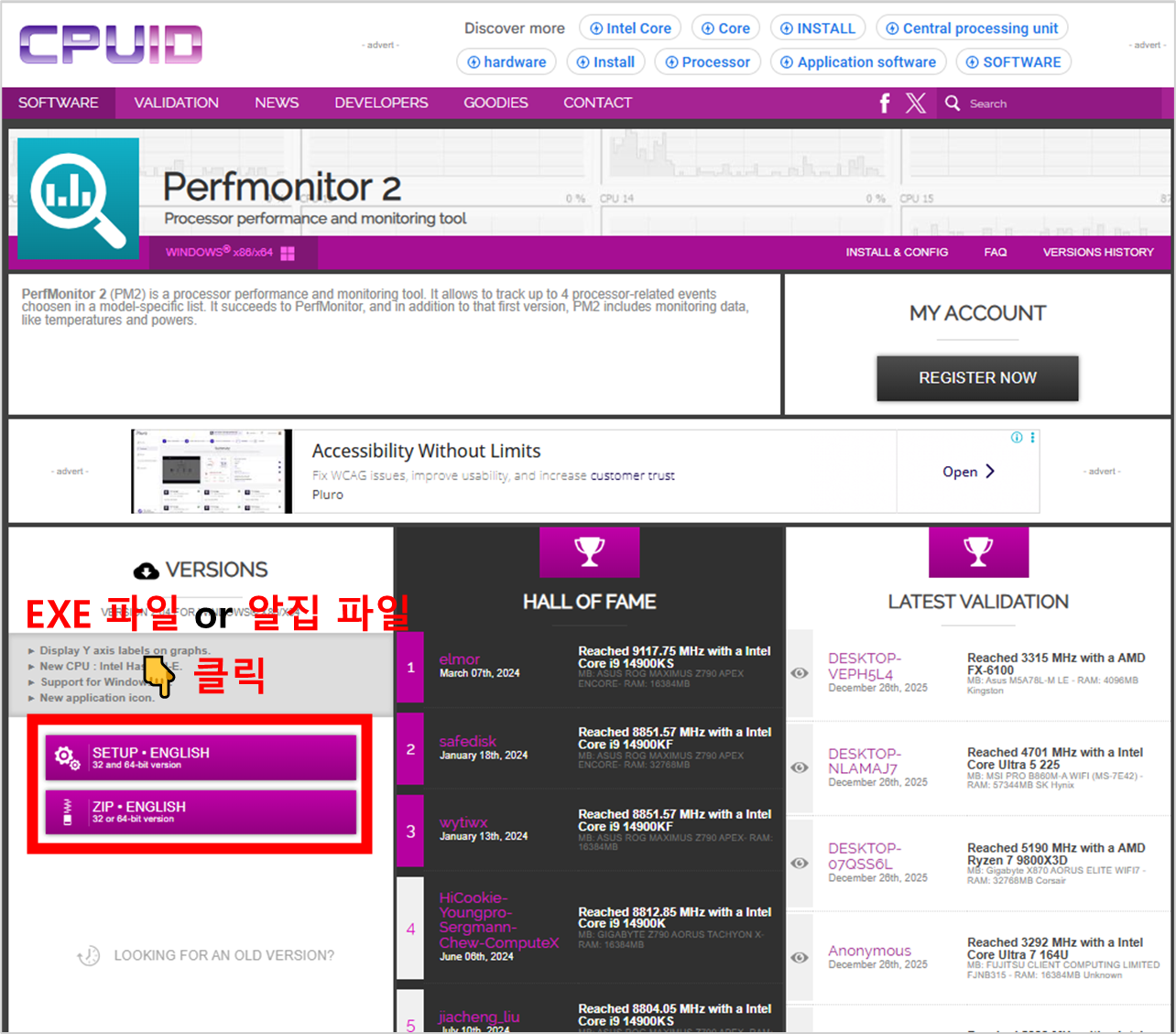
❶ 안내 페이지 접속 후, [ EXE 파일 or 알집 파일 ] 클릭
: 이번 글에서는 exe 파일 설치 예시로 보여드리겠습니다.
: 위에서 아래로 exe 파일 / 알집 파일 순서입니다.
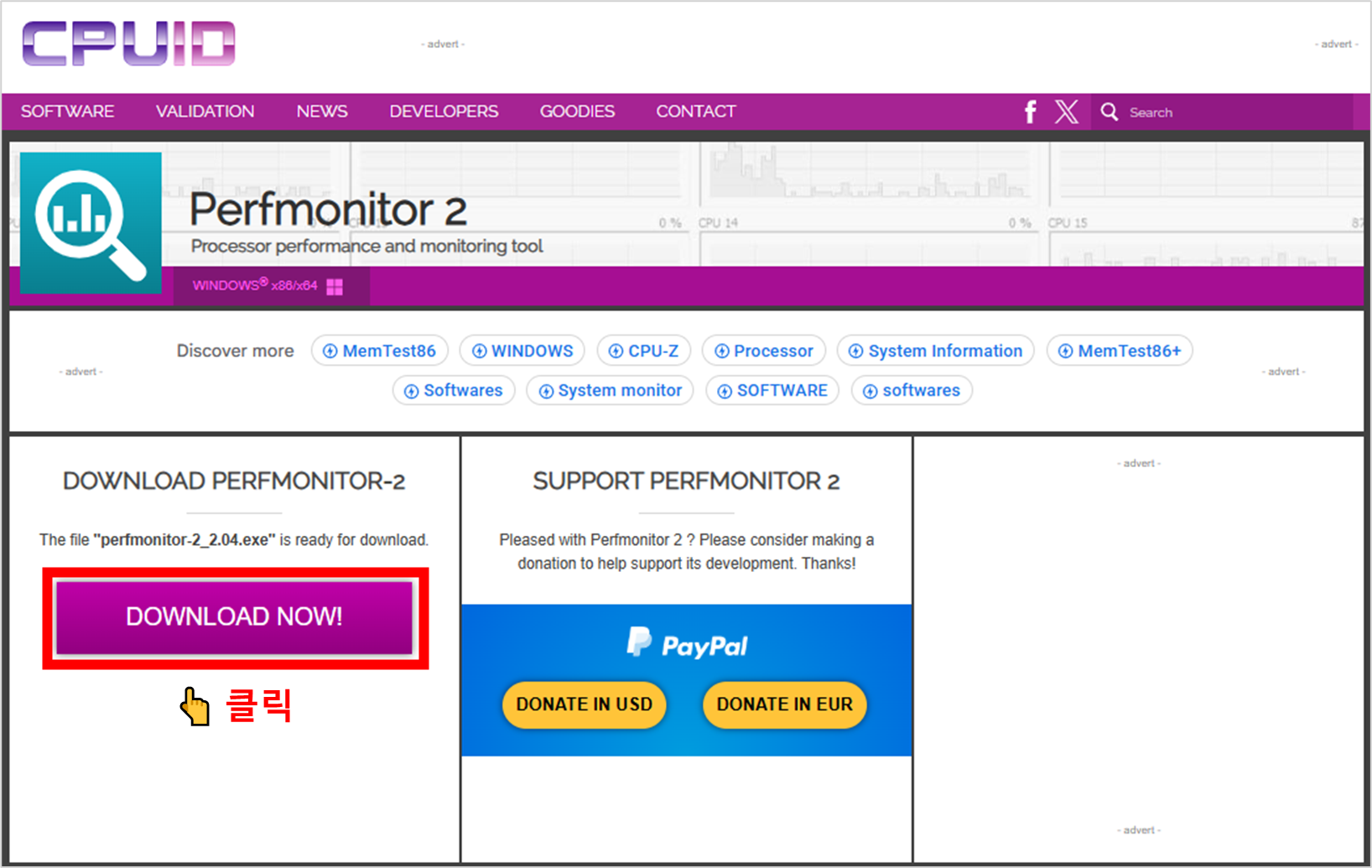
❷ [ DOWNLOAD NOW ] 클릭
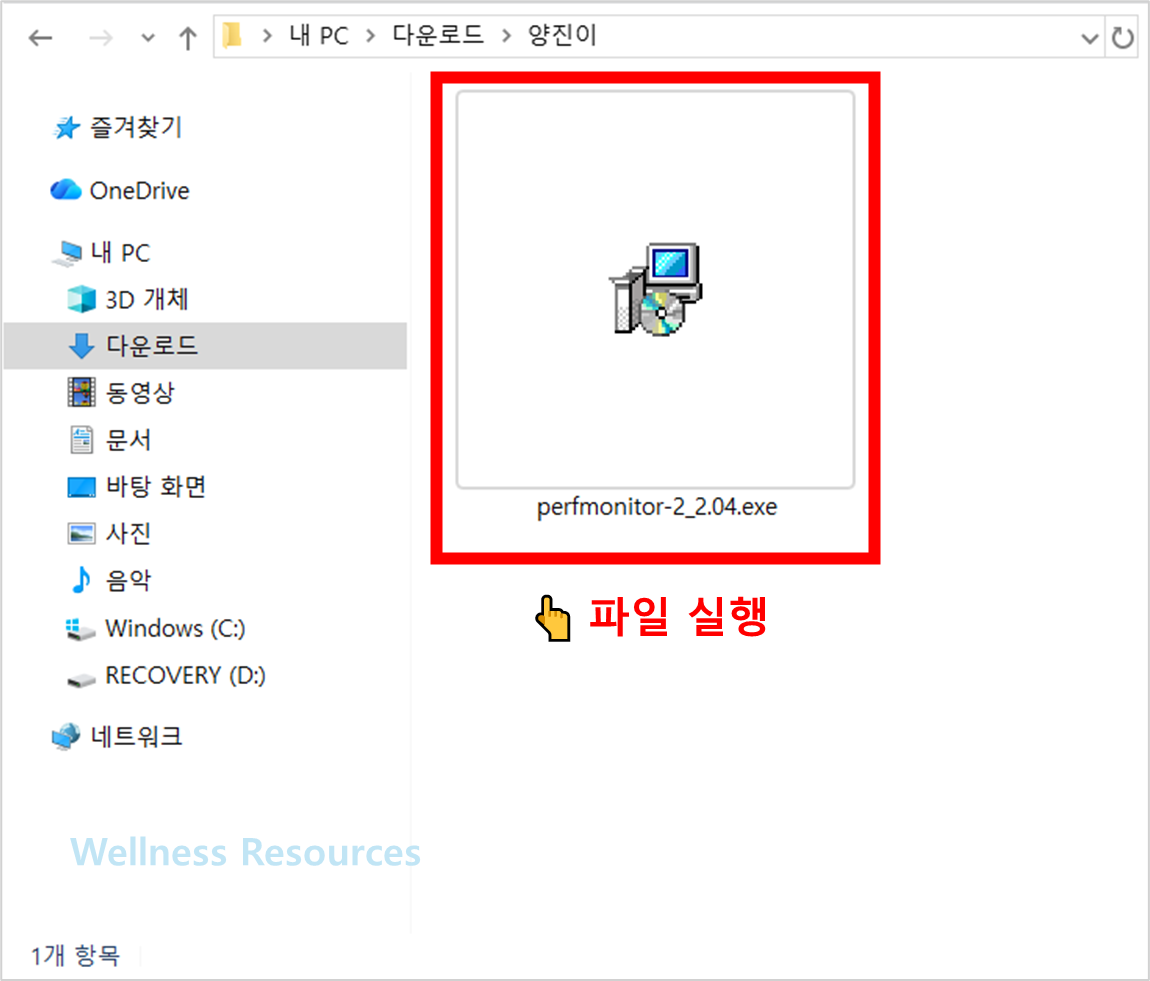
❸ 설치 파일 다운 후, 파일 실행하기 → 안내대로 쭉~ 설치 진행하기

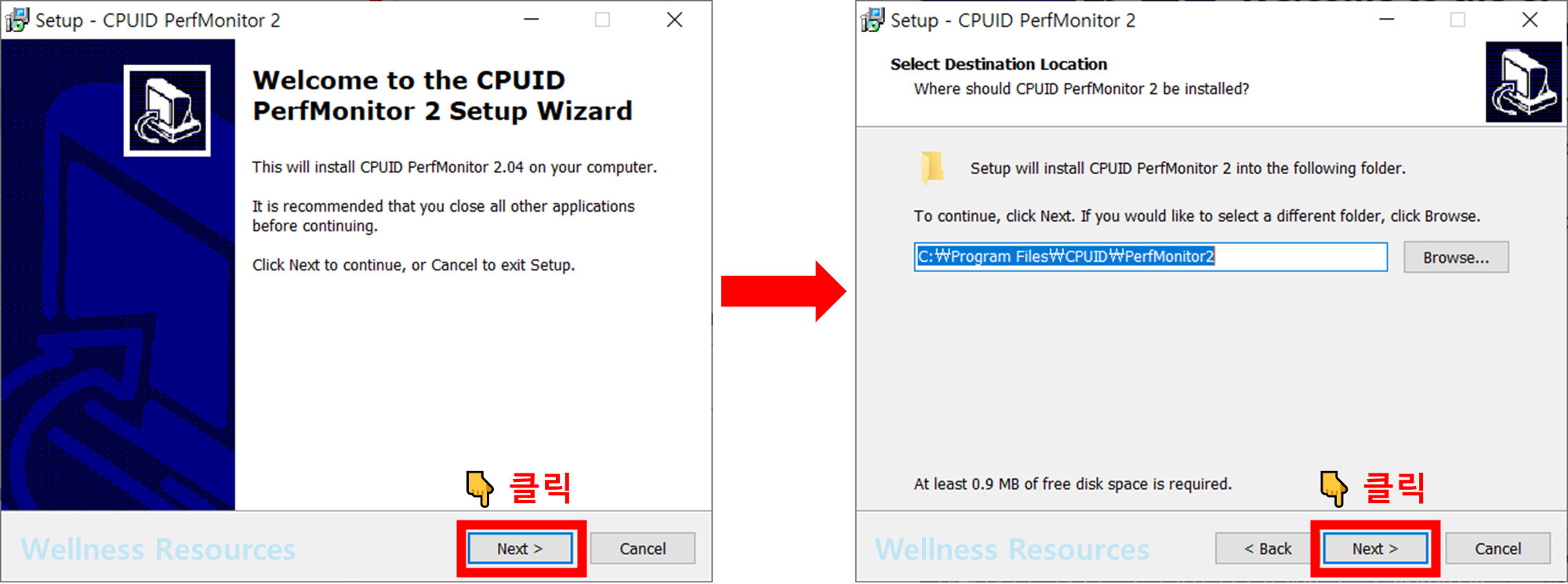

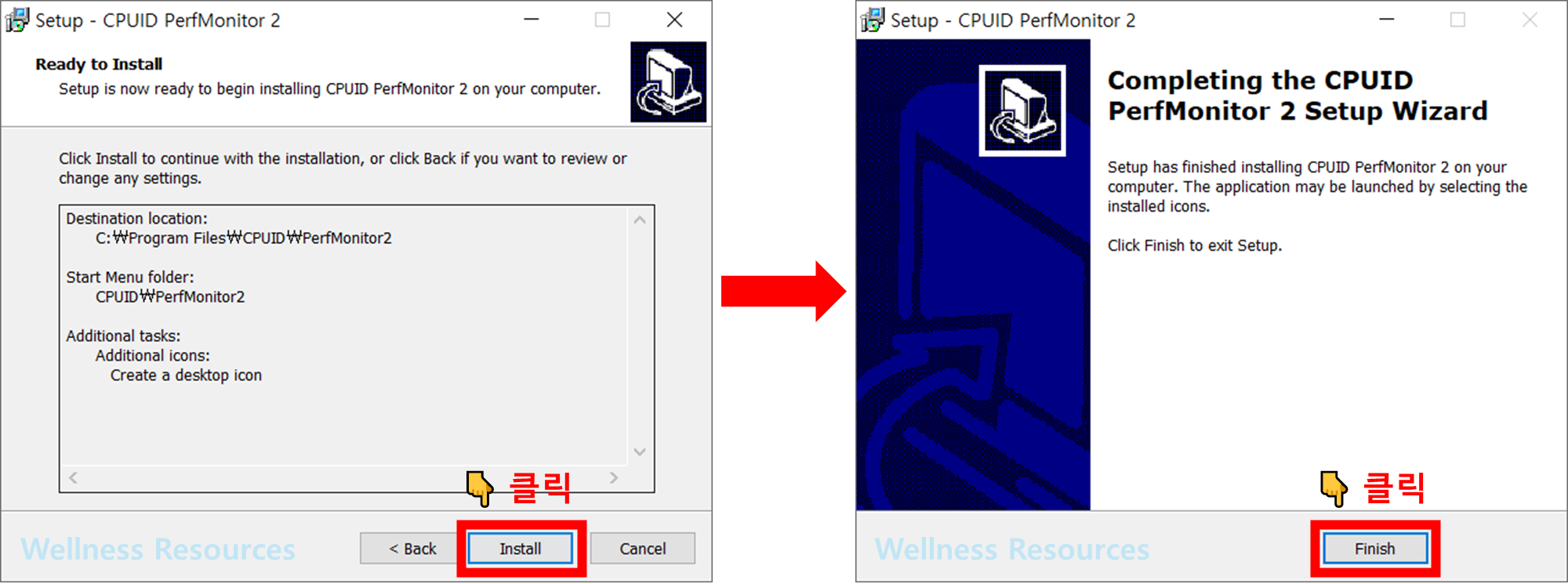
❹ 프로그램 설치 확인하기

- 위 링크 접속 → 페이지에서 Download 버튼(또는 설치 파일 항목) 찾기
- Windows용 설치 파일을 다운로드(보통 .exe 형태)
- 다운로드한 파일을 더블클릭 실행
- 설치 마법사에서 Next → 동의(Agree) → Install 진행
- 설치 완료 후 Finish 클릭, 바탕화면/시작 메뉴에서 Perfmonitor 2 실행
설치 과정은 일반 프로그램 설치랑 거의 같아서, 안내 그대로만 누르면 끝나는 편입니다.
3. 설치 후 바로 확인하면 좋은 기능 3가지
- 센서/지표 표시: CPU 사용률, 클럭, 온도, 메모리 사용량 같은 기본 항목이 잘 뜨는지 확인
- 모니터링 상황 점검: 게임이나 작업을 켠 뒤 수치가 실시간으로 변하는지 체크
- 화면 배치: 자주 보는 항목이 위에 오도록 정리하면, 나중에 원인 분석이 훨씬 빨라집니다 ✅
4. 자주 묻는 질문 FAQ
Q1. Perfmonitor 2는 무료인가요?
A1. 제공 방식은 시점에 따라 달라질 수 있어요. 가장 정확한 건 위 공식 페이지에서 “Free/Trial/Version” 안내를 확인하는 방법입니다.
Q2. 실행했는데 온도나 클럭이 안 보이면 왜 그런가요?
A2. 관리자 권한으로 실행해 보거나, 백신/보안 프로그램이 센서 접근을 막고 있는지 먼저 확인해 보세요. 노트북/특정 보드에서는 일부 센서가 제한되는 경우도 있습니다.