
OneDrive(원드라이브)는 PC와 모바일에서 파일을 자동으로 동기화해 주는 마이크로소프트 클라우드 서비스입니다. 이 글에서는 공식 다운로드 페이지에서 원드라이브를 안전하게 내려받는 방법과 Windows 기준 설치 흐름, 설치 후 바로 해두면 좋은 설정(자동 백업, 동기화 폴더 선택)까지 한 번에 정리합니다.
1. OneDrive가 어떤 프로그램인지 먼저 확인
원드라이브는 내 PC 폴더와 클라우드 저장공간을 연결해 주는 동기화 프로그램이에요. 한 번 설치해 두면 바탕화면/문서/사진 같은 폴더를 자동으로 백업하거나, 회사/학교/집 PC에서 같은 파일을 이어서 쓰기 편해집니다. “파일이 어디 있더라?” 고민이 확 줄어드는 게 장점이에요 🙂
2. Windows에서 설치하는 방법 따라하기
설치 흐름은 일반 프로그램 설치랑 거의 동일합니다.
❶ 안내 페이지 접속 후 [ OneDrive 다운로드 ] 클릭
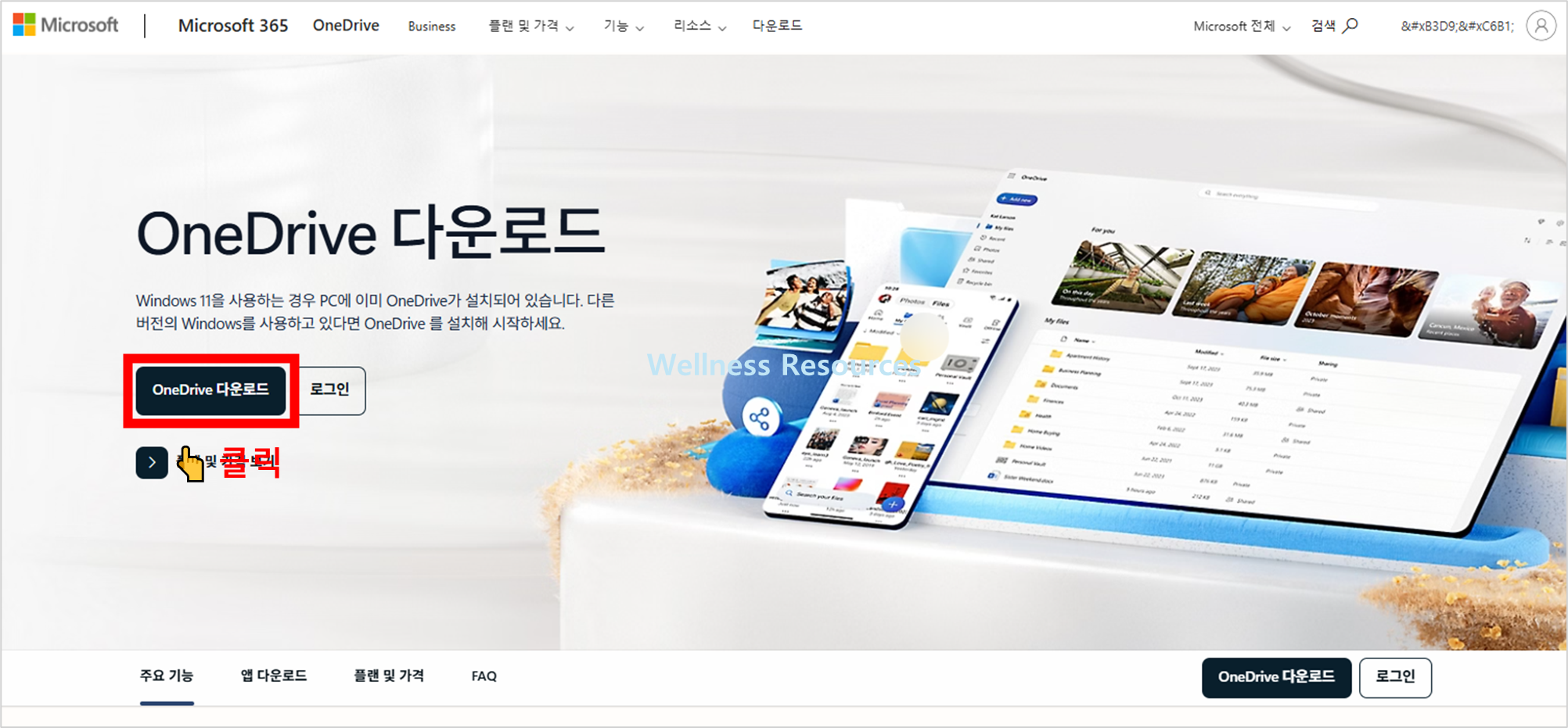
❷ 설치 파일 다운 후, 파일 실행하기 → 쭉~ 설치 진행하기

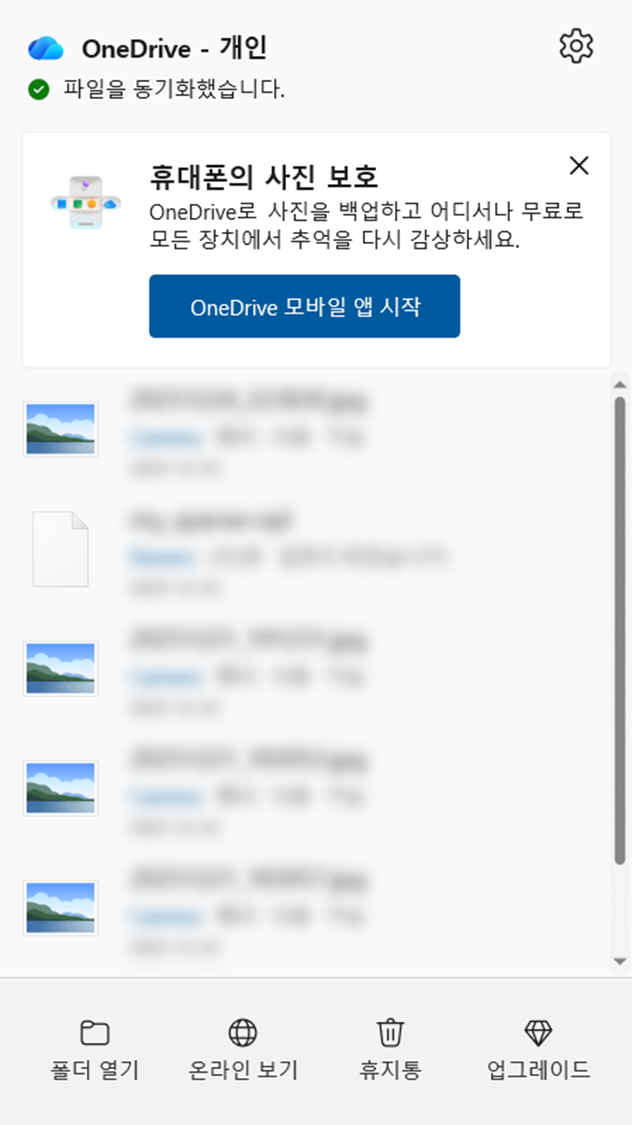
❸ 프로그램 설치 및 실행 확인하기
- 위 링크 접속 → 다운로드 버튼 클릭
- 다운로드된 설치 파일 실행(더블 클릭)
- 자동으로 설치 진행(대부분 몇 분 안 걸림)
- 설치가 끝나면 원드라이브가 실행되면서 로그인 화면이 나옵니다
- Microsoft 계정(또는 회사/학교 계정)으로 로그인하면 동기화가 시작돼요
팁: 설치 파일 실행이 막히면 “관리자 권한으로 실행”을 한 번 시도해 보세요.
3. 설치 후 바로 해두면 좋은 기본 설정 3가지
처음 설치하고 그냥 쓰기보다 아래 설정만 체크하면 만족도가 훨씬 높아요.
- 동기화 폴더 위치 확인: 원드라이브 폴더가 어디에 생겼는지 먼저 확인
- 자동 백업(중요 폴더) 설정: 바탕화면/문서/사진 자동 백업을 켤지 선택
- 선택 동기화: 용량이 부족하면 필요한 폴더만 동기화하도록 조정
특히 PC 용량이 작은 분은 “선택 동기화”를 꼭 한 번 확인하는 게 좋습니다.
4. 자주 묻는 질문 (FAQ)
Q1. 원드라이브는 무료인가요?
A1. 기본 용량 범위 내에서는 무료로 사용할 수 있어요. 더 큰 저장공간이 필요하면 Microsoft 365 구독 플랜에서 용량이 확장되는 방식입니다.
Q2. 설치했는데 파일이 자동으로 안 올라가요. 왜 그럴까요?
A2. 대부분은 로그인 계정이 다르거나(개인/회사 계정 혼동), 동기화가 일시 중지된 경우가 많습니다. 작업 표시줄의 구름 아이콘을 눌러 “동기화 상태”와 “일시 중지 여부”를 먼저 확인해 보세요.