
Optimizer(옵티마이저)는 윈도우의 개인 정보·보안 설정과 불필요한 기능을 한 번에 정리해 주는 최적화 도구입니다. 이 글에서는 공식 다운로드 경로, 설치(실행) 순서, 처음 실행 시 확인할 옵션, 오류를 줄이는 체크포인트까지 이미지 흐름으로 따라 하기 쉽게 정리했습니다.
1. Optimizer가 뭔지 먼저 한 줄 요약
Optimizer(옵티마이저)는 윈도우에서 텔레메트리(진단 데이터), 불필요한 백그라운드 요소, 각종 시스템 옵션을 한 화면에서 관리할 수 있게 만든 설정 유틸리티예요. “설치 후 바로 최적화” 느낌이라기보다, 체크박스로 필요한 항목만 골라 적용하는 방식이라 처음엔 메뉴가 많게 느껴질 수 있어요.
3. 다운로드부터 실행까지, 가장 쉬운 설치 흐름
Optimizer는 보통 “설치 마법사”가 길게 이어지기보다, 내려받은 파일을 실행해 바로 쓰는 형태가 많습니다(버전/배포 방식에 따라 다름).
❶ 안내 페이지 접속 후, [ Optimizer-16.7.exe ] 클릭

❷ 설치 파일 다운 후, 파일 실행하기

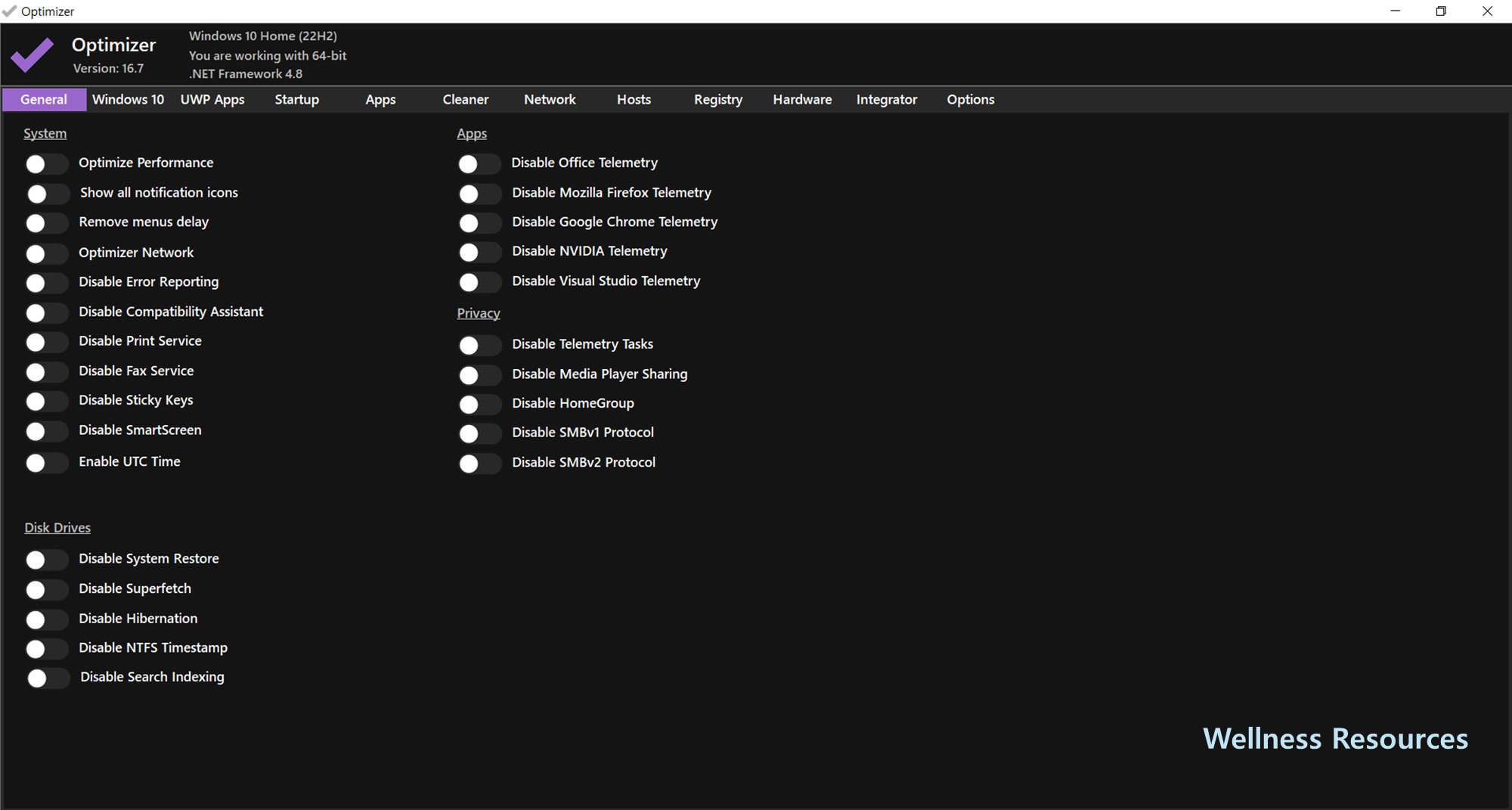
❸ 프로그램 설치 확인하기
- 위 공식 페이지에서 최신 버전 다운로드
- 다운로드 폴더에서 파일 실행(가능하면 관리자 권한 실행)
- 첫 화면이 뜨면 ‘기본/추천’ 항목부터 확인
- 적용(Apply) 전, 체크된 항목을 한 번 더 훑기
- 적용 후 재부팅 안내가 나오면 재부팅
4. 처음 실행하면 여기부터 보면 실패 확률이 확 내려감
제가 처음 이런 툴 쓸 때 제일 흔한 실수가 “모두 체크 → 적용”이었거든요 😅
Optimizer는 항목이 많아서, 아래 순서로 보면 사고(설정 꼬임)가 확 줄어요.
- 개인정보/텔레메트리 관련: 불필요한 전송 요소만 최소로 정리
- 시작 프로그램/백그라운드: 체감 속도에 영향 큰 것부터
- 광고/추천/팁 알림: 보기 불편한 요소 위주로
- 네트워크/업데이트 관련: 여기만큼은 과하게 끄지 말고 신중하게
팁: 적용 전 “복원 지점(또는 백업)”을 만들어 두면 마음이 편합니다.
5. 설치(실행) 중 막히는 포인트 정리
실제로는 설치가 막힌다기보다 “실행/권한/보안 경고”에서 멈추는 경우가 많아요.
- 관리자 권한으로 실행했는지 확인
- 백신/SmartScreen 경고가 뜨면, 출처가 ‘공식’인지 다시 확인
- 회사/학교 PC라면 정책으로 일부 설정이 적용되지 않을 수 있음
- 적용 후 인터넷/프린터/업데이트가 이상해지면, 최근 적용 항목부터 되돌리기
6. 자주 묻는 질문(FAQ)
Q1. Optimizer는 무료인가요?
A1. 공개적으로 배포되는 오픈소스 기반으로 운영되는 도구로 안내되어 있으며, 최신 배포본은 공식 릴리스 페이지에서 확인하는 방식이 가장 안전합니다.
Q2. 적용을 잘못하면 원상복구할 수 있나요?
A2. 가능합니다. 적용 전 복원 지점/백업을 만들어 두면 되돌리기 수월하고, 문제가 생겼을 때는 “최근에 체크한 항목부터” 하나씩 해제하며 원인을 찾는 방식이 가장 현실적입니다.