Open Hardware Monitor(오픈 하드웨어 모니터)는 CPU·GPU 온도, 팬 속도, 전압, 사용률 같은 PC 상태를 한눈에 확인하는 무료 모니터링 프로그램입니다. 이 글에서는 공식 사이트에서 안전하게 다운로드하는 방법과 설치(또는 실행) 절차, 실행 후 꼭 확인할 메뉴, 값이 이상할 때 점검 팁까지 깔끔하게 정리했습니다.
1. Open Hardware Monitor가 뭔가요?
Open Hardware Monitor는 PC의 하드웨어 센서 값을 읽어 온도(Temperature), 팬 속도(Fan), 전압(Voltages), 클럭(Clocks), 사용률(Load) 등을 보여주는 모니터링 도구입니다. 게임이나 렌더링 중 발열이 걱정될 때, 팬이 제대로 도는지 확인할 때, 오버클럭/언더볼팅 전후 상태 비교할 때 특히 유용해요. 😊
2. 다운로드부터 실행까지 따라하기
❶ 안내 페이지 접속 후, [ Download Open Hardware Monitor 0.9.6 ] 클릭
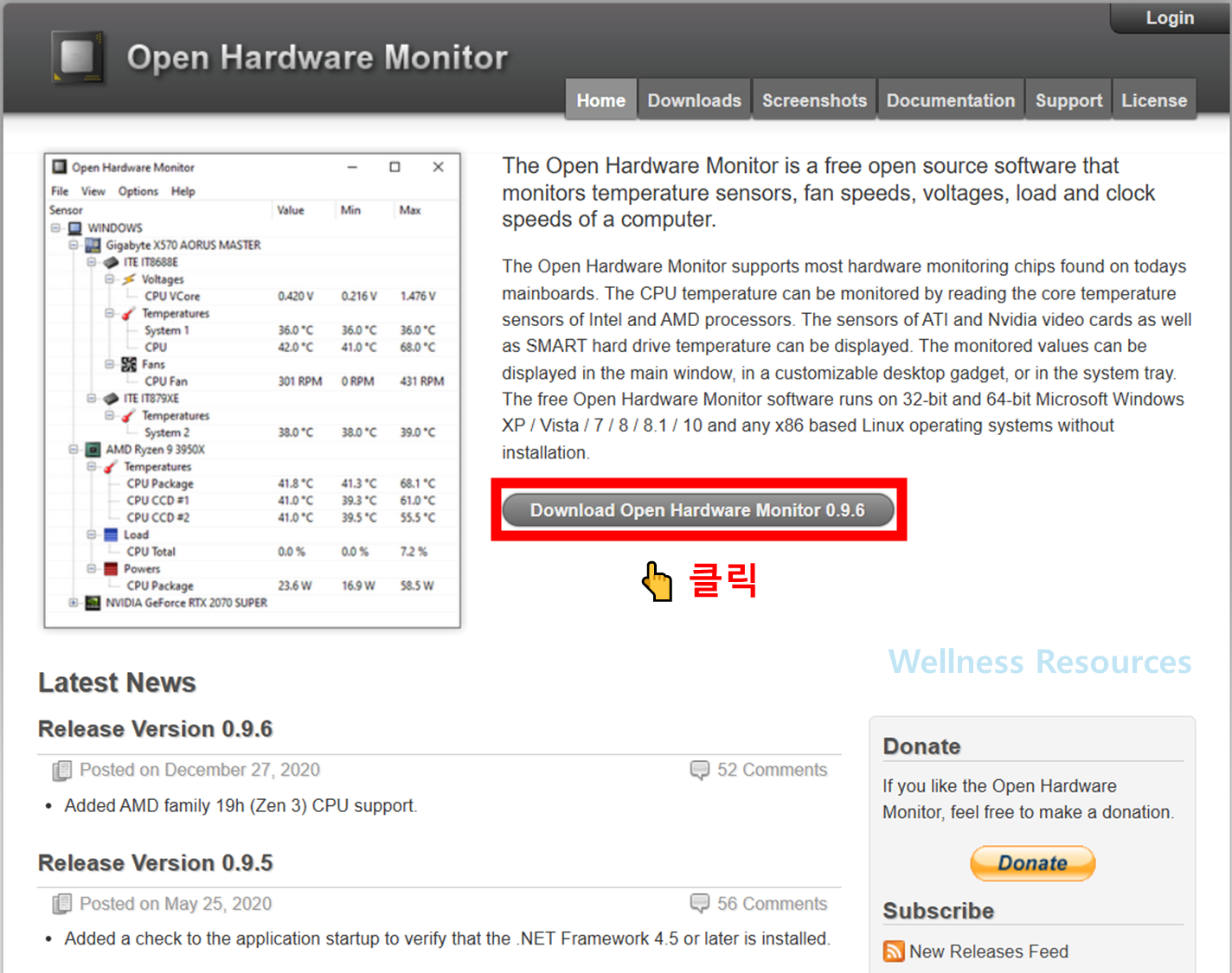
❷ [ Download Now ] 클릭

❸ 설치 파일 다운 후, 알집 풀기 → 폴더 진입
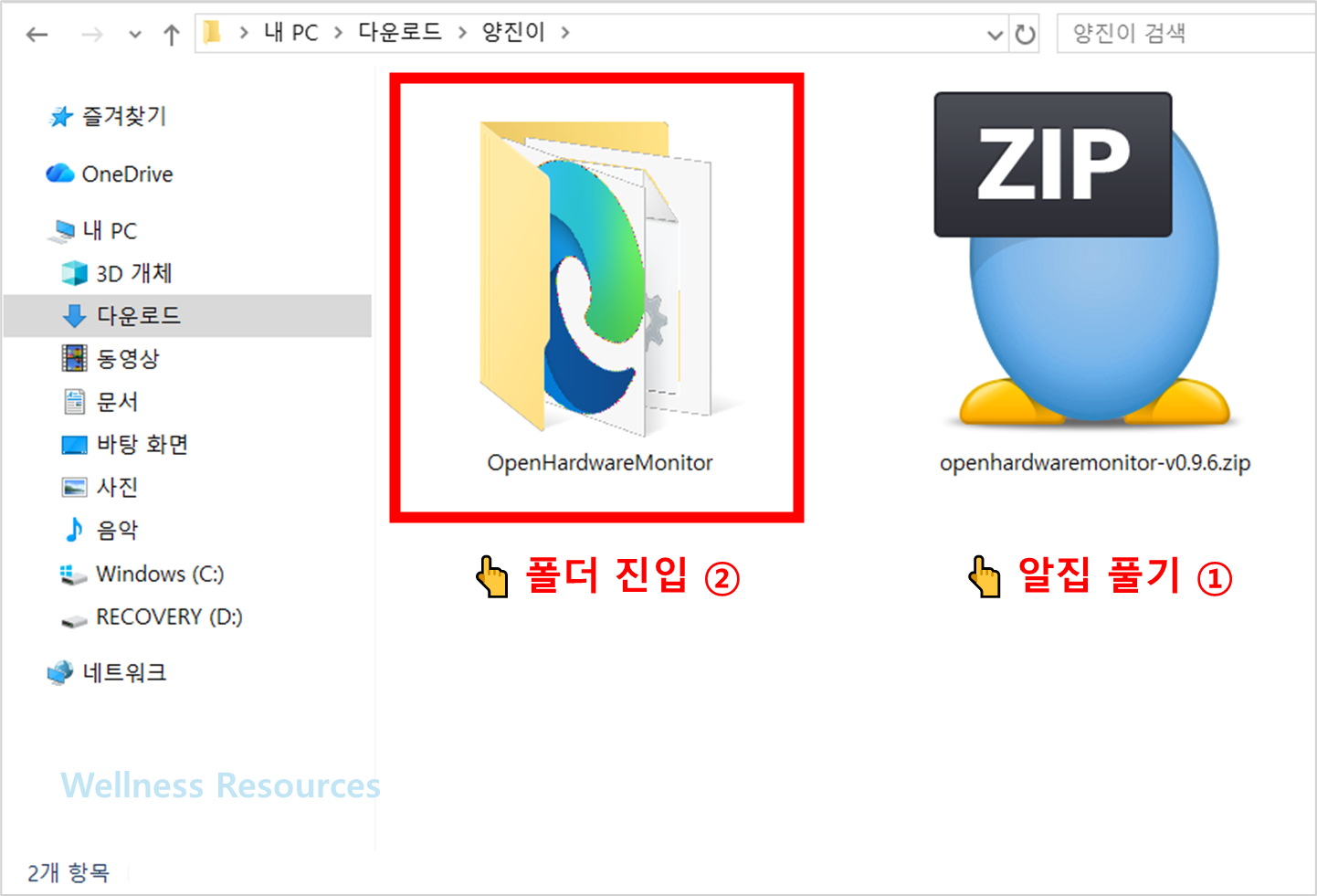
❹ [ OpenHardwareMonitor.exe ] 파일 실행

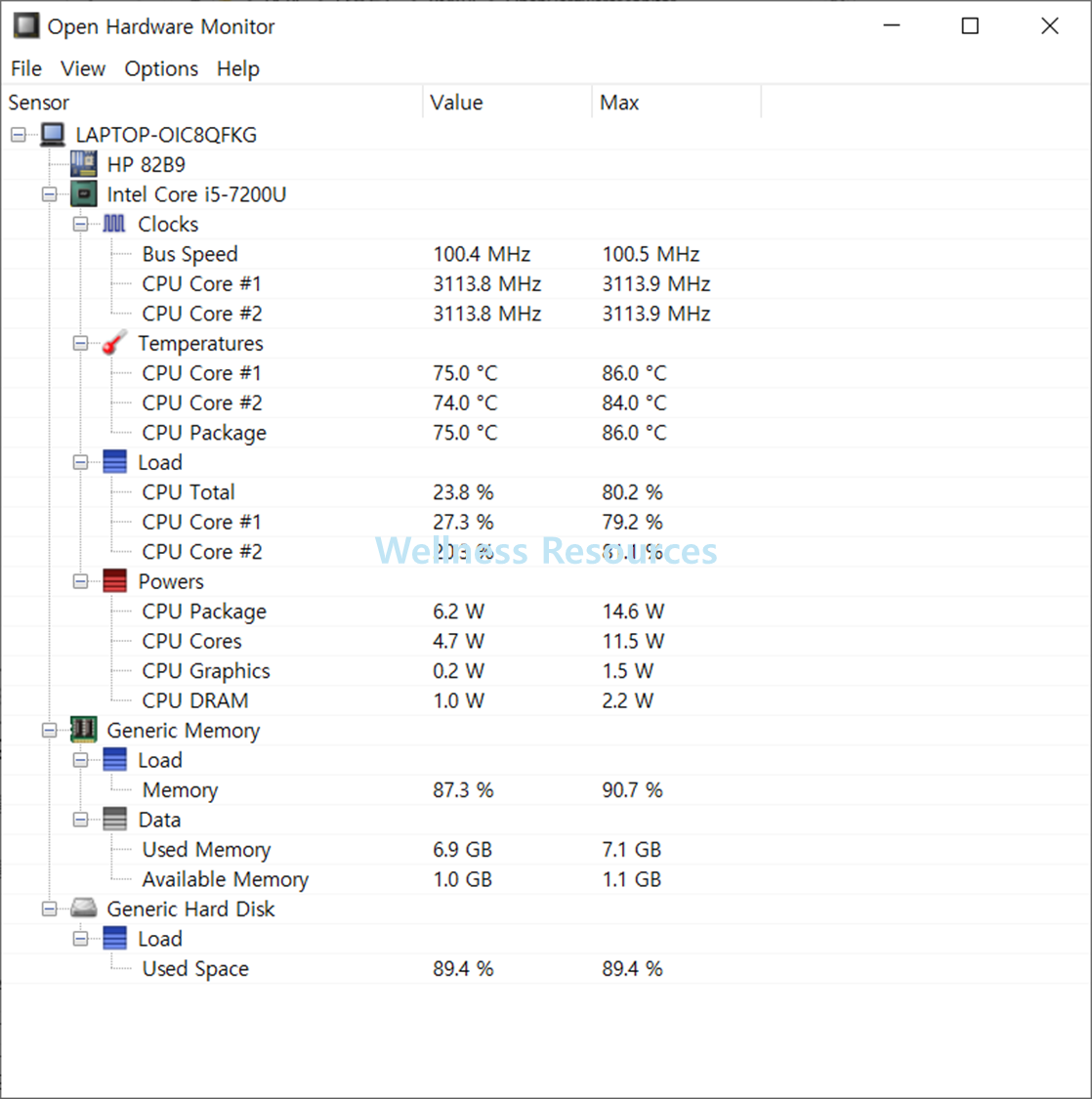
❺ 프로그램 실행 확인
- 위 공식 사이트로 이동합니다.
- 다운로드 버튼을 눌러 설치 파일(또는 압축 파일)을 받습니다.
- 다운로드가 끝나면 파일을 실행(또는 압축 해제)합니다.
- 프로그램이 실행되면 하드웨어 목록과 센서 값이 트리 형태로 표시됩니다.
팁: 실행이 막히는 느낌이면 “관리자 권한으로 실행”을 한 번 시도해 보세요.
3. 설치 화면(또는 실행 화면)에서 주로 보는 포인트
처음 실행하면 보통 아래 항목이 눈에 띕니다.
- CPU 항목: 코어별 온도, 패키지 온도, 클럭, 로드
- GPU 항목: GPU 온도, 사용률, 메모리 사용 등
- Fans: 팬 속도가 표시되는 모델이라면 RPM이 함께 보임
- Mainboard: 메인보드 센서(전압/온도)가 함께 잡히는 경우도 있음
이 화면을 캡처해서 “CPU 온도 확인 위치”, “GPU 온도 확인 위치”처럼 이미지 캡션을 달아주면 방문자가 따라 하기 정말 쉬워집니다.
4. 실행 후 꼭 해보면 좋은 활용법
- 발열 체크 루틴 만들기: 게임 10분 → CPU/GPU 최고 온도 확인
- 팬 정상 동작 확인: RPM이 0으로 고정이면 팬 인식/연결 상태 점검
- 이상 징후 빠른 발견: 평소보다 온도가 갑자기 높으면 먼지/써멀/쿨러 장착 상태 의심
- 비교 기록: 기본 상태 ↔ 쿨링 개선 후(청소/팬 교체) 수치 비교
“내 PC가 원래 이 정도 온도가 정상인가?”를 잡아두면, 나중에 문제 생길 때 훨씬 빨리 눈치챌 수 있어요.
5. 값이 안 보이거나 이상할 때 점검 팁
- 일부 노트북/메인보드는 센서 값이 제한적으로 표시될 수 있어요.
- 백신/보안 설정이 실행을 막는 경우가 있어 허용 처리 후 재실행해 보세요.
- 실행은 되는데 온도만 0으로 나온다면, 다른 모니터링 툴과 충돌 중일 수 있어 한 번 종료 후 테스트해 보세요.
6. 자주 묻는 질문 (FAQ)
Q1. Open Hardware Monitor는 무료인가요?
A1. 네, 기본적으로 무료로 사용할 수 있는 하드웨어 모니터링 프로그램입니다. 다운로드는 공식 사이트에서 진행하는 것을 권장합니다.
Q2. 설치했는데 CPU/GPU 온도가 안 떠요. 고장인가요?
A2. 고장이라기보다 기기/메인보드 센서 지원 범위에 따라 일부 항목이 표시되지 않을 수 있습니다. 먼저 관리자 권한 실행을 해보고, 다른 모니터링 프로그램을 종료한 뒤 다시 확인해 보세요.