
OpenedFilesView는 현재 PC에서 “어떤 파일이 어떤 프로그램에 의해 열려 있는지”를 한눈에 확인할 수 있는 유틸리티입니다. 이 글에서는 OpenedFilesView 다운로드 링크, 설치(또는 실행) 방법, 실행 후 바로 써먹는 확인 포인트와 오류/차단 상황에서의 해결 팁까지 쉽게 정리했습니다.
1. OpenedFilesView가 필요한 상황
윈도우에서 파일을 지우거나 이름을 바꾸려는데 “다른 프로그램에서 사용 중”이라고 뜨는 경우가 많죠. 이럴 때 OpenedFilesView를 쓰면 어떤 프로세스가 그 파일을 잡고 있는지 빠르게 확인할 수 있어요. 특히 폴더 정리, 로그 파일 관리, 공유 폴더 점검 같은 작업을 할 때 체감이 큽니다 🙂
2. 다운로드 및 설치 방법
OpenedFilesView는 프로그램 성격상 “설치형”이 아니라 “압축 해제 후 실행” 방식으로 제공되는 경우가 많습니다.
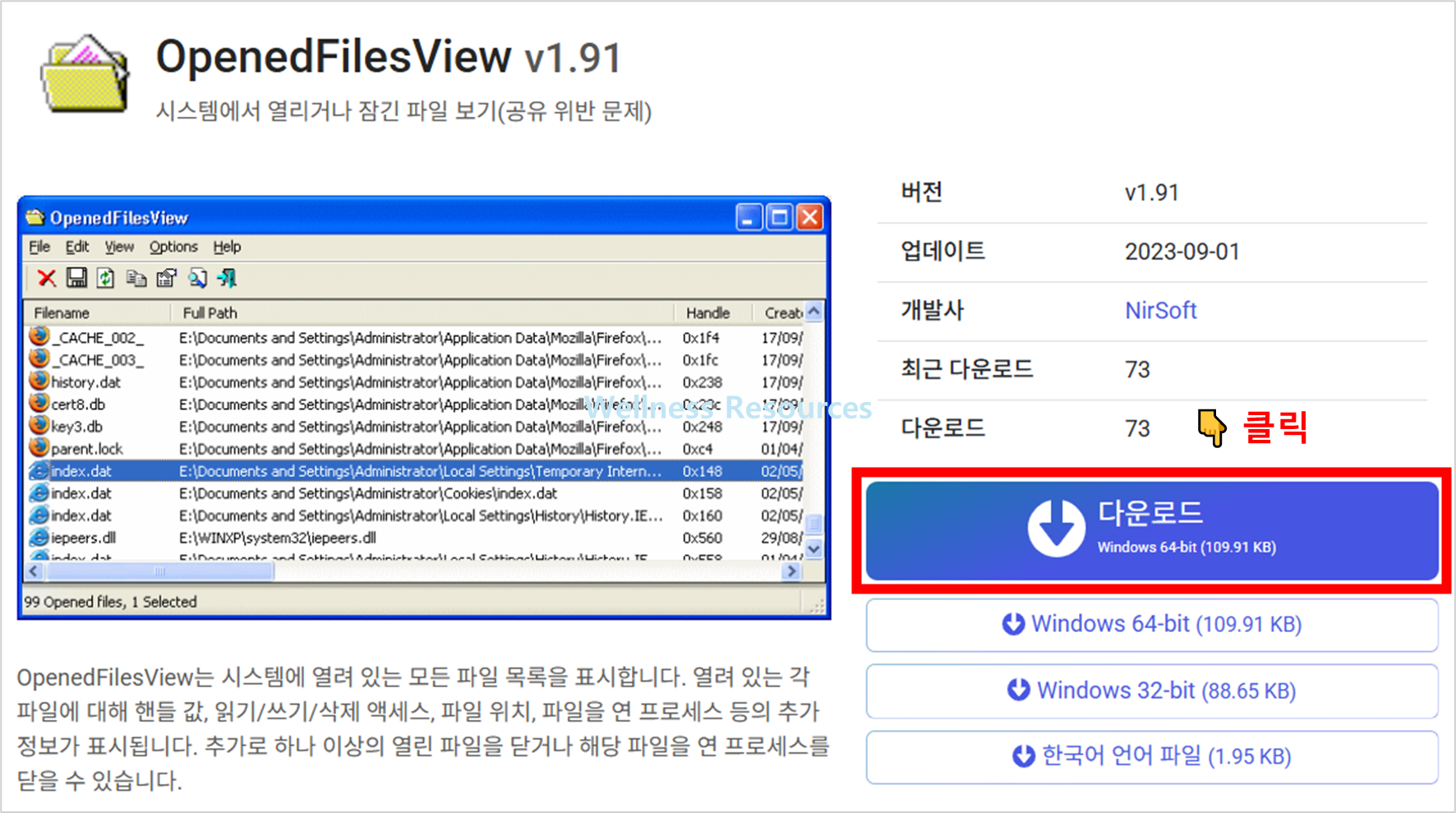
❶ 안내 페이지 접속 후, [ 다운로드 ] 클릭
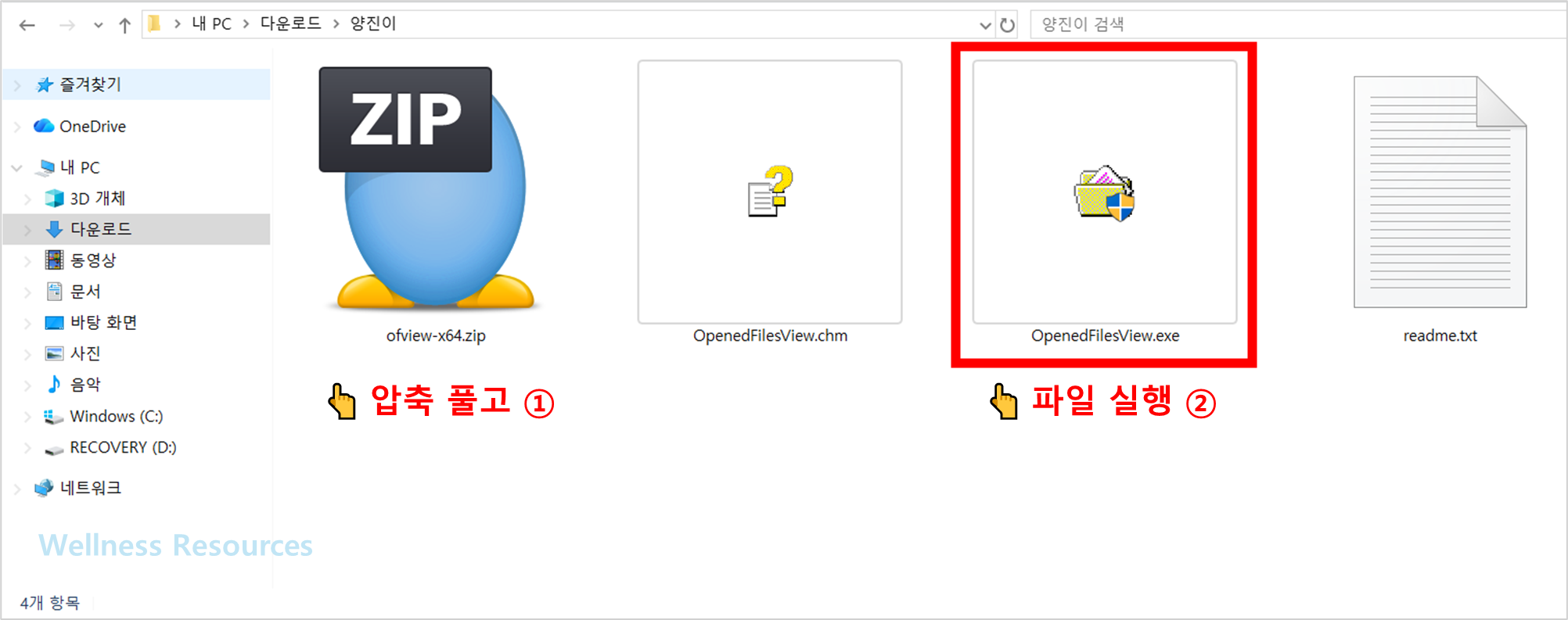
❷ 설치 파일 다운 후, 압축 해제하기 → [ OpenedFilesView.exe ] 파일 실행
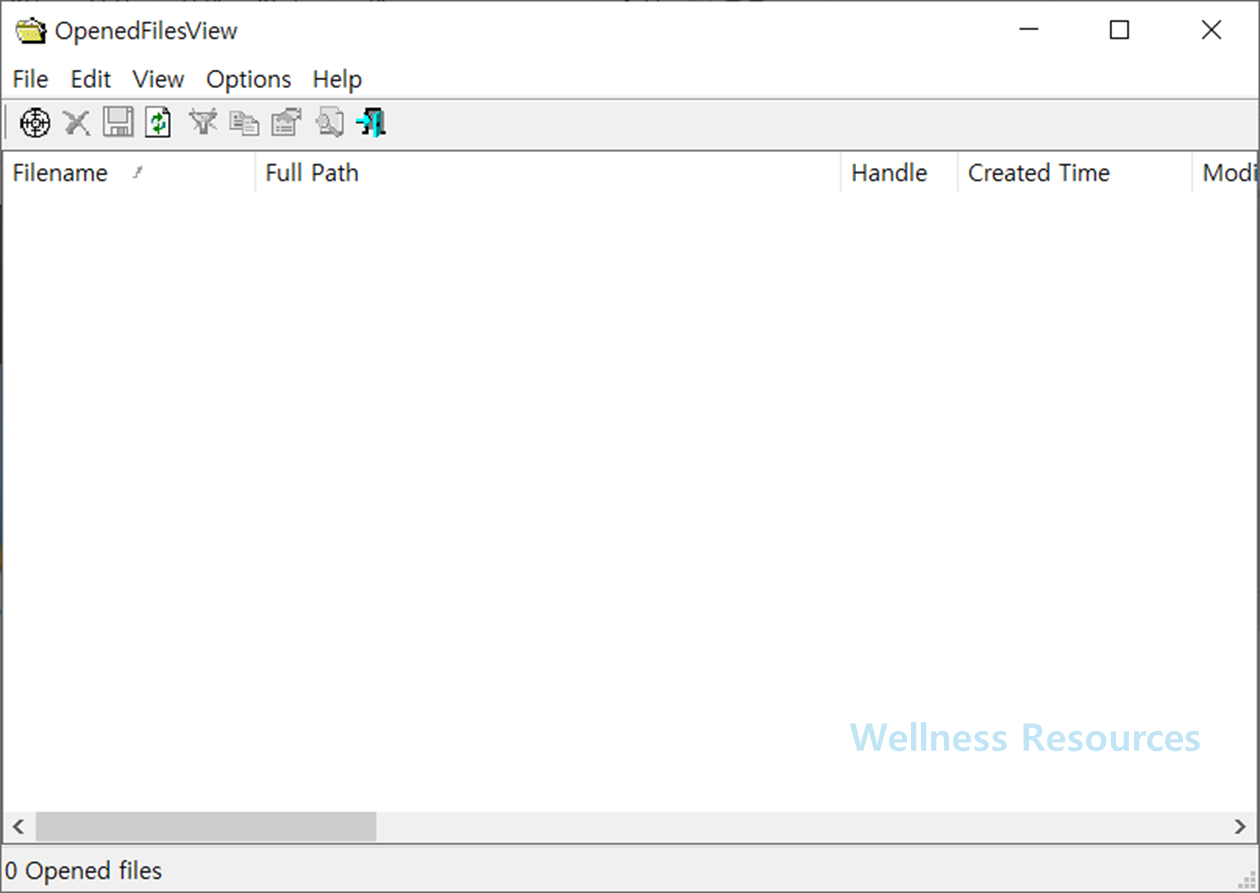
❸ 프로그램 실행 확인
- 다운로드한 파일이 압축이라면 압축을 풉니다
- 폴더 안에서 실행 파일을 찾습니다(이름에 OpenedFilesView가 들어가는 경우가 많음)
- 실행 후 목록 화면이 뜨는지 확인합니다
3. 기본 사용법: ‘열려 있는 파일’ 찾는 순서
실행하면 현재 열려 있는 파일과 관련 프로세스가 목록으로 표시됩니다. 처음엔 아래 3가지만 보면 충분합니다.
- 파일 경로/파일명: 내가 찾는 파일이 맞는지 확인
- 프로세스(프로그램) 이름: 어떤 앱이 잡고 있는지 파악
- 프로세스 ID(PID): 작업 관리자에서 같은 프로세스를 찾을 때 유용
팁: 목록이 길면 ‘파일명 일부’로 찾기(검색/찾기 기능)부터 해보면 훨씬 빨라요.
4. “삭제가 안 되는 파일” 해결할 때 이렇게 쓰면 편해요
자주 쓰는 패턴은 딱 이겁니다.
- 삭제/이동이 안 되는 파일 이름을 기억
- OpenedFilesView에서 해당 파일을 찾아 “어떤 프로그램이 사용 중인지” 확인
- 그 프로그램을 정상 종료(가능하면 강제 종료는 마지막)
- 다시 삭제/이동 시도
여기서 중요한 건, 무작정 프로세스를 꺼버리기보다 “원인 프로그램”을 먼저 닫는 방식이 안전하다는 점이에요. 특히 문서 편집기, 압축 프로그램, 미디어 플레이어가 백그라운드에서 잡고 있는 경우가 많습니다.
5. 실행이 막히거나 목록이 비어 보일 때 체크 포인트
- 관리자 권한 실행: 목록이 제한적으로 보이거나 기능이 막히면 관리자 권한으로 실행해보세요
- 보안 프로그램 차단: 일부 보안 솔루션이 유틸리티 실행을 경고할 수 있어요(허용/예외 처리 필요할 수 있음)
- 32비트/64비트: 제공 파일이 여러 개라면 내 윈도우 환경에 맞는 버전을 선택하는 게 좋습니다
6. 자주 묻는 질문 (FAQ)
Q1. OpenedFilesView는 꼭 설치해야 하나요?
A1. 보통은 설치 없이 실행하는 형태가 많아, 다운로드 후 압축을 풀고 실행만 해도 사용할 수 있는 경우가 많습니다. 다운로드 페이지의 제공 방식 안내를 먼저 확인해 주세요.
Q2. 사용 중인 파일을 찾았는데, 바로 종료해도 괜찮나요?
A2. 가능하면 해당 파일을 사용하는 “원래 프로그램을 정상 종료”하는 걸 권장합니다. 강제 종료는 작업 중인 데이터가 날아갈 수 있어, 마지막 수단으로 두는 편이 안전합니다.