Microsoft Security Essentials(마이크로소프트 시큐리티 에센셜)는 과거 Windows 7 환경에서 많이 쓰이던 백신이지만, 현재는 지원 종료로 인해 다운로드·설치 전 주의가 필요합니다. 이 글에서는 제공 링크의 성격을 짚고, 설치 시 체크할 점과 함께 지금 기준으로 더 안전한 대안(Windows 보안/Defender)까지 한 번에 정리했습니다.
1. Microsoft Security Essentials, 지금 설치해도 될까? 🤔
Microsoft Security Essentials(MSE)는 예전 Windows 7/Vista 시절 “가볍고 무난한 무료 백신”으로 유명했지만, 지금은 공식 지원이 끝난 제품에 가깝습니다. 지원이 끝난 보안 프로그램은 최신 위협 대응이 부족해질 수 있어, 요즘 기준으로는 “설치 권장”이라고 말하기 어렵습니다.
특히 Windows 10/11이라면 MSE가 아니라 **Windows 보안(Defender)**가 기본 탑재되어 있고, 그쪽이 더 안전한 선택입니다.
2. 다운로드 및 설치 방법
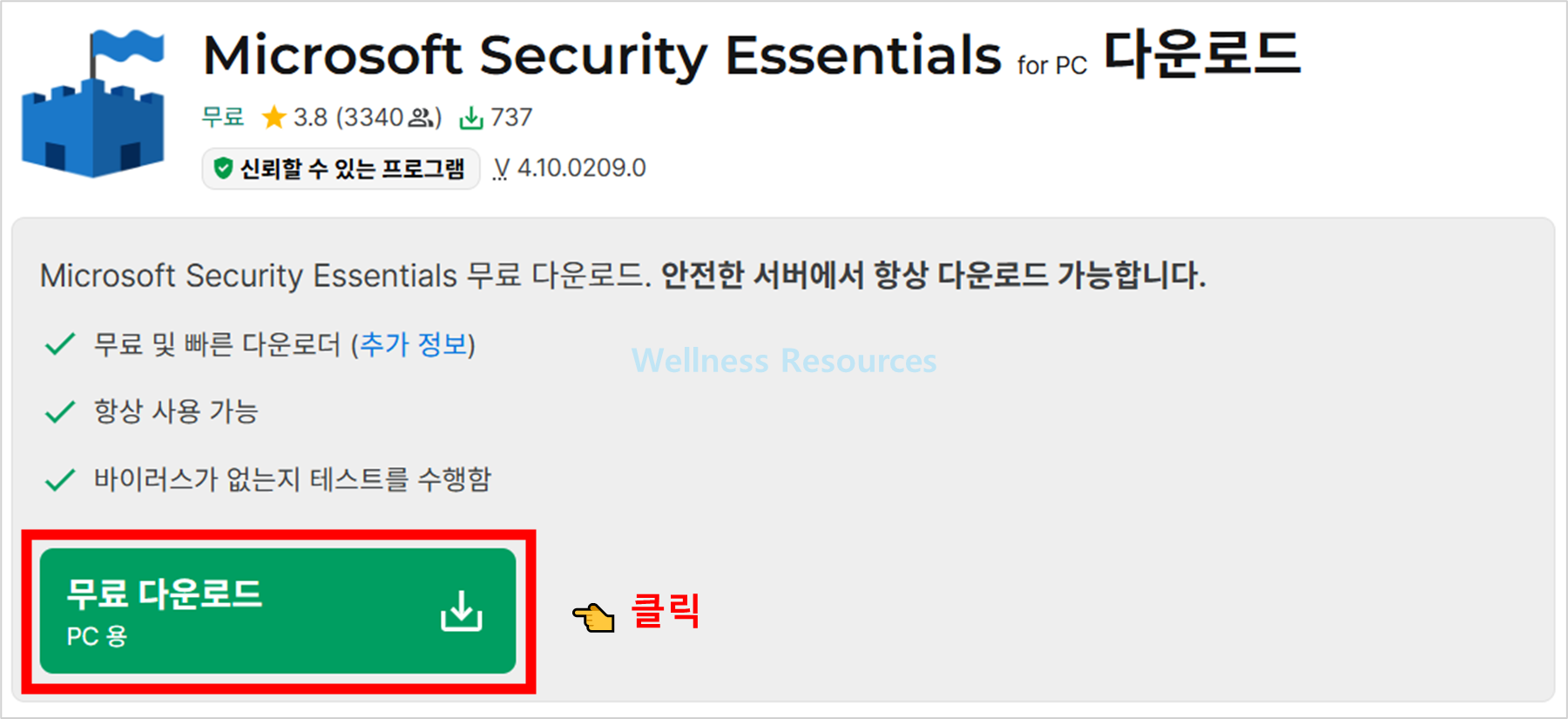
❶ 안내 페이지 접속 후, [ 무료 다운로드 ] 클릭
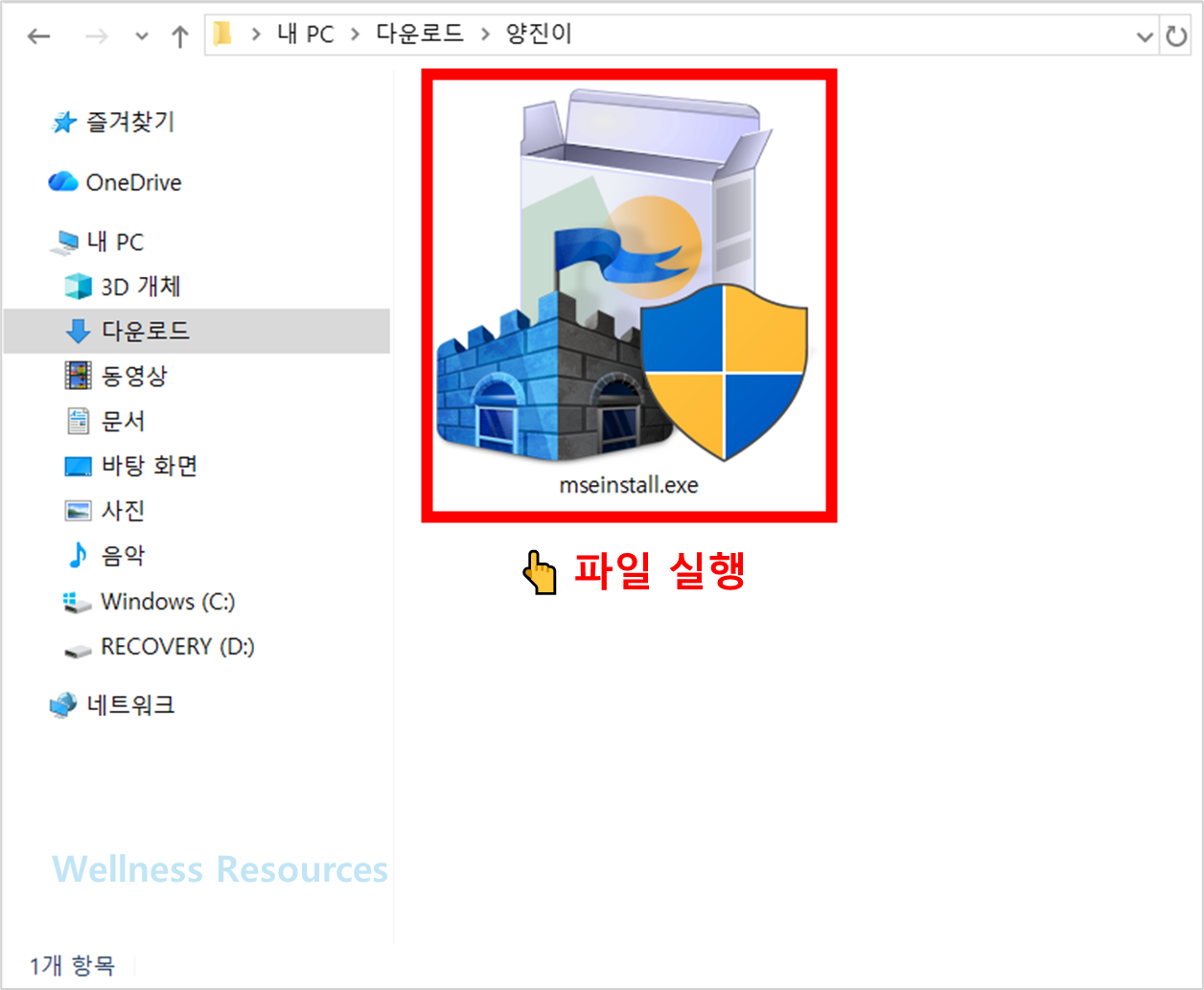
❷ 설치 파일 다운 후, 파일 실행하기
3. 내 윈도우가 무엇인지 먼저 확인하기 (Windows 7 vs 10/11)
설치 방향은 운영체제에 따라 완전히 달라집니다.
- Windows 10/11: MSE 설치보다 Windows 보안(Defender) 점검/활성화가 정답에 가깝습니다.
- Windows 7: MSE가 돌아가긴 했지만, 지금은 공식 다운로드가 쉽게 제공되지 않는 경우가 있어 설치 자체가 까다롭고, 보안 리스크도 큽니다.
확인 방법(PC에서)
- 설정 → 시스템 → 정보(또는 ‘내 PC’ 우클릭 → 속성)에서 Windows 버전을 확인하세요.
4. Windows 10/11이라면: “Windows 보안(Defender)”로 정리 ✅
Windows 10/11은 기본 내장 보안이 생각보다 탄탄합니다. 아래만 체크해도 “굳이 MSE를 찾을 이유”가 거의 없어져요.
- Windows 보안 열기 → 바이러스 및 위협 방지 → 보호 상태가 “켜짐”인지 확인
- 최신 업데이트 적용(Windows Update)
- 실시간 보호 활성화
- 필요하면 ‘주기적 검사’나 ‘오프라인 검사’ 활용
특히 Windows 10은 OS 지원 종료 이후에도 Defender 쪽은 한동안 업데이트가 이어진다는 안내/보도가 있어, 현실적인 대안이 됩니다.
5. 그래도 설치가 꼭 필요하다면, 설치 시 체크리스트 🔍
정말로 “구형 PC + 특정 환경” 등 이유로 MSE 설치를 고려 중이라면, 최소한 아래는 꼭 확인하세요.
- 다운로드 파일은 공식 출처 여부를 최우선으로 확인
- 설치 중 “추가 제휴 프로그램 설치” 같은 체크박스가 나오면 꼼꼼히 해제
- 설치 후 즉시 전체 검사 1회 실행
- 보안 업데이트/정의 업데이트가 정상적으로 되는지 확인
- PC에 이미 다른 백신이 있다면 충돌 가능성(느려짐/오류) 체크
솔직히 말하면, 이 체크리스트를 지킬 자신이 없으면 설치 자체를 권하지 않습니다. 보안 프로그램은 “애매하게 설치”하는 순간 오히려 리스크가 커질 수 있어요.