
HWiNFO(하드웨어인포)는 CPU, GPU, 메모리, 온도·전압·팬 속도 같은 센서 정보를 한 번에 확인할 수 있는 하드웨어 모니터링 도구입니다. 이 글에서는 HWiNFO 공식 사이트에서 안전하게 다운로드하는 방법과 설치 과정, 실행 후 꼭 확인할 핵심 메뉴를 이미지 설명과 함께 정리했습니다.
1. HWiNFO는 어떤 프로그램인가요?
HWiNFO는 PC 부품 정보를 “한 화면에 싹” 보여주는 진단/모니터링 프로그램이에요. 윈도우에서 내 PC 사양을 확인하거나, 게임·작업 중 온도와 클럭이 정상인지 체크할 때 특히 유용합니다. 개인적으로는 “팬 소음이 갑자기 커졌을 때” 원인 찾는 용도로 가장 많이 쓰게 되더라고요 🙂
2. 설치형(Installer) 설치 순서
설치형 기준으로 흐름은 거의 똑같아요.
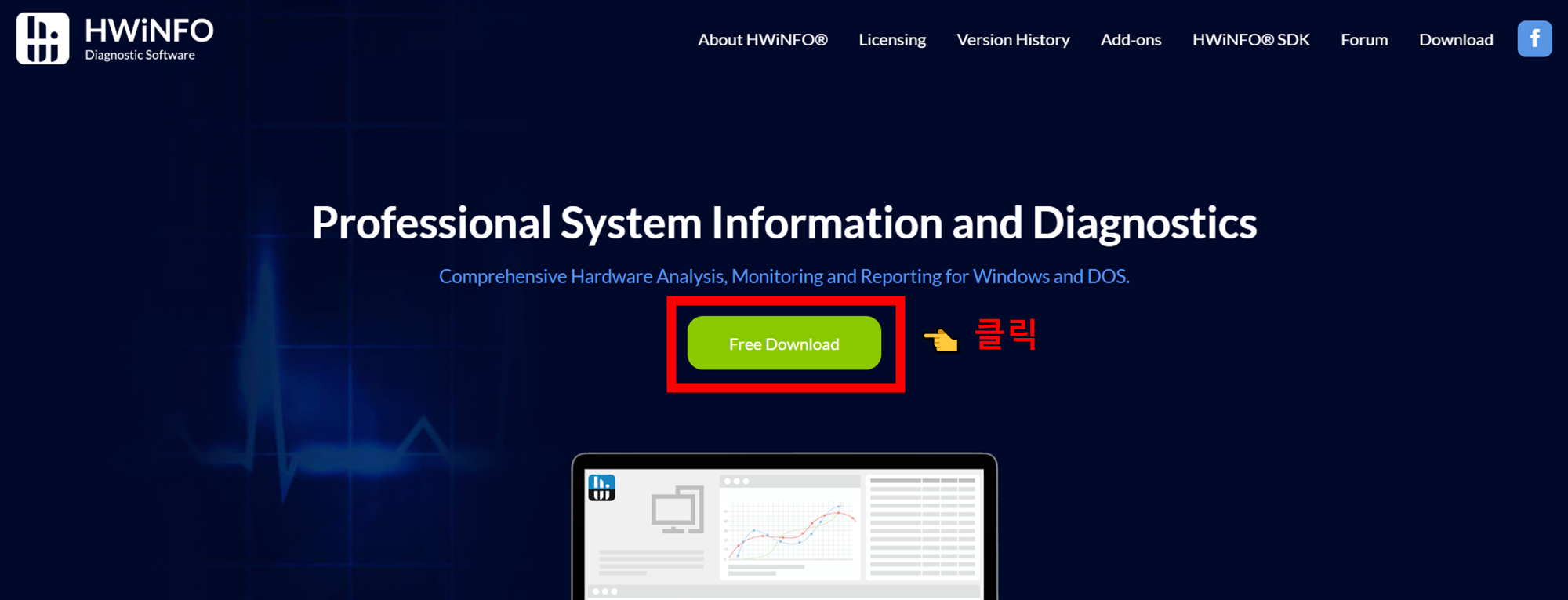
❶ 안내 페이지 접속 후, [ Free Download ] 클릭
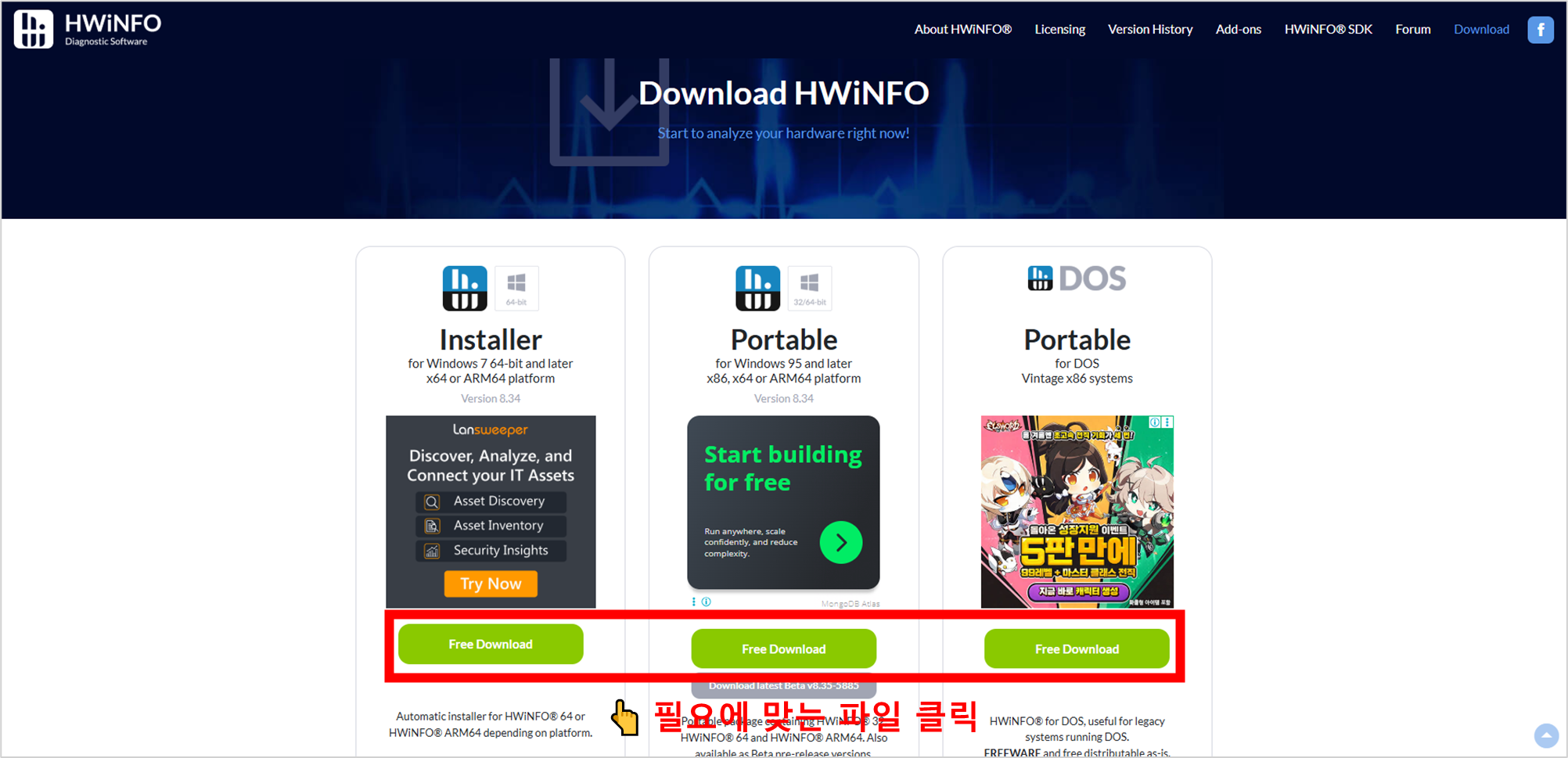
❷ 필요에 맞는 파일 클릭해서 다운받기
: 이 글에서는 설치형을 기준으로 보여드리겠습니다.

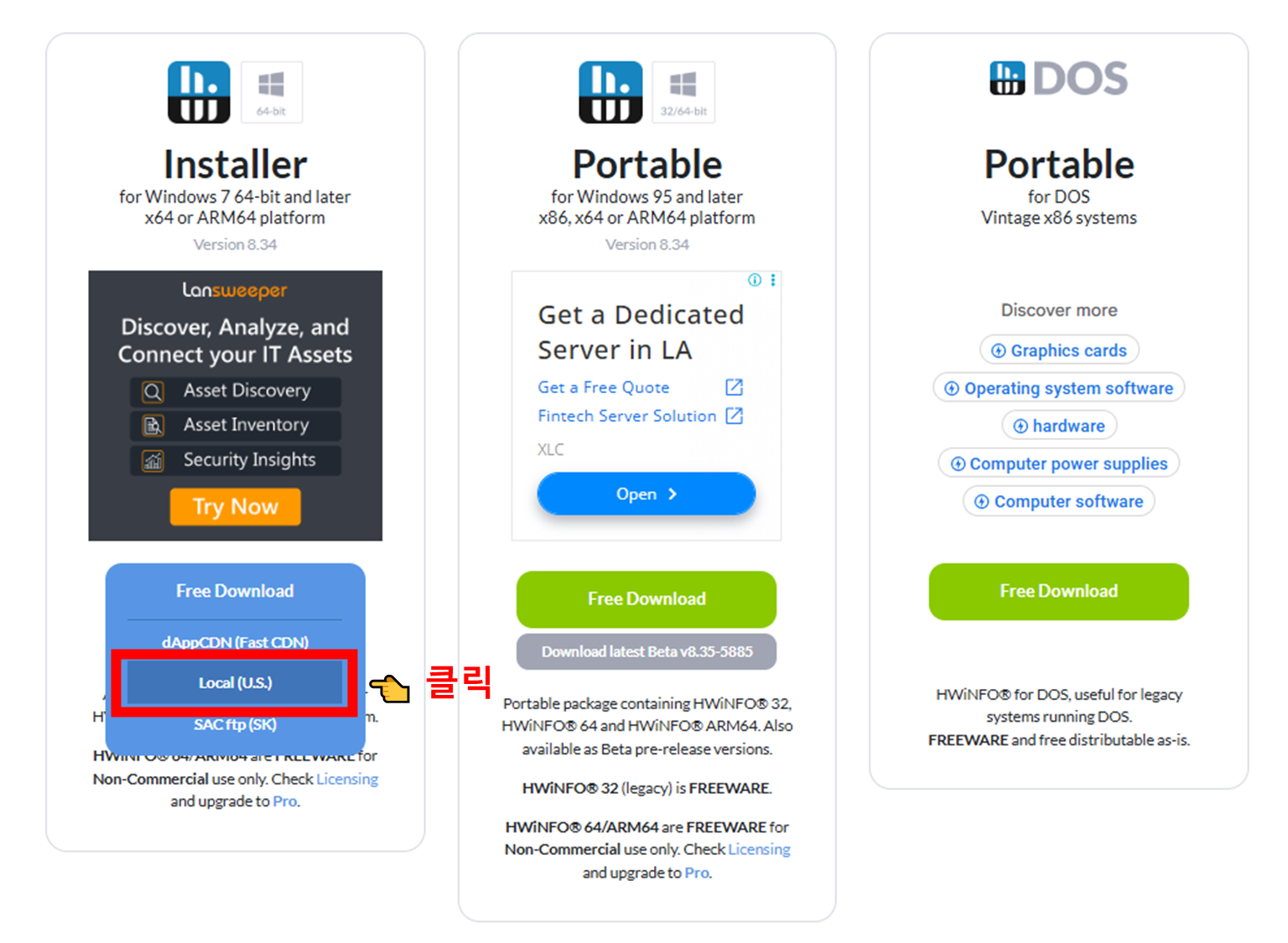
❸ 설치 파일 다운 후, 파일 실행하기 → 안내대로 쭉~ 설치 진행하기
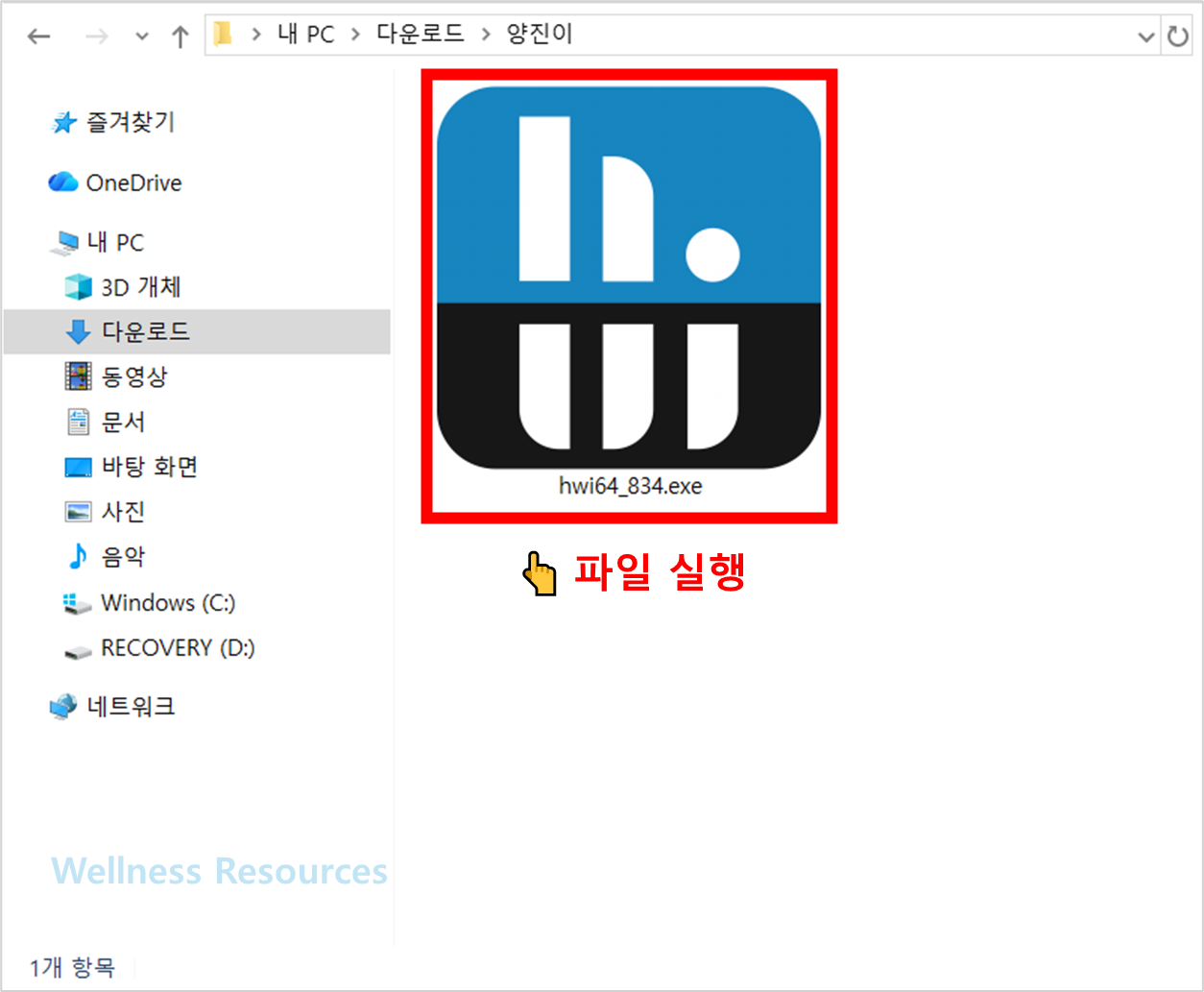
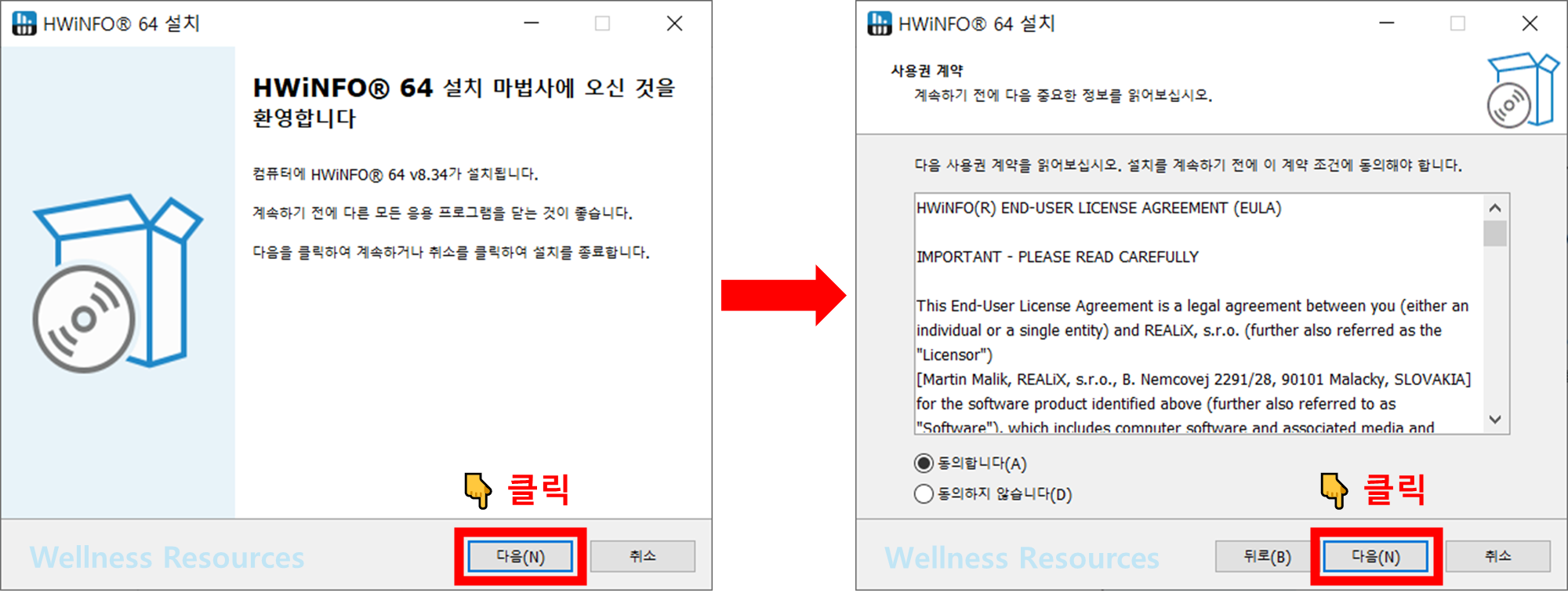
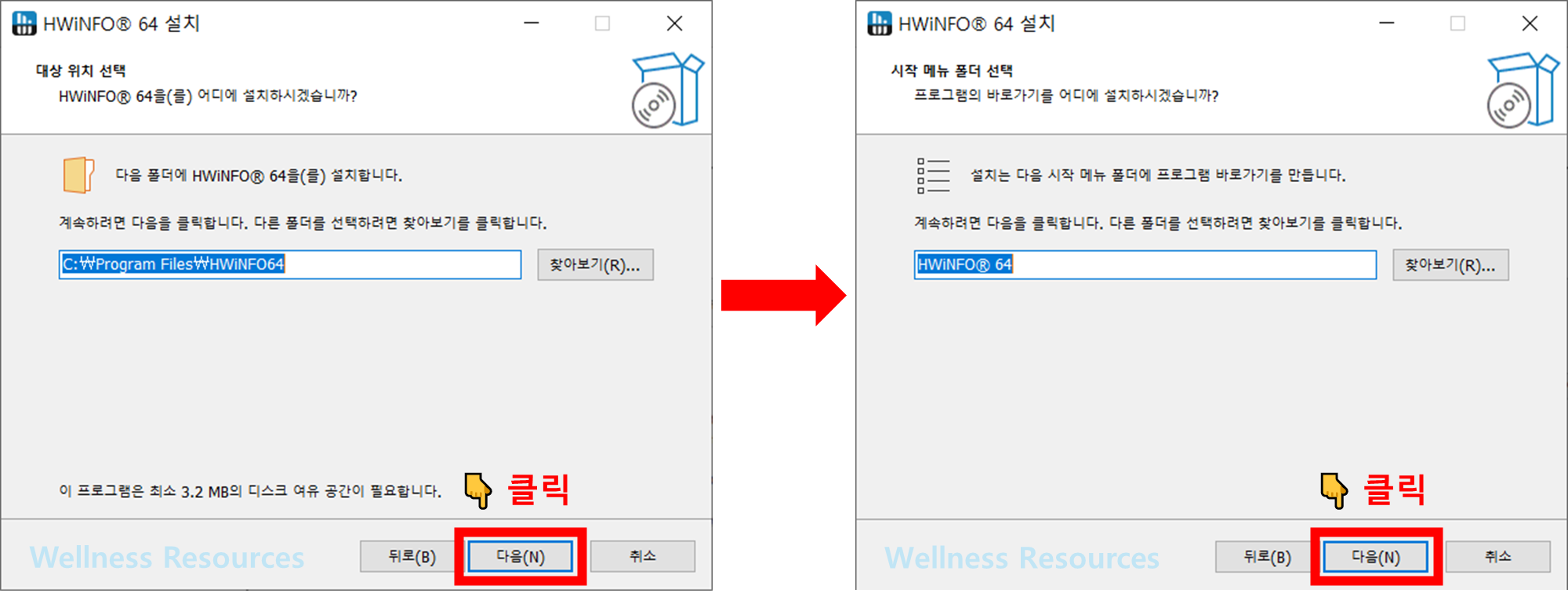
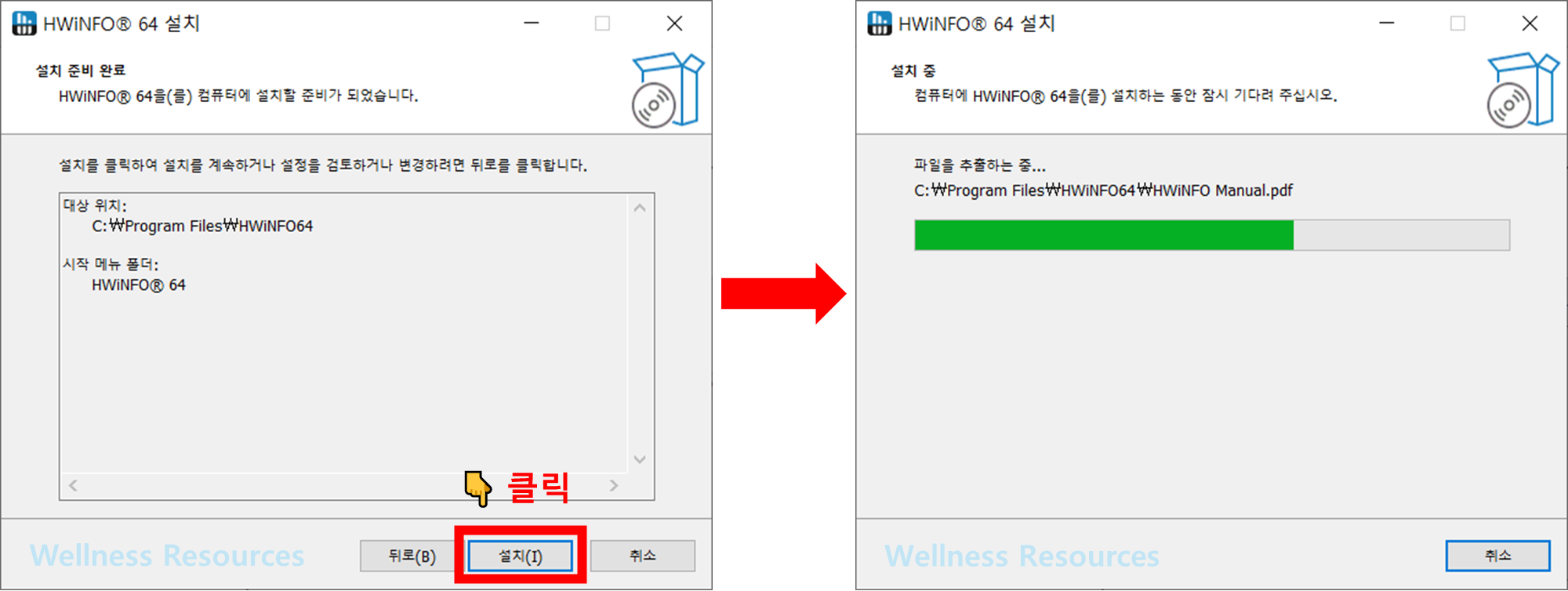
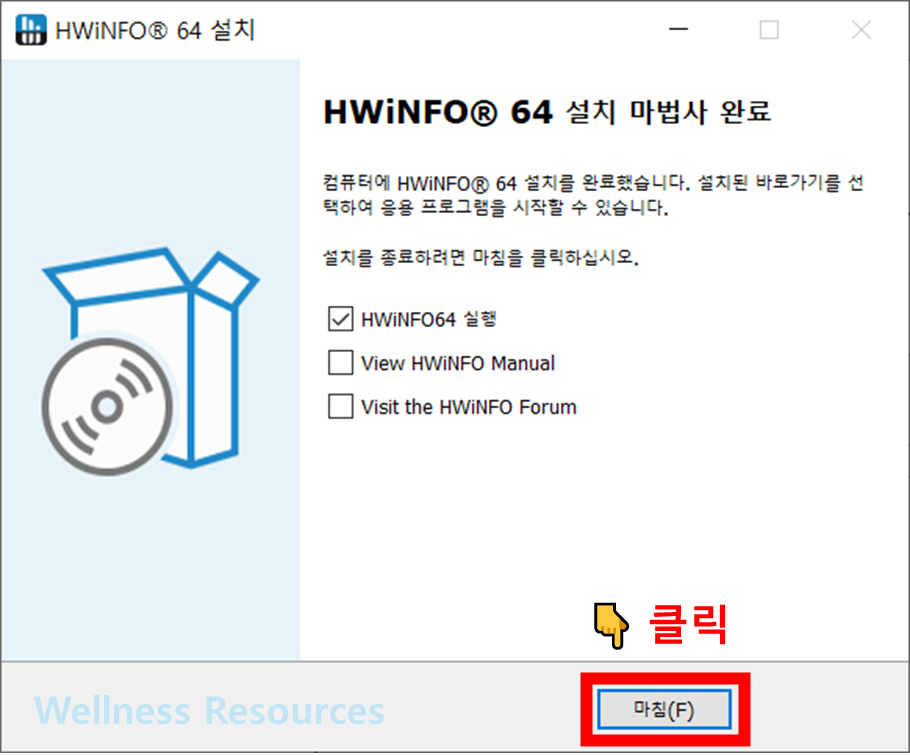
❹ 프로그램 설치 확인
- 공식 사이트에서 설치 파일을 내려받기
- 파일 실행 → 안내에 따라 Next 진행
- 설치 위치 확인(기본값 그대로 두는 편이 무난)
- 설치 완료 후 바탕화면/시작 메뉴에서 HWiNFO 실행
3. 무설치(Portable) 실행 방법
포터블은 “설치 없이 바로 실행”이 장점입니다.
- 포터블 파일 다운로드
- 압축 파일이라면 풀기(압축 해제)
- 폴더 안 실행 파일 실행(더블클릭)
저는 테스트용으로 잠깐 확인할 때는 포터블이 편했고, 상시 모니터링은 설치형이 더 손이 덜 갔어요.
4. 실행 후 꼭 봐야 하는 핵심 메뉴 2가지
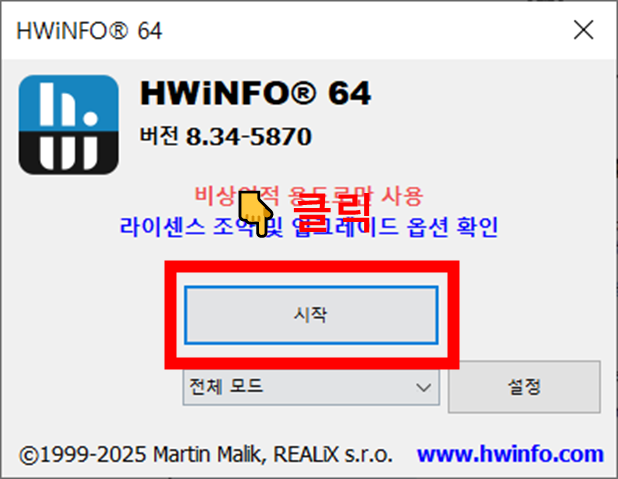
처음 실행하면 선택 창이 뜨는 경우가 많습니다. 여기서 핵심은 아래 두 가지예요.
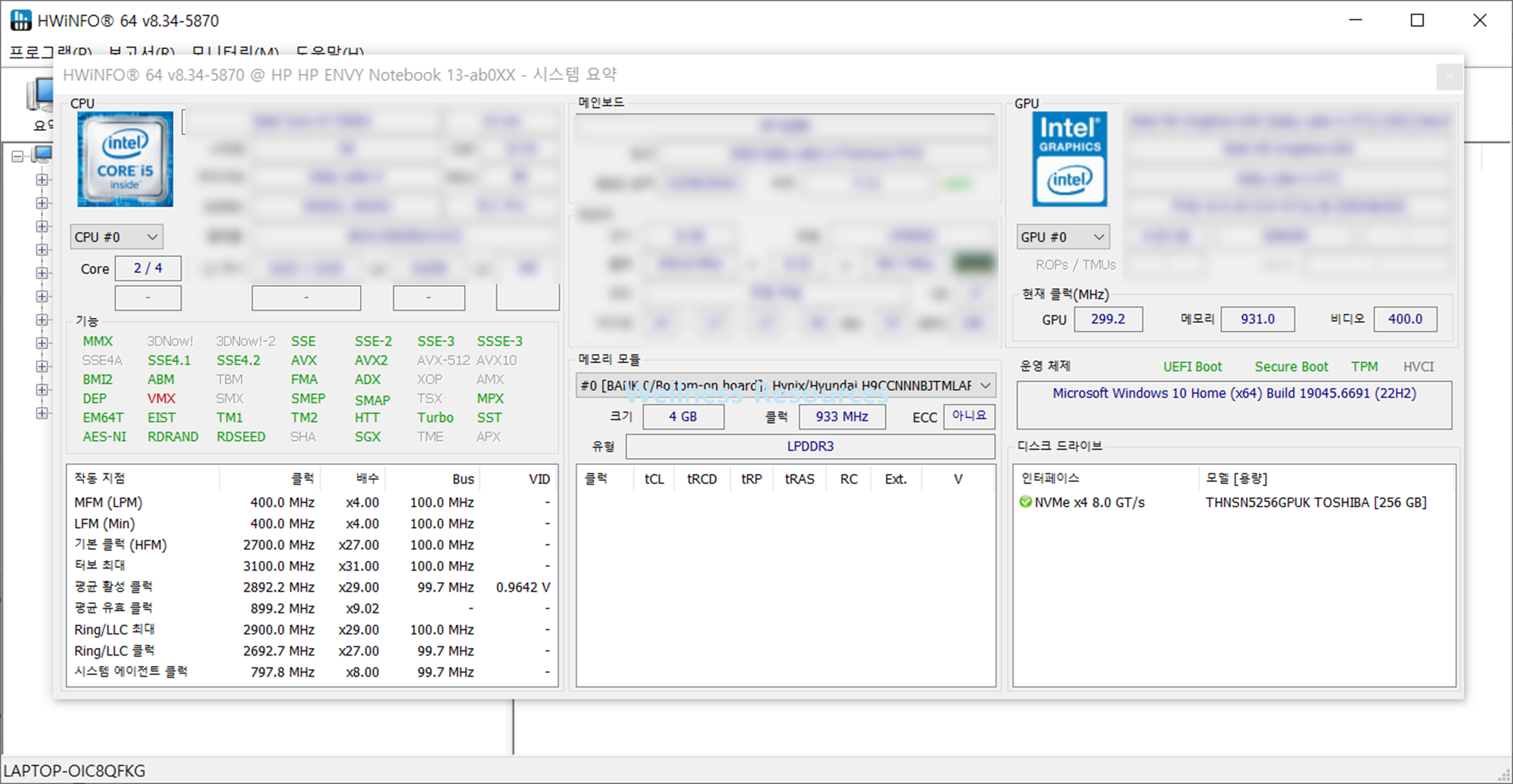
- Summary(요약): 내 PC 주요 사양을 빠르게 훑기 좋아요(CPU/GPU/RAM 등)
- Sensors(센서): 온도, 전압, 팬 속도, 클럭 같은 “실시간 상태”를 확인하는 핵심 화면입니다 🔥
특히 게임 중 튕김/프리징이 있을 때 Sensors에서 CPU·GPU 온도나 스로틀링(성능 제한) 징후가 보이는지 확인하면 원인 추적이 빨라집니다.
5. 자주 겪는 상황별 사용 팁
- 온도만 보고 싶다면: Sensors에서 CPU/GPU Temperature 항목 위주로 체크
- 팬이 시끄럽다면: 팬 RPM이 비정상적으로 튀는지 확인
- 성능이 떨어진 느낌이면: 클럭이 떨어지는지, 제한(스로틀링) 흔적이 있는지 확인
- 로그가 필요하면: 센서 화면에서 기록(Logging) 기능이 있는지 찾아서 저장해두면 비교가 쉬워요
6. 자주 묻는 질문 (FAQ)
Q1. HWiNFO는 무료인가요?
A1. 기본적인 하드웨어 정보 확인과 센서 모니터링은 일반적으로 무료로 사용할 수 있는 범위가 넓어서, 개인 PC 점검 용도로 많이 활용됩니다.
Q2. 설치형이랑 무설치(Portable) 중 뭐가 좋아요?
A2. 자주 쓸 거면 설치형이 편하고, 잠깐 점검만 할 거면 포터블이 깔끔합니다. 학교/사무실처럼 설치가 부담되는 PC에서는 포터블이 특히 유리해요.