
교세라 프린터를 정상적으로 사용하려면 모델에 맞는 드라이버 설치가 먼저입니다. 이 글에서는 교세라 공식 다운로드 페이지에서 프린터 모델을 찾는 방법부터 Windows/Mac 운영체제별 드라이버 다운로드·설치 순서, 설치 후 인쇄 테스트와 오류 점검 팁까지 한 번에 정리했습니다.
1. 교세라 드라이버는 왜 “공식 사이트”가 안전할까
프린터 드라이버는 PC와 프린터를 연결하는 핵심 프로그램이라, 출처가 불분명한 파일을 쓰면 설치 오류나 원치 않는 추가 프로그램이 따라올 수 있어요. 가장 깔끔한 방법은 교세라 공식 다운로드 페이지에서 모델명에 맞는 드라이버를 받는 것입니다. ✅
2. 교세라 프린터 드라이버 공식 다운로드 방법
❶ 안내 페이지 접속 후, [ 모델명 입력 ]
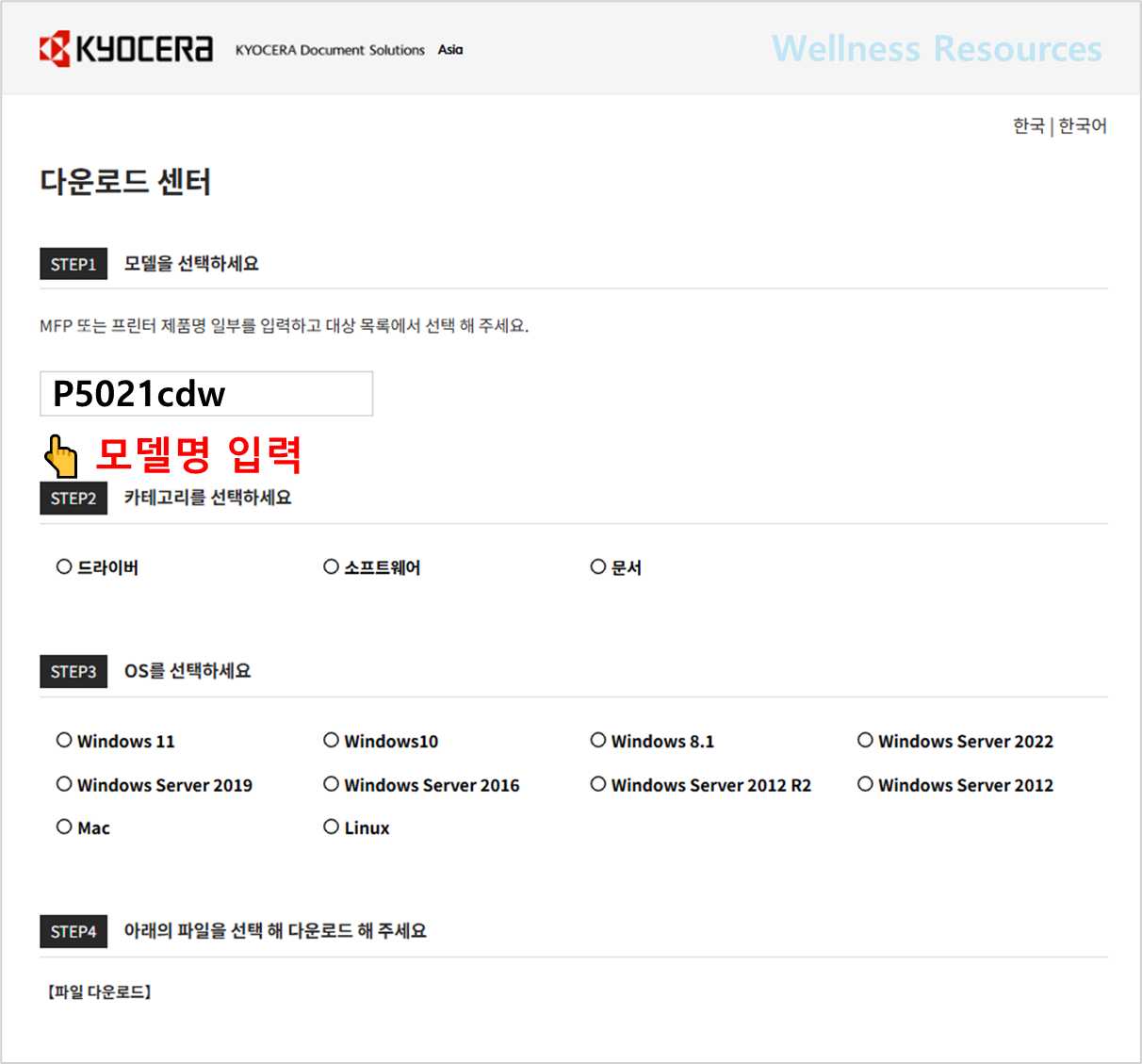
❷ 드라이버 선택 / OS 선택 / Print Driver 파일 클릭

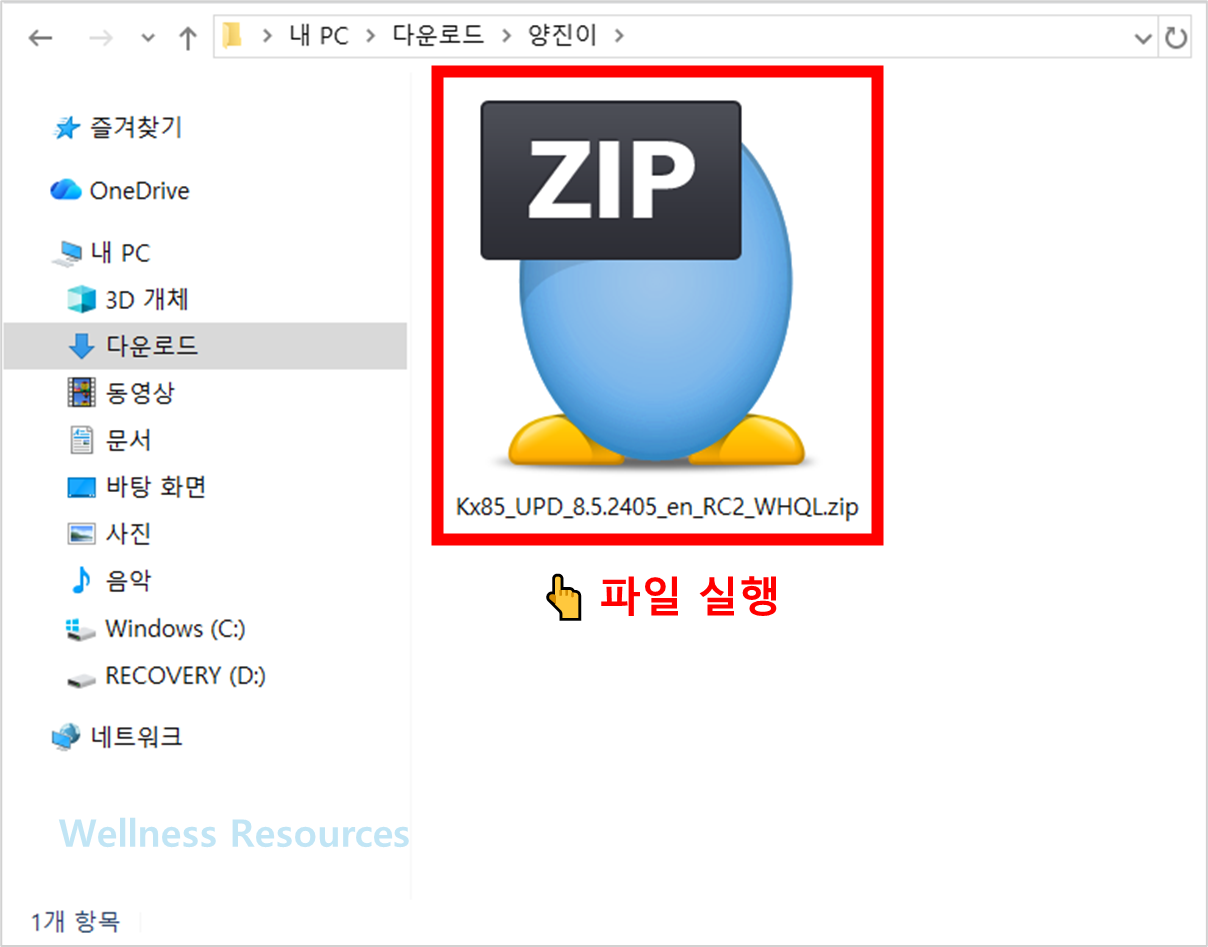
❸ 설치 파일 다운 후, 파일 실행하기 → 설치 후 이용하기
3. 모델명 정확히 확인하는 법
드라이버 설치에서 제일 많이 틀리는 부분이 모델 선택입니다. 아래 중 하나로 모델명을 먼저 확정해 주세요.
- 프린터 전면 라벨(본체 정면/측면 스티커)에서 모델명 확인
- 프린터 설정 페이지(구성 보고서) 출력해서 모델명 확인
- 기존 설치된 PC라면 “장치 및 프린터”에서 표시되는 모델명 확인
모델명이 비슷한 경우(예: 같은 시리즈)도 많아서, 가능하면 정확한 모델명(영문/숫자 포함) 그대로 확인하는 게 좋아요.
4. Windows용 드라이버 설치 따라하기
- 공식 링크 접속 → 제품/모델 검색 또는 선택
- 운영체제에서 Windows 버전(예: Windows 10/11, 64-bit 등) 선택
- 드라이버 목록에서 보통 아래 중 하나를 받습니다
- 권장 드라이버(Recommended)
- KX Driver / Universal Driver(여러 모델 공용)
- 다운로드한 설치 파일 실행 → 안내대로 “다음” 진행
- 연결 방식 선택(USB / 네트워크)에서 현재 사용 환경에 맞게 선택
- 설치 완료 후 테스트 페이지 인쇄
팁 😊 네트워크 프린터라면 설치 중 “IP 주소”를 입력하는 화면이 나올 수 있어요. 프린터의 네트워크 설정 화면에서 IP를 확인해 두면 훨씬 빠릅니다.
5. Mac용 드라이버 설치 따라하기
- 공식 링크 접속 → 모델 선택
- OS에서 macOS 버전 선택
- 드라이버(.dmg 또는 .pkg) 다운로드 후 실행
- 설치 마법사 안내대로 진행
- 설치 후 “프린터 및 스캐너”에서 프린터 추가
- 출력 테스트로 정상 인쇄 확인
Mac은 OS 보안 설정 때문에 설치가 막히는 경우가 있어요. 그럴 땐 “시스템 설정 → 개인정보 보호 및 보안”에서 차단된 앱 허용 안내가 뜨는지 확인해 보세요.
6. 설치 후 자주 막히는 구간 해결 팁
- 인쇄가 안 나올 때: 프린터가 오프라인으로 잡혀 있는지 확인
- 드라이버는 설치됐는데 출력이 이상할 때: “기본 프린터” 설정, 용지 크기(A4) 확인
- 네트워크 검색이 안 될 때: 같은 와이파이/같은 공유기인지, IP가 바뀌지 않았는지 점검
- 설치 중 오류가 반복될 때: 기존 교세라 드라이버 삭제 → 재부팅 → 다시 설치
7. 자주 묻는 질문 FAQ
Q1. 교세라 프린터는 ‘유니버설 드라이버’로 설치해도 되나요?
A1. 간단한 인쇄 위주라면 유니버설 드라이버로도 충분한 경우가 많습니다. 다만 양면, 스테이플, 트레이 선택 같은 세부 기능을 제대로 쓰려면 해당 모델 전용 드라이버가 더 안정적입니다.
Q2. 모델이 너무 많아서 어떤 드라이버를 골라야 할지 모르겠어요.
A2. 먼저 모델명을 정확히 확인한 뒤, 다운로드 페이지에서 OS를 선택하면 보통 “권장(Recommended)” 항목이 우선 표시됩니다. 그 항목을 먼저 설치해 보고, 기능이 부족하면 전용 드라이버로 바꾸는 방식이 가장 편합니다.