
레노버 드라이버 다운로드는 모델을 정확히 선택하고 공식 지원 페이지에서 운영체제에 맞는 파일을 설치하는 것이 핵심입니다. 이 글에서는 레노버 공식 다운로드 링크를 기준으로 제품 검색 방법, 드라이버 설치 순서, 설치 후 점검 포인트와 흔한 오류 해결 팁까지 이미지 설명과 함께 한 번에 정리했습니다.
1. 레노버 드라이버는 왜 ‘공식 페이지’가 안전한가요?
레노버 노트북/PC 드라이버는 단순히 “설치만 하면 끝”이 아니라, 내 기기 모델과 윈도우 버전에 정확히 맞아야 안정적으로 동작합니다. 비공식 다운로드 사이트는 드라이버 버전이 뒤섞이거나 불필요한 설치 요소가 포함될 수 있어요. 그래서 가장 안전한 방법은 레노버 공식 지원 사이트에서 직접 받는 것입니다. ✅
2. 레노버 공식 드라이버 다운로드 절차
접속하면 제품(노트북/데스크톱/태블릿 등)을 선택하고, 해당 모델의 드라이버 목록으로 이동할 수 있습니다.
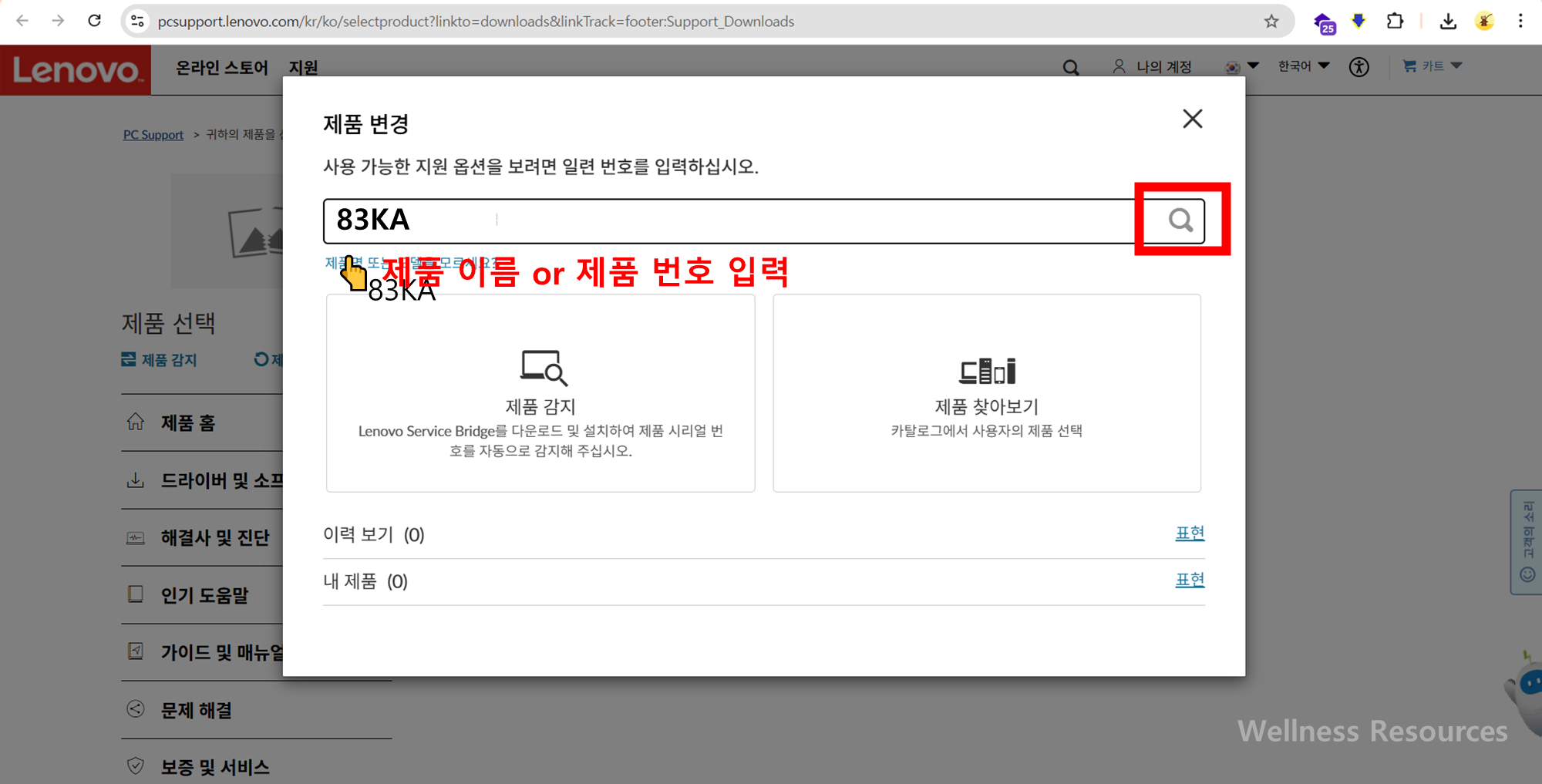
❶ 안내 페이지 접속 후, [ 제품 이름 or 제품 번호 입력 ] 후 검색
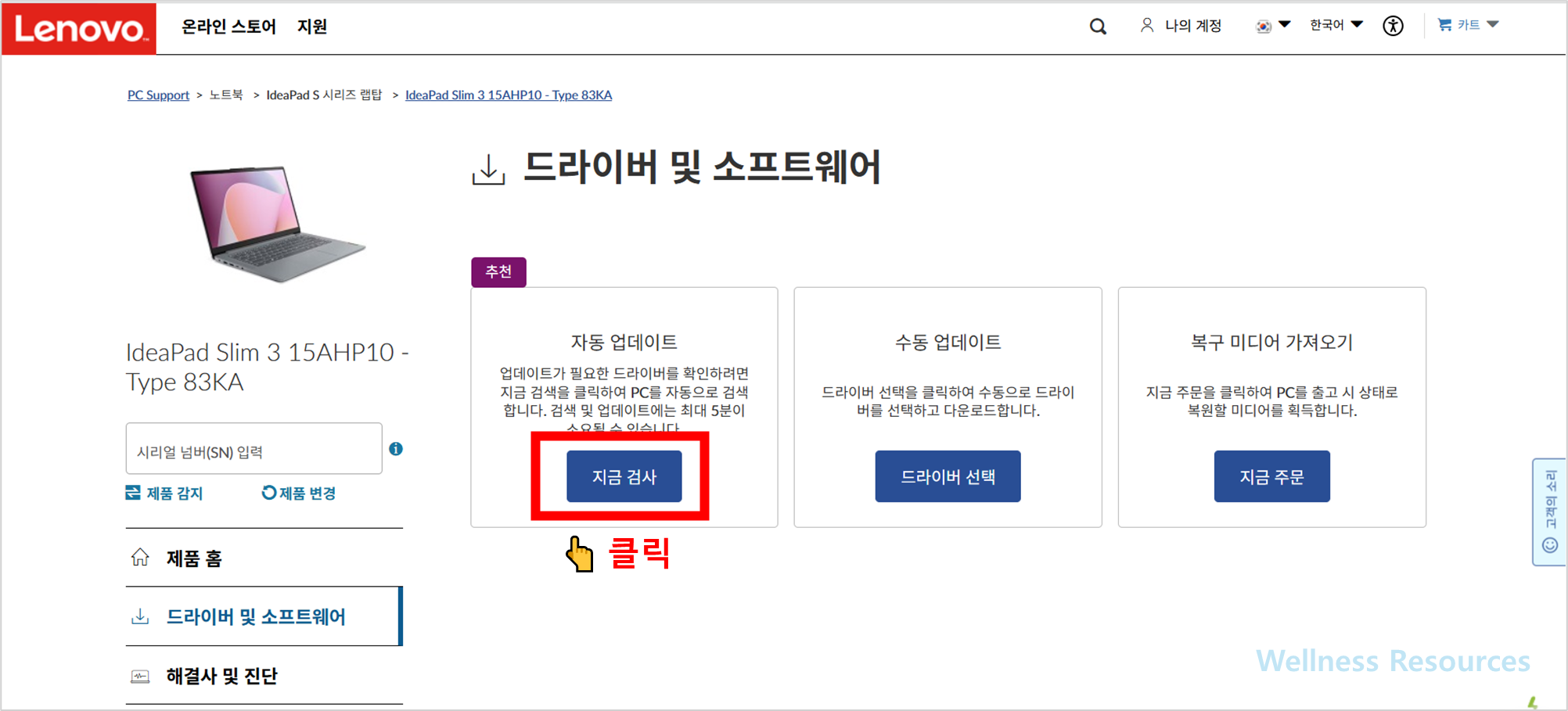
❷ 자동 업데이트 목록에 [ 지금 검사 ] 클릭
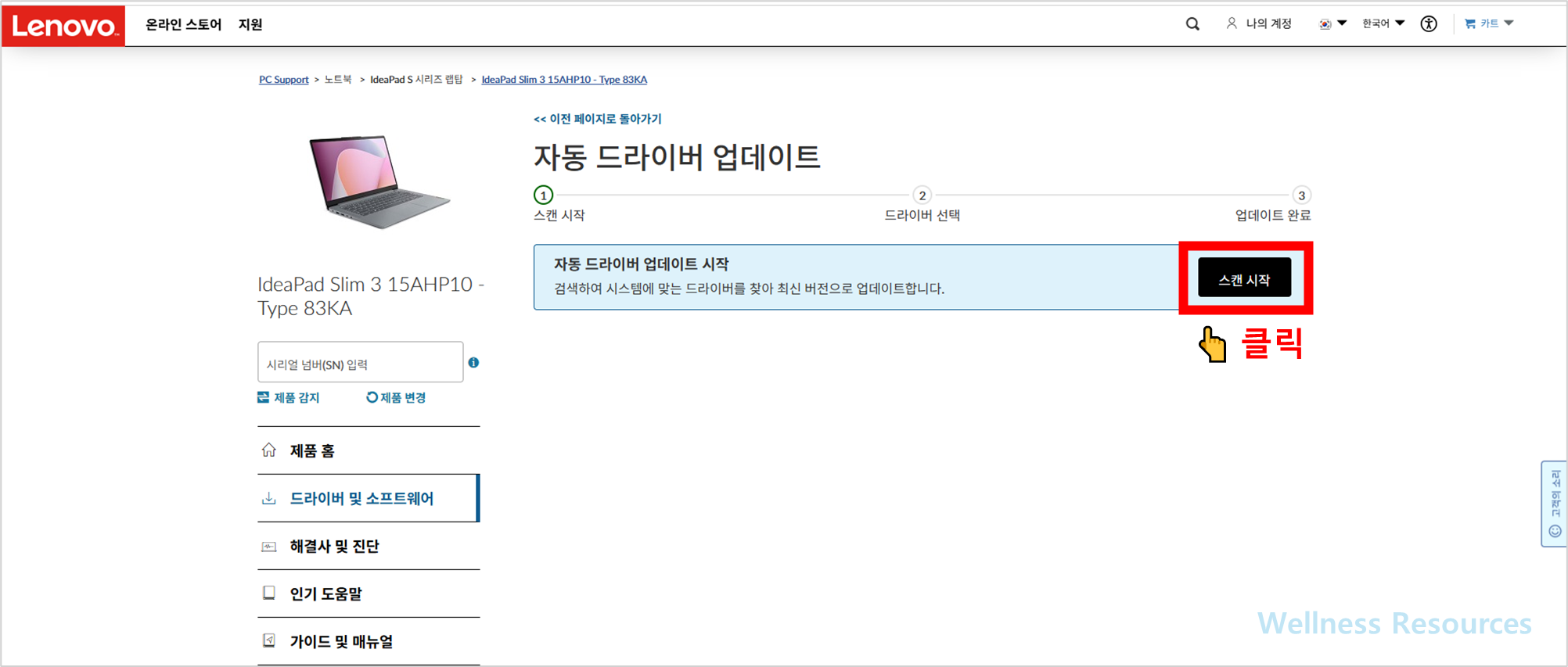
❸ 우측에 [ 스캔 시작 ] 클릭
: 다운로드 및 업데이트 포함입니다.
3. 내 제품 모델 빠르게 찾는 방법
드라이버 설치에서 제일 중요한 건 “내 모델을 정확히 고르는 것”입니다.
- 제품 라벨 확인: 노트북 바닥면/박스에 있는 모델명, MTM(모델 타입) 확인
- Windows에서 확인: “시스템 정보(msinfo32)”에서 모델명 확인
- 검색창 활용: 지원 페이지 상단 검색창에 모델명(예: ThinkPad T14, Legion 5 등) 입력
이미지로 설명하면, 보통
“제품 선택 화면 → 검색창 → 자동완성 목록에서 내 모델 클릭”
이 흐름으로 진행됩니다.
4. 운영체제별 드라이버 다운로드 절차
모델을 선택하면 드라이버 목록 페이지가 나오고, 여기서 운영체제를 맞춰야 합니다.
- 운영체제(Windows 버전)를 선택합니다.
- 카테고리(칩셋/그래픽/오디오/네트워크/블루투스 등)를 펼칩니다.
- 필요한 드라이버를 다운로드합니다.
- 설치 파일 실행 후 안내대로 설치합니다.
팁 😊
처음 세팅이라면 보통 칩셋 → 전원관리 → 그래픽 → 오디오 → 네트워크/와이파이 → 블루투스 순으로 설치하면 충돌이 덜합니다.
5. 설치할 때 자주 막히는 포인트
- 설치가 안 될 때: 관리자 권한으로 실행(우클릭 → 관리자 권한)
- “이 장치에 맞지 않음” 오류: 운영체제 버전 선택이 다른 경우가 많아요
- 와이파이/블루투스가 안 잡힐 때: 네트워크 드라이버부터 먼저 설치
- 설치 후 변화가 없을 때: 재부팅이 필요한 드라이버가 생각보다 많습니다
6. 설치 후 정상 동작 확인 체크리스트
설치가 끝났다면 아래를 한 번만 확인해도 마음이 편해집니다.
- 장치 관리자에서 노란 느낌표(⚠️)가 사라졌는지
- 사운드/마이크 정상 동작 여부
- 와이파이 연결 안정성
- 그래픽 드라이버 설치 후 화면 밝기/해상도 옵션 정상 여부
- 터치패드, 핫키(Fn 조합키) 동작 여부
7. 자주 묻는 질문 FAQ
Q1. 레노버 드라이버는 전부 다 설치해야 하나요?
A1. 전부 설치할 필요는 없지만, 처음 세팅이라면 칩셋/전원관리/그래픽/오디오/네트워크처럼 핵심 드라이버는 설치하는 편이 안정적입니다. 사용하지 않는 기능(예: 특정 부가 장치) 드라이버는 생략해도 됩니다.
Q2. 드라이버 설치 후 문제가 생기면 어떻게 하나요?
A2. 최근에 설치한 드라이버가 원인일 수 있어 “장치 관리자 → 드라이버 롤백” 또는 “시스템 복원”을 고려해 볼 수 있습니다. 또한 같은 페이지에서 이전 버전 드라이버가 제공되는 경우도 있으니, 안정 버전으로 바꿔보는 것도 방법입니다.