
디스코드(Discord)는 음성 채팅과 텍스트 채팅, 화면 공유까지 한 번에 가능한 커뮤니티/게임 필수 앱입니다. 이 글에서는 디스코드 공식 다운로드 링크를 통해 PC(윈도우/맥)와 모바일(안드로이드/아이폰)에서 안전하게 설치하는 방법을 단계별로 정리하고, 설치 후 꼭 확인할 설정까지 함께 안내합니다.
1. 디스코드가 어떤 프로그램인지
디스코드는 서버(커뮤니티) 기반으로 대화방을 만들고, 음성 채팅·텍스트 채팅·화면 공유를 함께 쓰는 앱이에요. 게임할 때 파티 음성채팅으로도 많이 쓰지만, 스터디/동아리/학급 공지용으로도 꽤 편합니다. “일단 설치만 해두면 쓸 일이 꼭 생기는” 타입이랄까요 😊
▼ 안드로이드 / 아이폰 모바일 설치 방법은 아래에서 확인해주세요 ▼
2. 공식 다운로드 방법
디스코드는 공식 사이트에서 다운로드하는 게 가장 안전합니다. 검색하다가 광고성 다운로드 페이지로 들어가면 원치 않는 프로그램이 끼어들 수 있어요.
여기서 운영체제에 맞는 버튼(Windows / Mac / iOS / Android)을 골라 설치하면 됩니다.
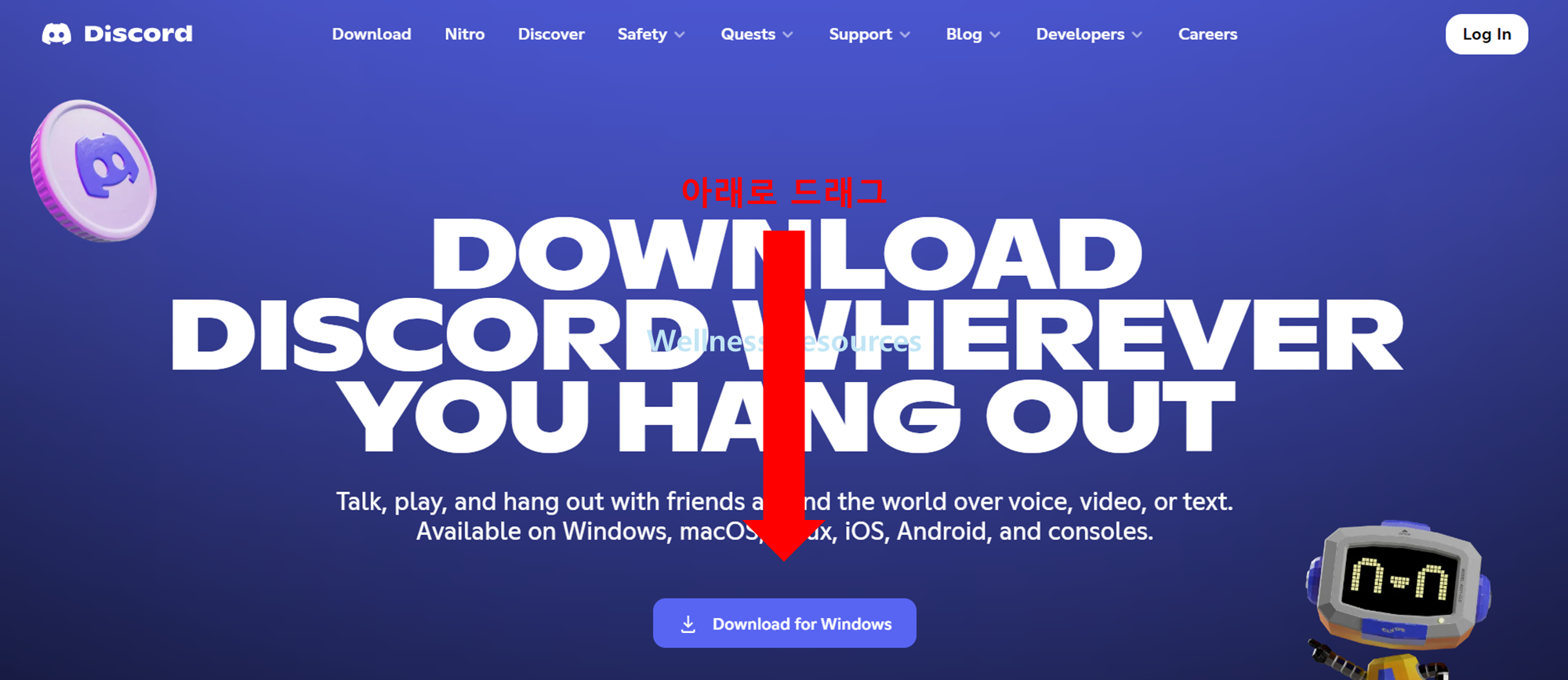
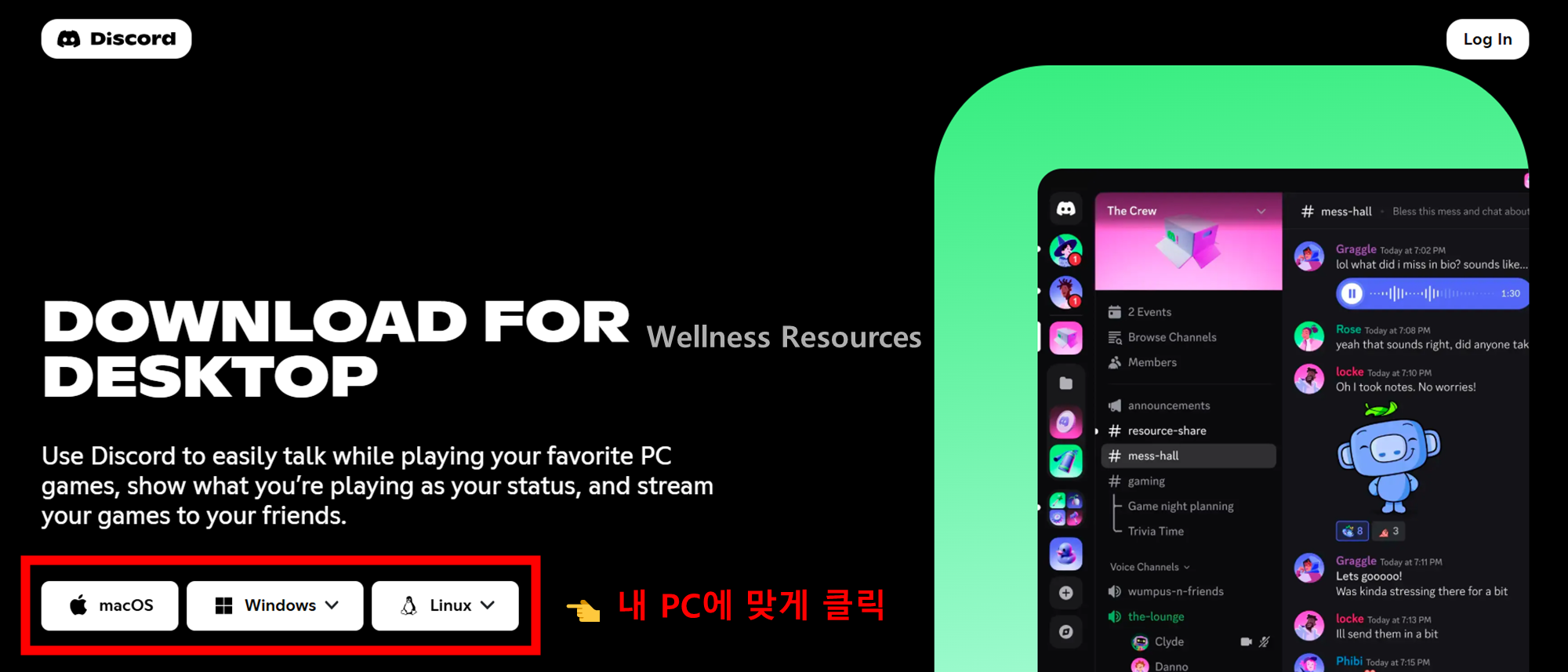
❶ 안내 페이지 접속 후, 아래로 드래그 → 내 PC에 맞는 파일 클릭
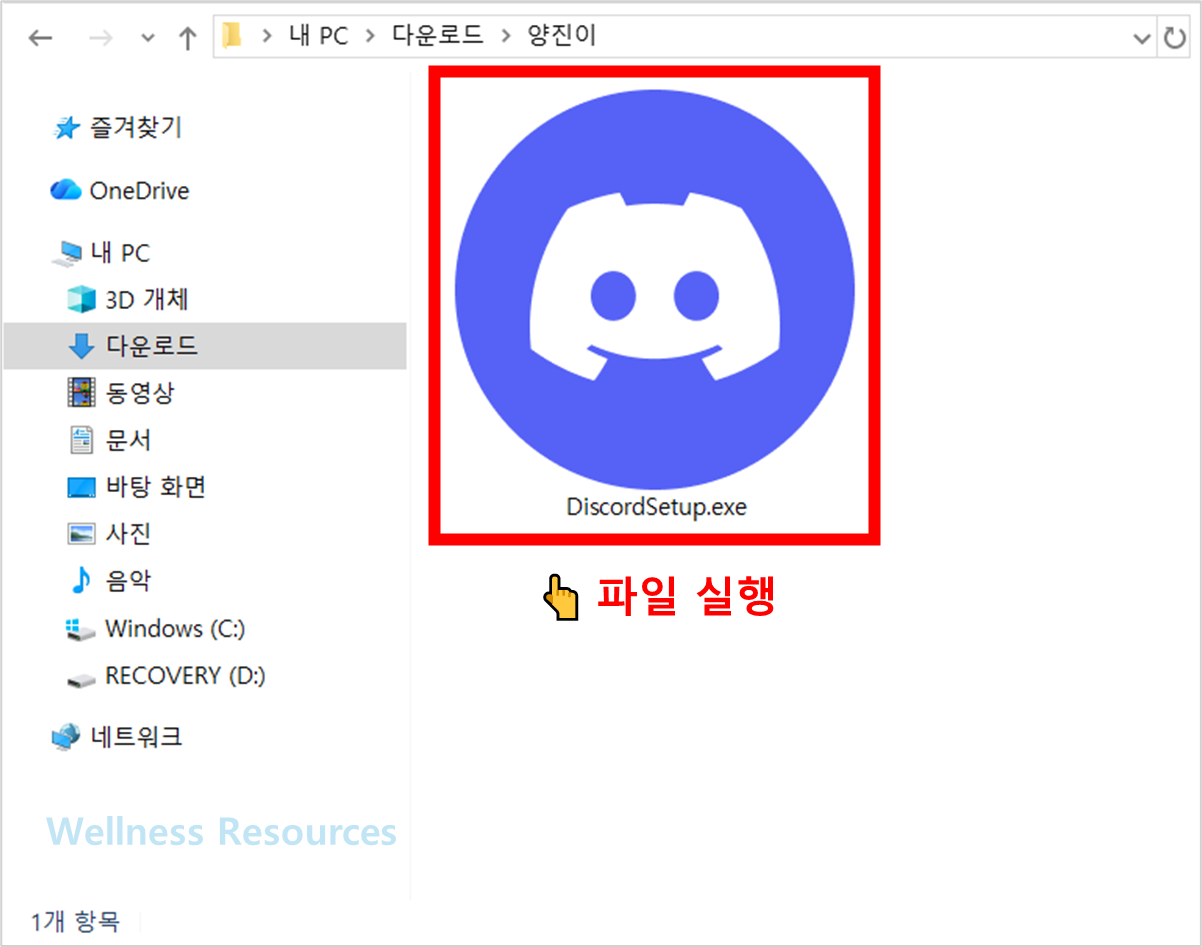
❷ 설치 파일 다운 후, 파일 실행하기 → 안내대로 설치 진행

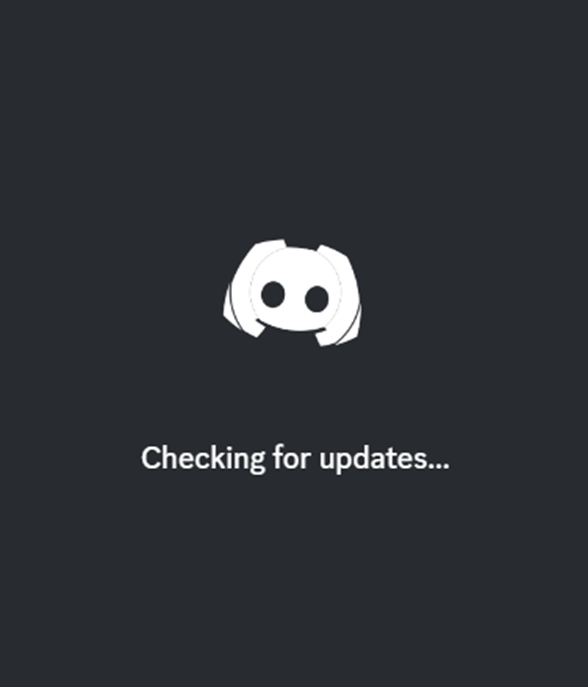
❸ 프로그램 설치 확인
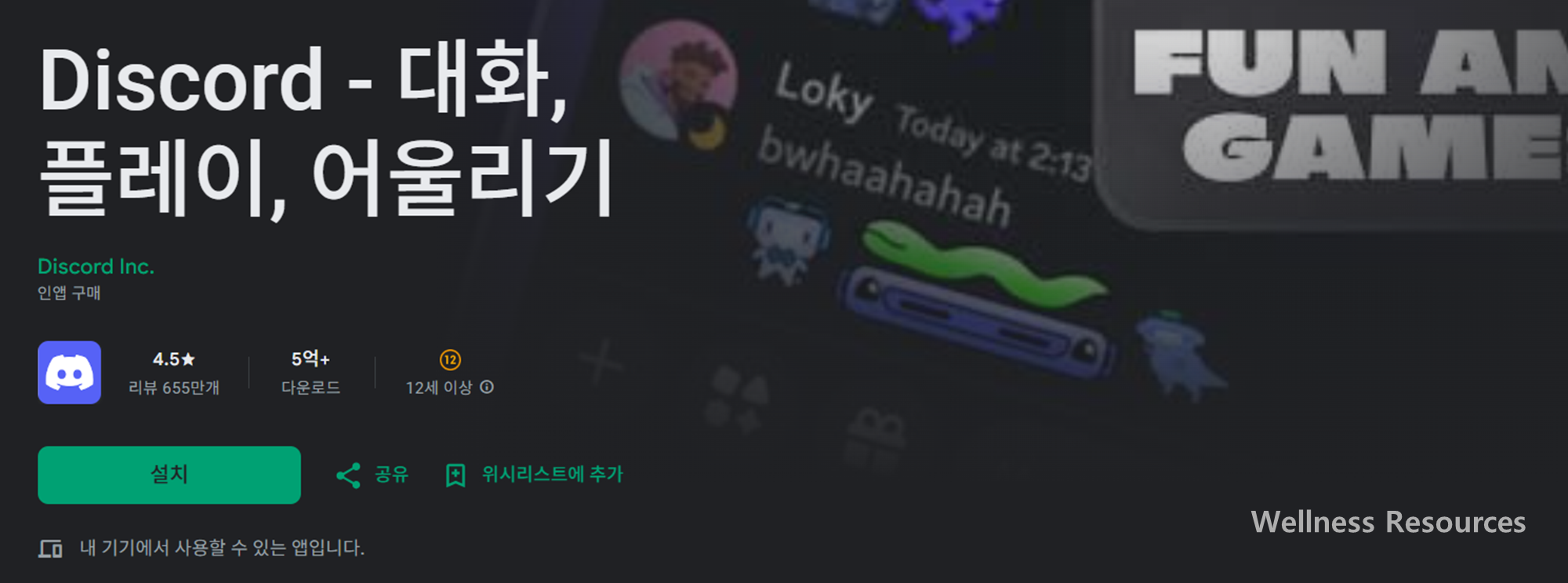
📌 안드로이드 설치 화면
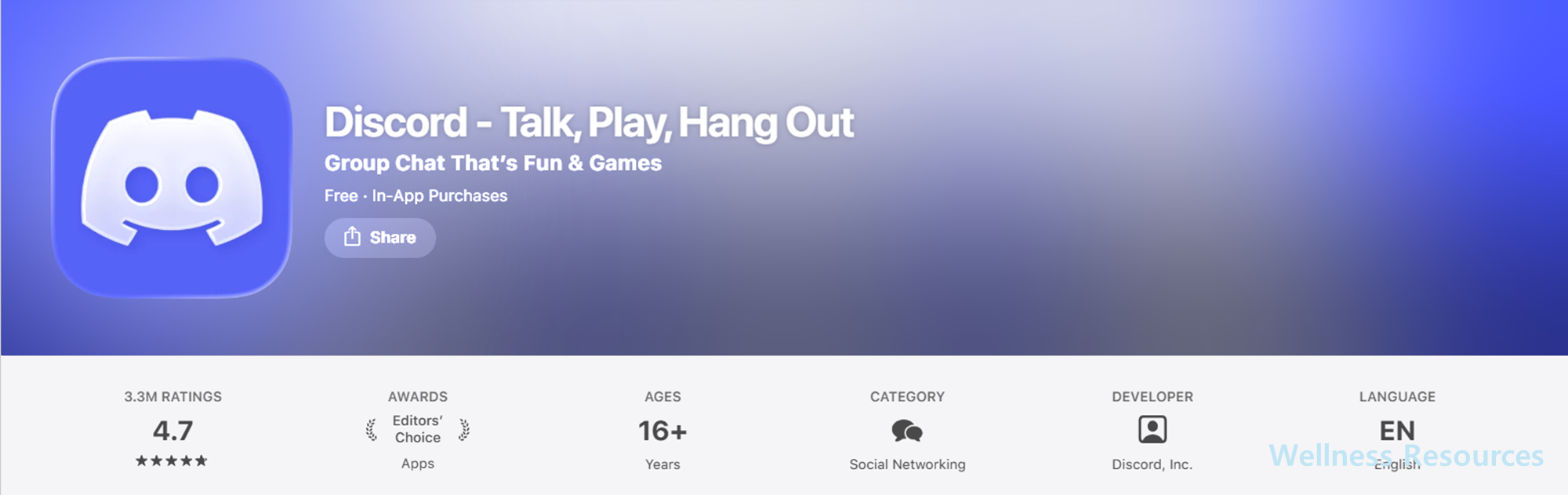
📌 아이폰 설치 화면
3. PC 버전 설치 방법 (Windows / macOS)
🌈 Windows 설치 흐름
- 위 공식 링크 접속 → Windows용 다운로드 클릭
- 내려받은 설치 파일 실행
- 자동 설치 진행 → 완료 후 디스코드 실행
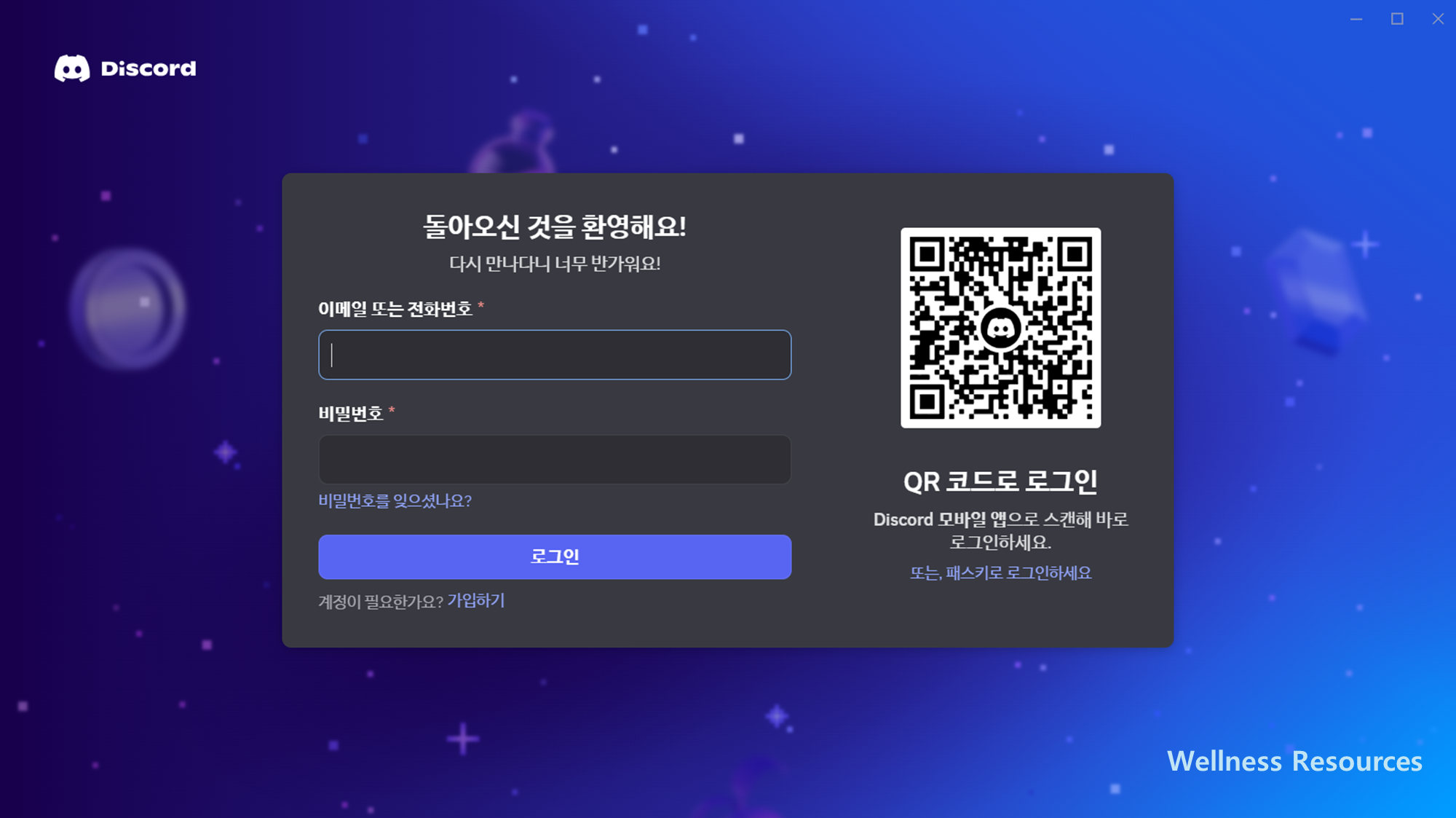
- 로그인 또는 새 계정 생성
🌈 macOS 설치 흐름
- 공식 링크 접속 → Mac용 다운로드 클릭
- 다운로드된 파일 실행 후 디스코드 앱을 응용 프로그램 폴더로 이동
- 디스코드 실행 → 로그인
이미지로 설명을 넣을 때는 이런 캡션이 보기 좋아요.
- “① 다운로드 버튼 위치”
- “② 설치 파일 실행 화면”
- “③ 로그인 화면”
4. 모바일 설치 방법 (안드로이드 / 아이폰)
공식 다운로드 페이지에서 각 스토어로 이동해 설치할 수 있습니다.
🌈 안드로이드
- Google Play로 이동 → 설치 → 실행 → 로그인
🌈 아이폰(iOS)
- App Store로 이동 → 받기 → 실행 → 로그인
팁 하나! 휴대폰에서 알림이 너무 많이 오면 처음엔 부담스러울 수 있어서, 설치 후 알림 설정을 한 번만 정리해두면 훨씬 편해요 🔔
5. 설치 후 바로 해두면 좋은 설정
처음 실행하면 “뭐가 이렇게 많지?” 싶은데, 아래만 해도 체감이 확 좋아집니다.
- 마이크/스피커 테스트: 설정에서 음성 테스트 한 번
- 푸시투토크 또는 자동 입력 선택: 상황에 맞게 골라두기
- 화면 공유 권한 확인: 수업/회의 때 필요하면 미리 체크
- 서버 알림 정리: 중요한 서버만 알림 켜기(나머진 끄기)
6. 자주 묻는 질문 (FAQ)
Q1. 디스코드는 무료인가요?
A1. 기본 기능(채팅, 음성, 화면 공유, 서버 사용)은 무료로 충분히 쓸 수 있습니다. 더 높은 업로드 용량이나 꾸미기 기능이 필요할 때만 추가 옵션을 고려하면 돼요.
Q2. 디스코드 설치가 안 되거나 실행이 멈춰요. 어떻게 하죠?
A2. 가장 흔한 해결은 ① 공식 링크로 다시 설치 파일 받기 ② 기존 디스코드 완전 종료 후 재설치 ③ 보안 프로그램/방화벽에서 허용 확인 ④ PC 재부팅 순서로 점검하는 것입니다.