
TightVNC(타이트VNC)는 PC를 원격으로 제어하거나 화면을 공유할 때 쓰는 VNC 프로그램입니다. 이 글에서는 공식 다운로드 페이지 링크와 함께 Windows 기준 설치 흐름, Server/Viewer 선택 방법, 설치 후 바로 확인하면 좋은 설정과 보안 체크 포인트까지 한 번에 정리했습니다.
1. TightVNC는 어떤 프로그램인가요?
TightVNC는 다른 PC의 화면을 보고(또는 제어하고) 원격 지원을 할 때 사용하는 VNC 도구입니다. 팀원 PC를 도와주거나, 집/사무실 PC에 접속해 작업을 이어갈 때 유용해요. 설치 구성은 보통 두 가지로 나뉘는데요.
- Server: 원격으로 “접속을 받는” PC에 설치
- Viewer: 원격으로 “접속하는” PC에 설치
처음 설치할 때 이 구분만 이해하면 진행이 훨씬 쉬워집니다 😊
2. Windows PC 설치 따라하기
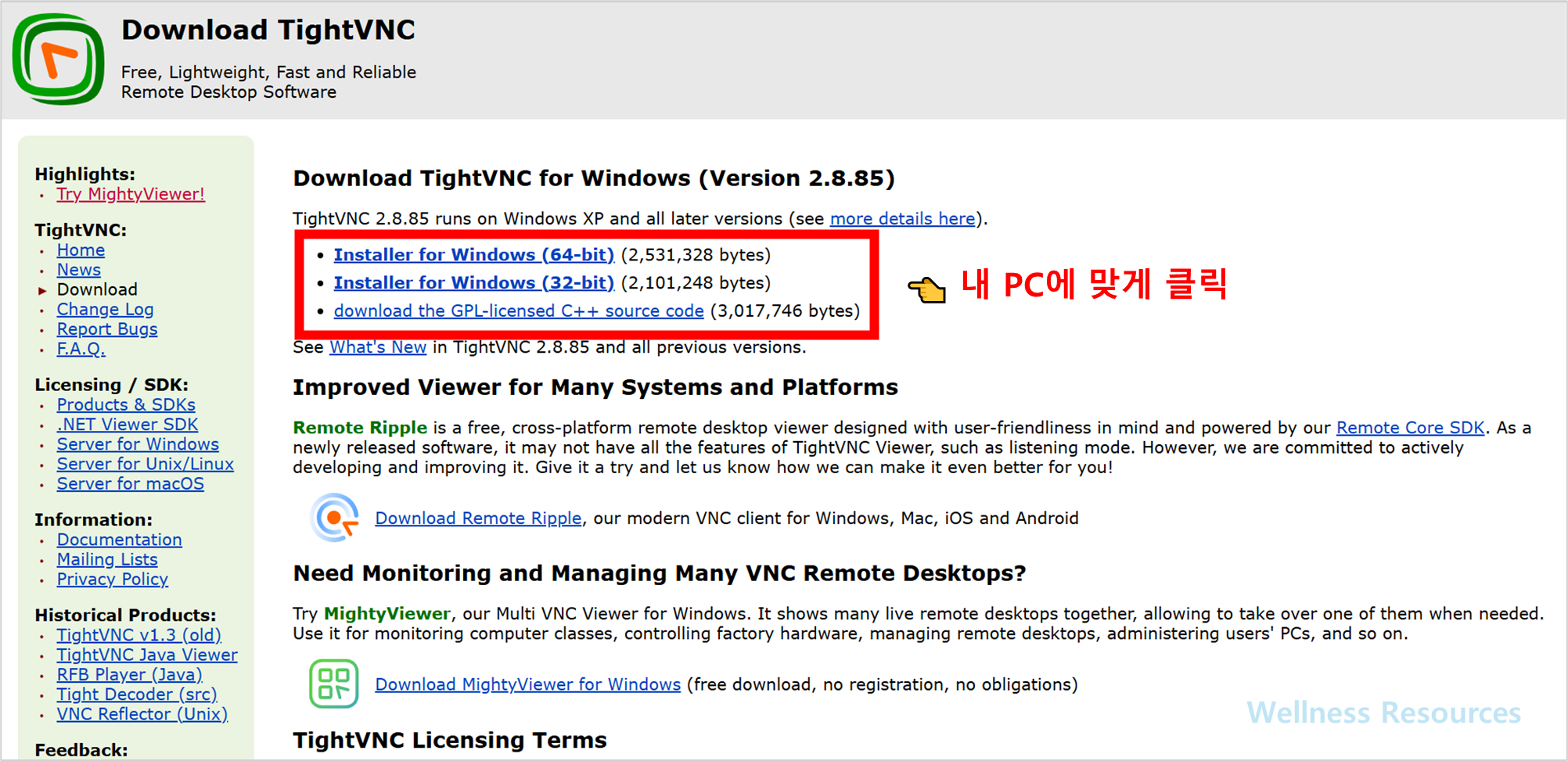
❶ 안내 페이지 접속 후, 내 PC에 맞게 파일 클릭
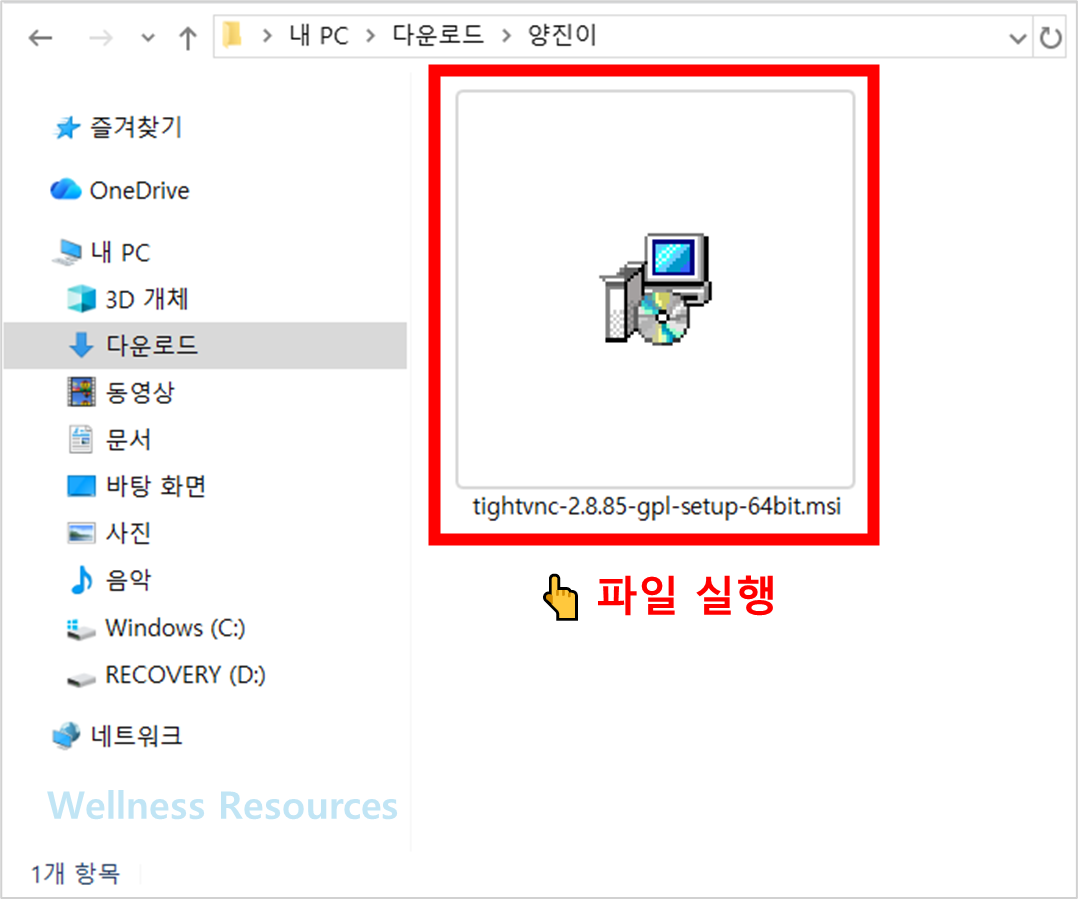
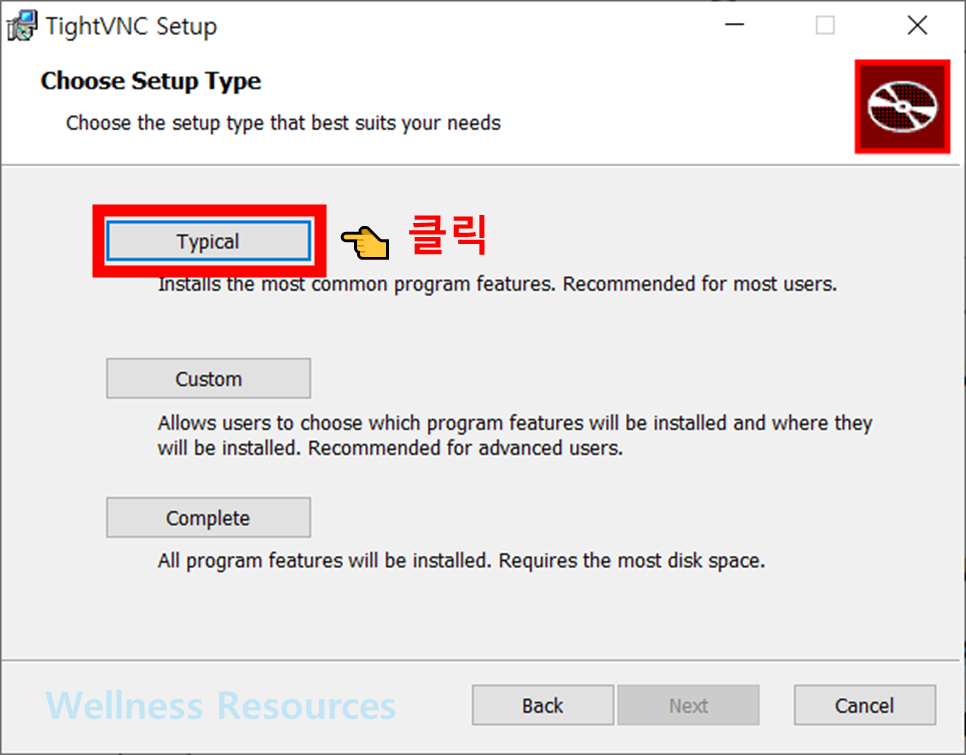
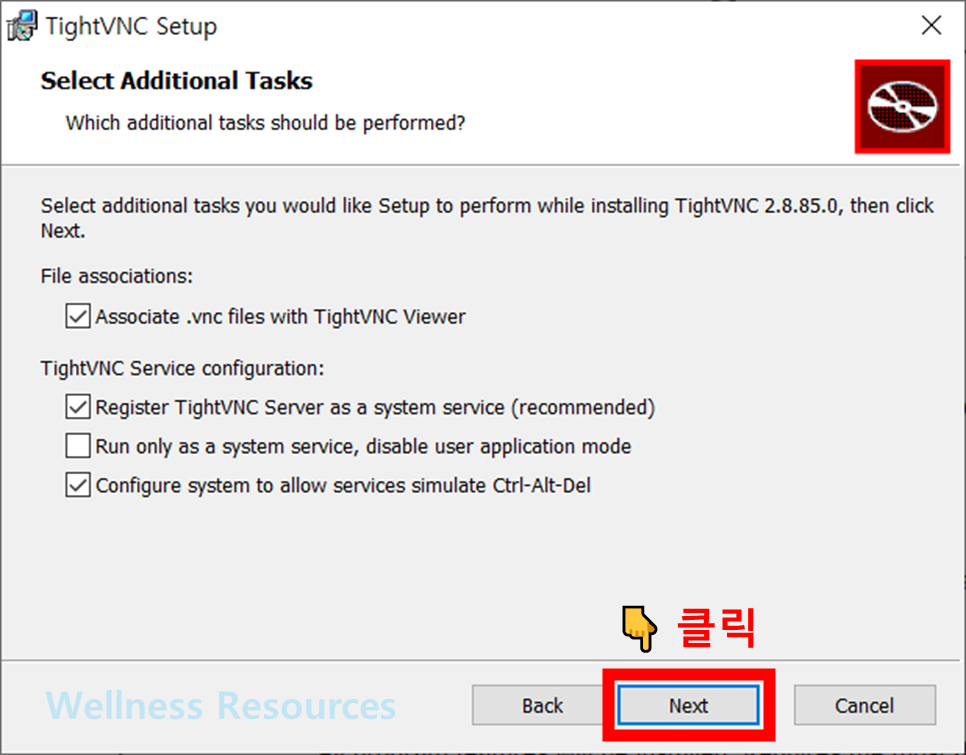
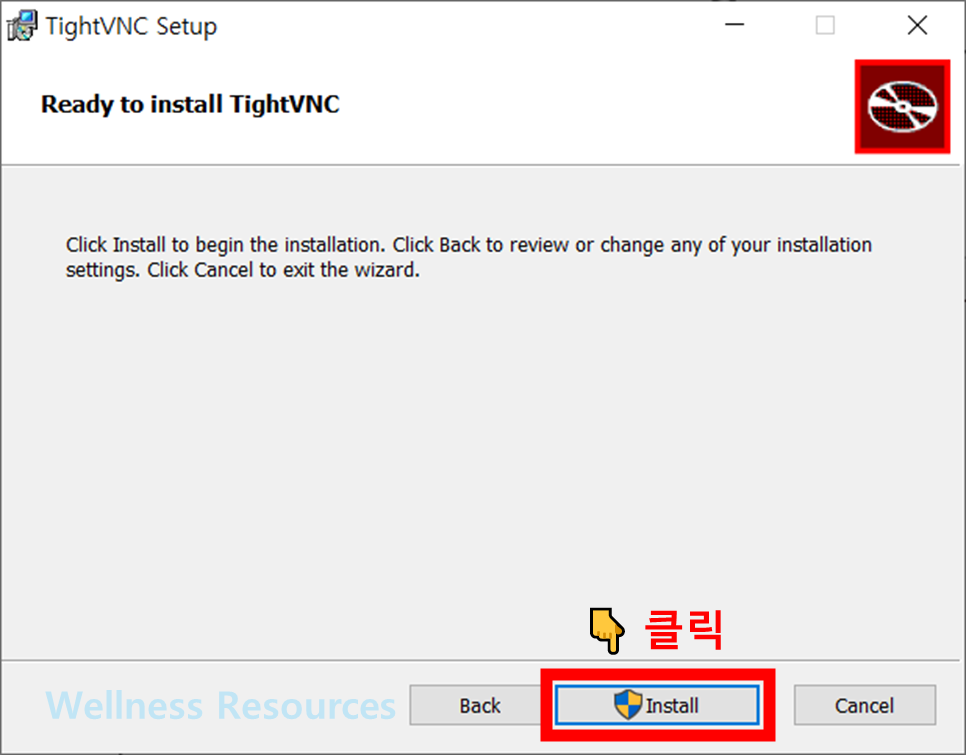
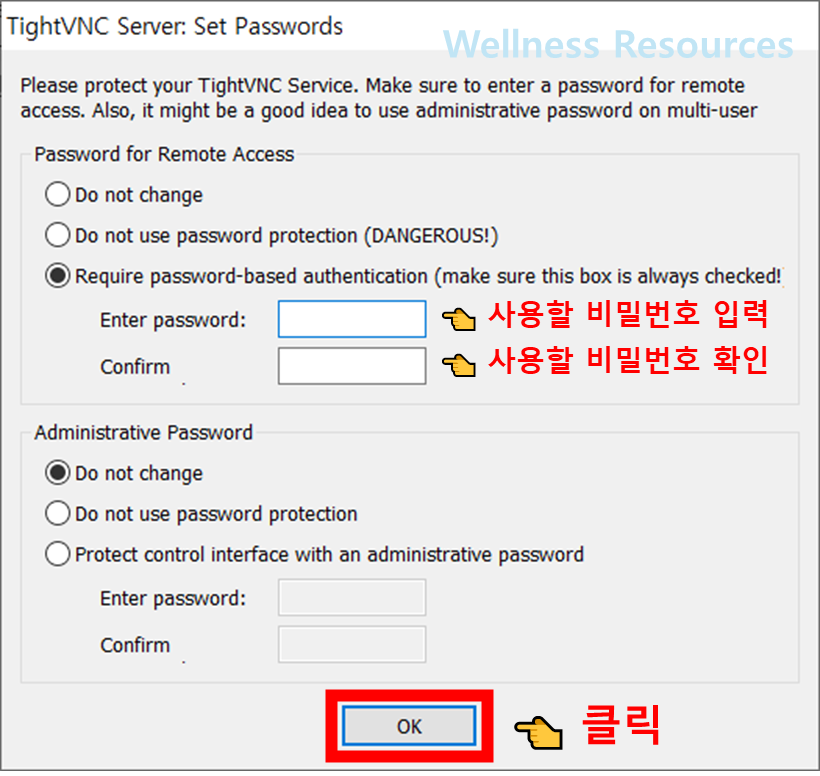
❷ 설치 파일 다운 후, 파일 실행하기 → 안내대로 쭉~ 설치 진행하기

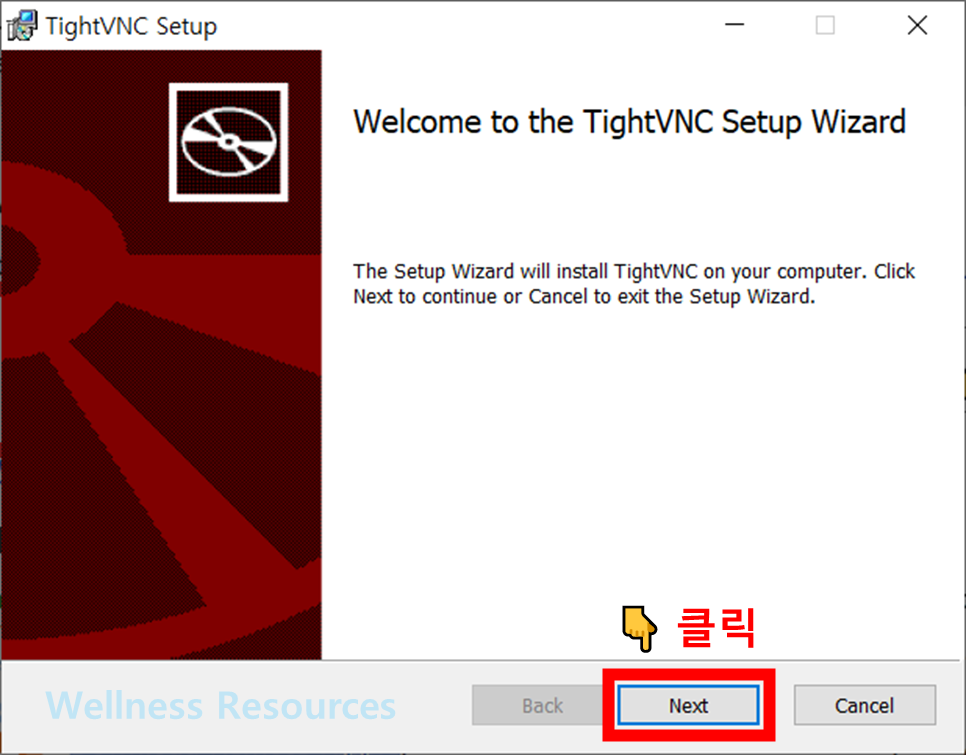
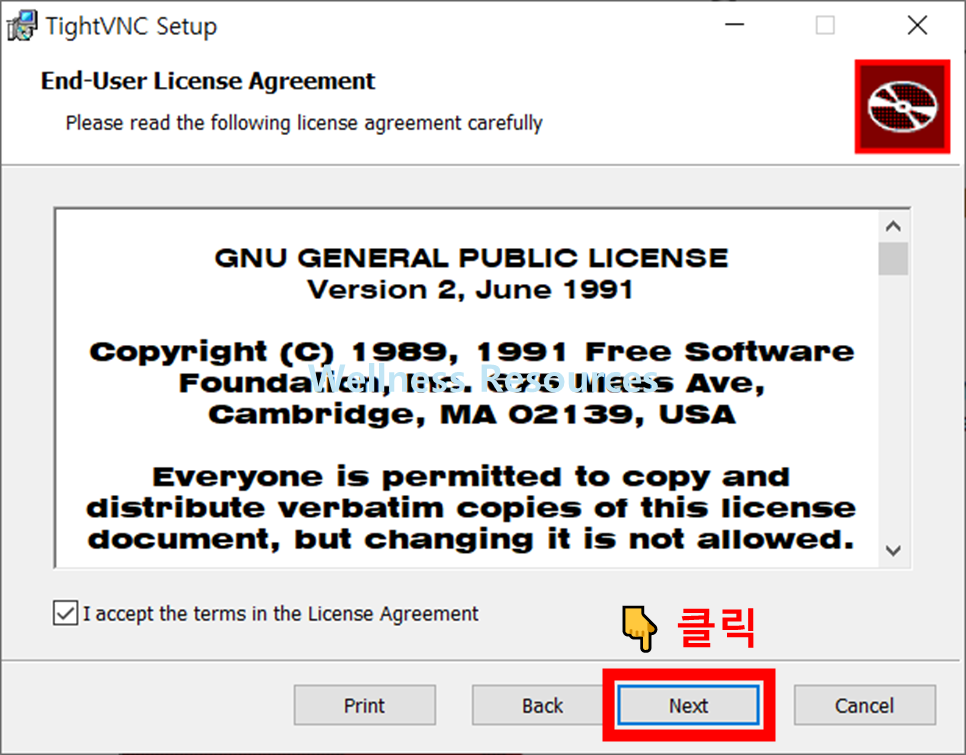
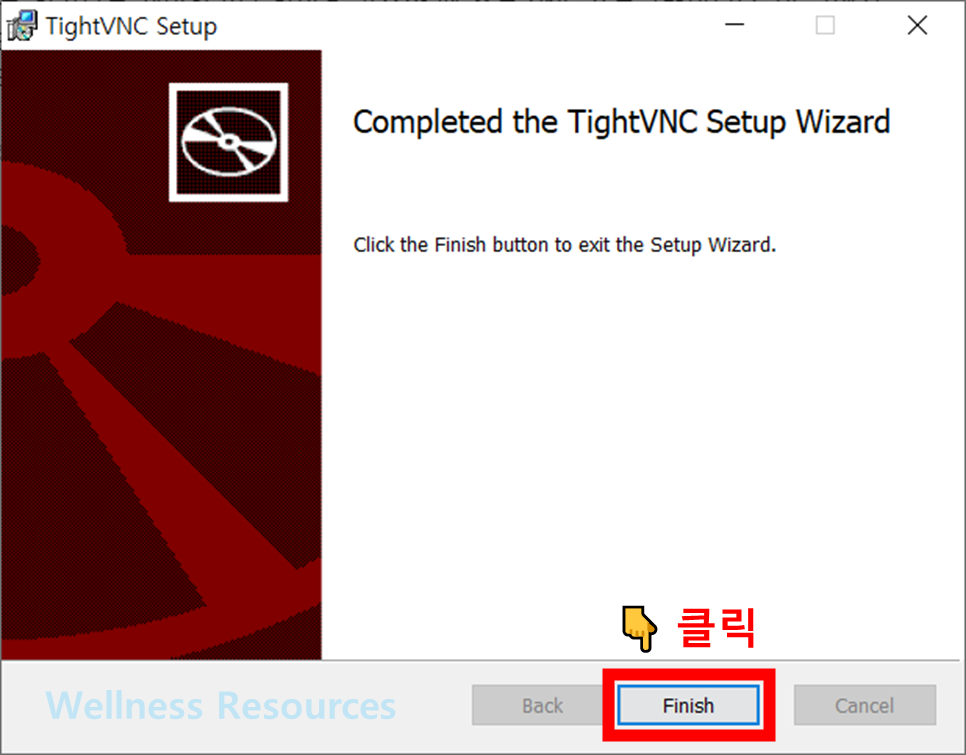
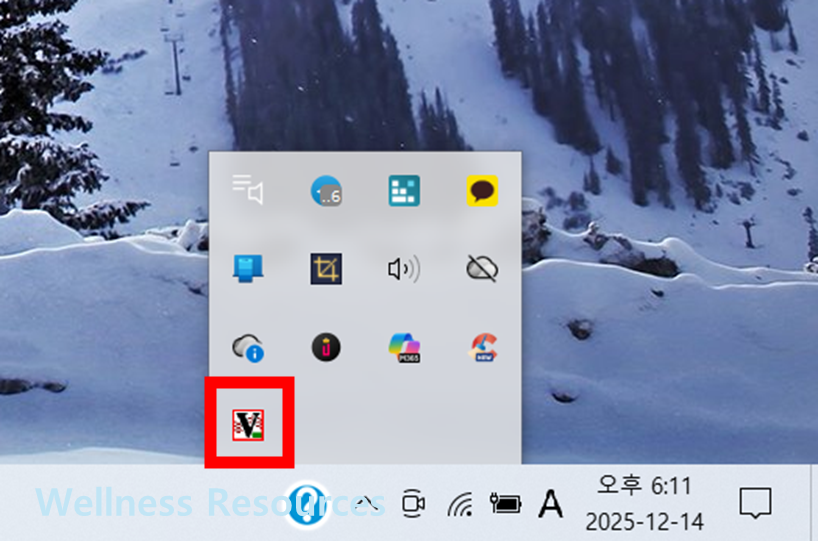
❸ 프로그램 설치 확인
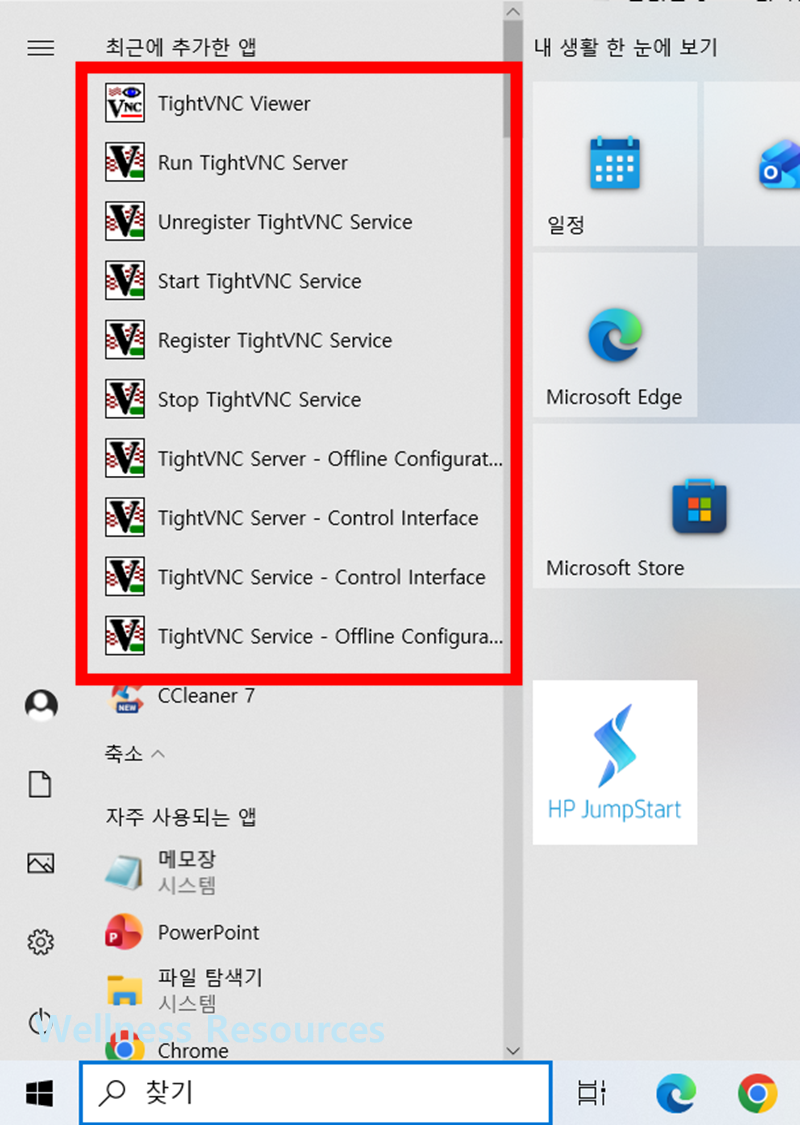
OR
- 위 링크 접속 후 Windows용 다운로드 항목을 찾습니다.
- 설치 파일을 다운로드한 다음 실행합니다.
- 설치 마법사에서 동의(Next/Agree) → 설치 경로 선택 → 설치 진행 순서로 넘어갑니다.
- 구성 요소 선택 화면이 나오면, 내 목적에 맞게 선택합니다.
- 원격으로 “접속을 받는 PC”라면: TightVNC Server 포함
- 원격으로 “접속하는 PC”라면: TightVNC Viewer 포함
- 둘 다 필요하면: 둘 다 설치(한 PC에서 테스트할 때 편함)
- 설치 완료 후 바탕화면/시작 메뉴에서 TightVNC 항목을 확인합니다.
3. 설치 화면 캡처는 이렇게 찍으면 좋아요
“이미지 설명 따라하기” 글이라면 아래 화면만 캡처해도 독자 입장에서 길을 안 잃습니다 📸
- 공식 다운로드 페이지에서 Windows 다운로드 버튼이 보이는 화면
- 설치 시작(Welcome) 화면
- 구성 요소 선택 화면(Server / Viewer 체크하는 장면)
- 비밀번호 설정 화면(나오는 경우)
- 설치 완료(Finish) 화면
이미지 캡션 예시: “(1) 공식 페이지에서 다운로드”, “(2) Server/Viewer 선택”, “(3) 설치 완료 후 실행 위치 확인”
4. 설치 후 바로 점검하면 좋은 설정
- 접속 비밀번호 설정: 짧고 쉬운 비번은 피하고, 가능하면 길게 설정
- 접속 허용 범위 확인: 모르는 외부 접속을 열어두지 않도록 내부망/허용 대상 중심으로 사용
- 자동 실행 여부: 매번 쓸 게 아니라면 자동 시작은 꺼두는 게 PC가 가벼워요
- 방화벽 안내 창 확인: 설치 후 방화벽 허용 창이 뜨면 “어떤 네트워크에서 허용하는지(개인/공용)”를 꼭 체크하세요
5. 자주 묻는 질문 (FAQ)
Q1. Server랑 Viewer 중 뭐부터 설치해야 하나요?
A1. 원격으로 도와줄 “대상 PC(접속을 받는 쪽)”에는 Server, 도와주는 “내 PC(접속하는 쪽)”에는 Viewer를 설치하면 됩니다. 상황에 따라 한 PC에 둘 다 설치해 테스트하는 것도 가능합니다.
Q2. 설치했는데 접속이 안 돼요. 어디부터 확인하죠?
A2. 먼저 같은 네트워크인지, 방화벽에서 TightVNC가 차단되지 않았는지 확인해 보세요. 그리고 Server가 실행 중인지(아이콘/서비스 상태), 비밀번호가 제대로 설정됐는지까지 점검하면 대부분 해결됩니다.