Wise Disk Cleaner는 불필요한 임시 파일과 캐시, 각종 찌꺼기 데이터를 정리해 PC 용량을 확보하고 속도를 개선하는 무료 디스크 정리 프로그램입니다. 이 글에서는 Wise Disk Cleaner 공식 사이트 접속부터 Free Download 클릭, 설치 파일 실행, 프로그램 설치 확인까지 전체 설치 과정을 한눈에 정리하고, 설치 후 기본적으로 확인해 두면 좋은 기능과 사용 팁까지 함께 소개하겠습니다.
1. Wise Disk Cleaner란?
Wise Disk Cleaner는 하드디스크에 쌓여 있는 임시 파일, 시스템 로그, 브라우저 캐시, 오래된 업데이트 파일 등을 정리해 저장 공간을 확보해 주는 디스크 클리너 프로그램입니다.
- 불필요한 임시 파일·캐시·로그 파일 정리
- 디스크 조각 모음 기능(버전에 따라 지원)
- 간단한 인터페이스로 클릭 몇 번에 정리 가능
- 무료 버전으로도 기본 기능 충분
2. 설치 과정 정리
설치 과정은 준비해 둔 설치 화면 캡처와 함께 아래 순서를 기준으로 따라하시면 됩니다.
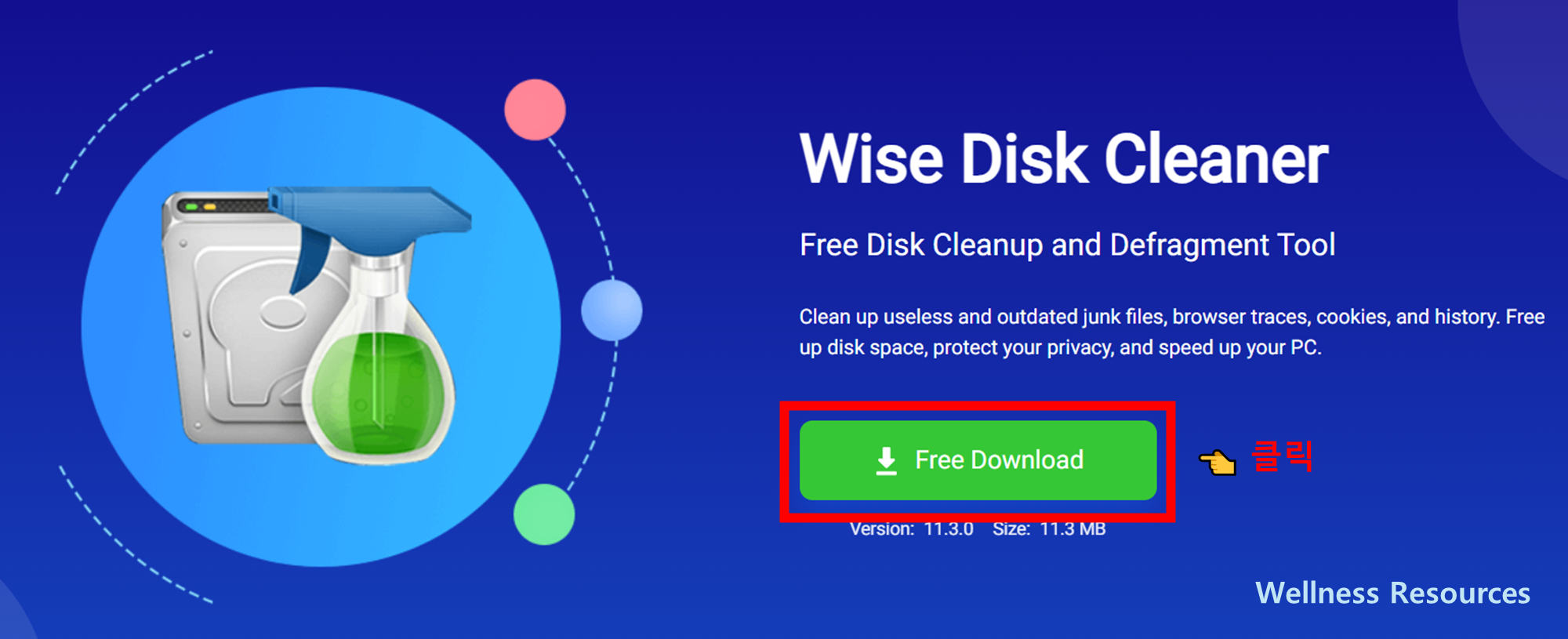
❶ 안내 페이지 접속 후, [ Free Download ] 클릭
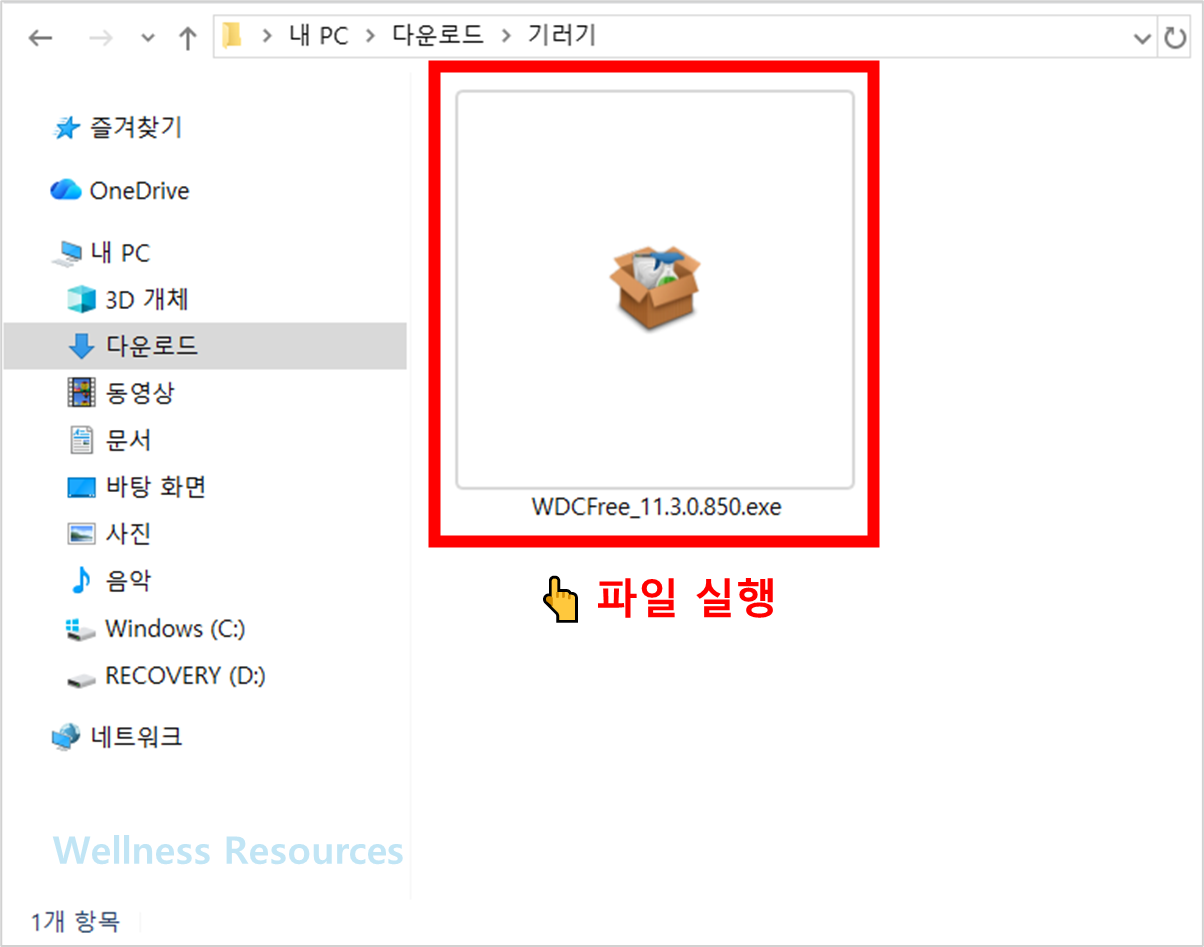
❷ 설치 파일 다운 후, 실행하기 → 안내대로 쭉~ 설치 진행

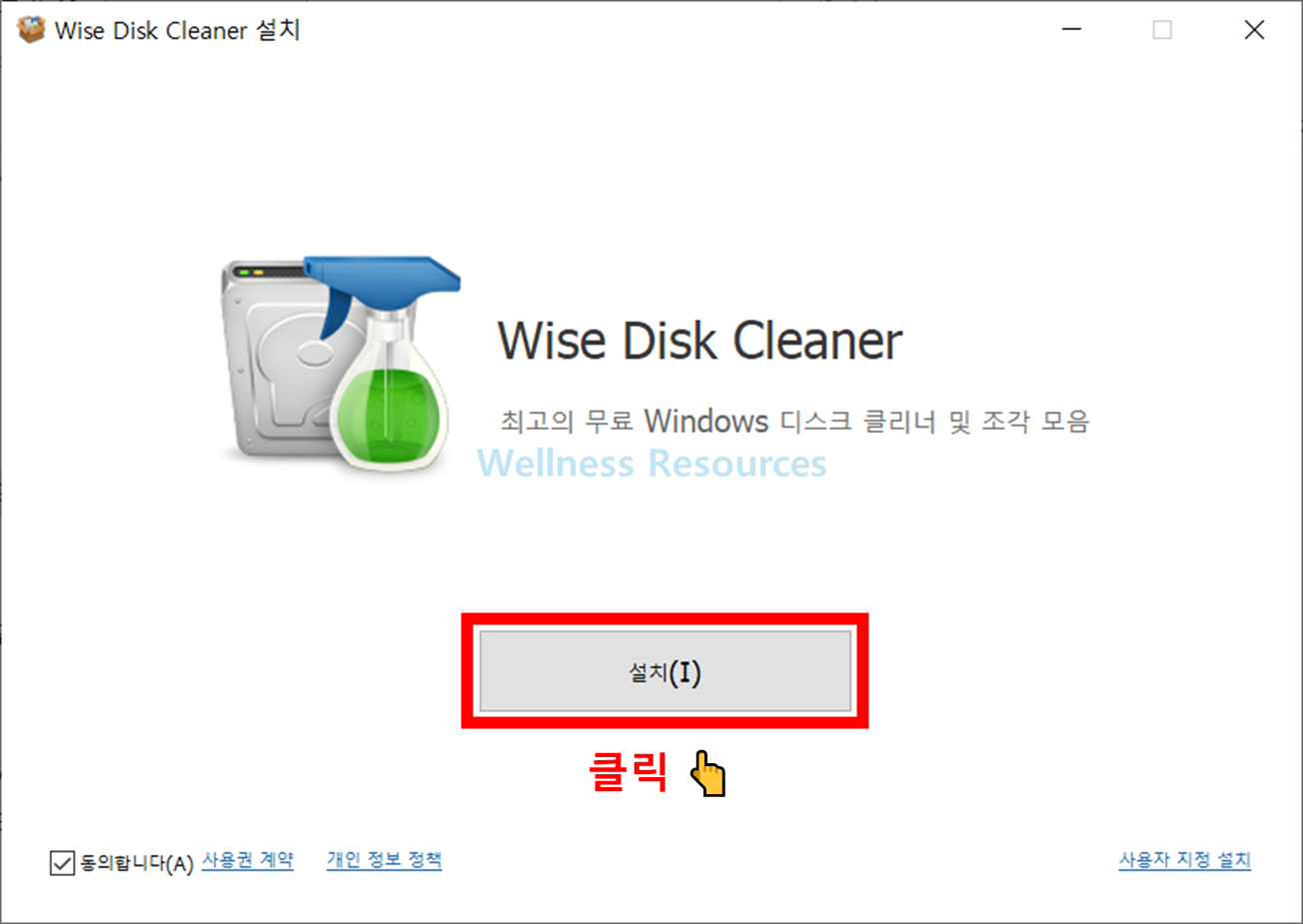
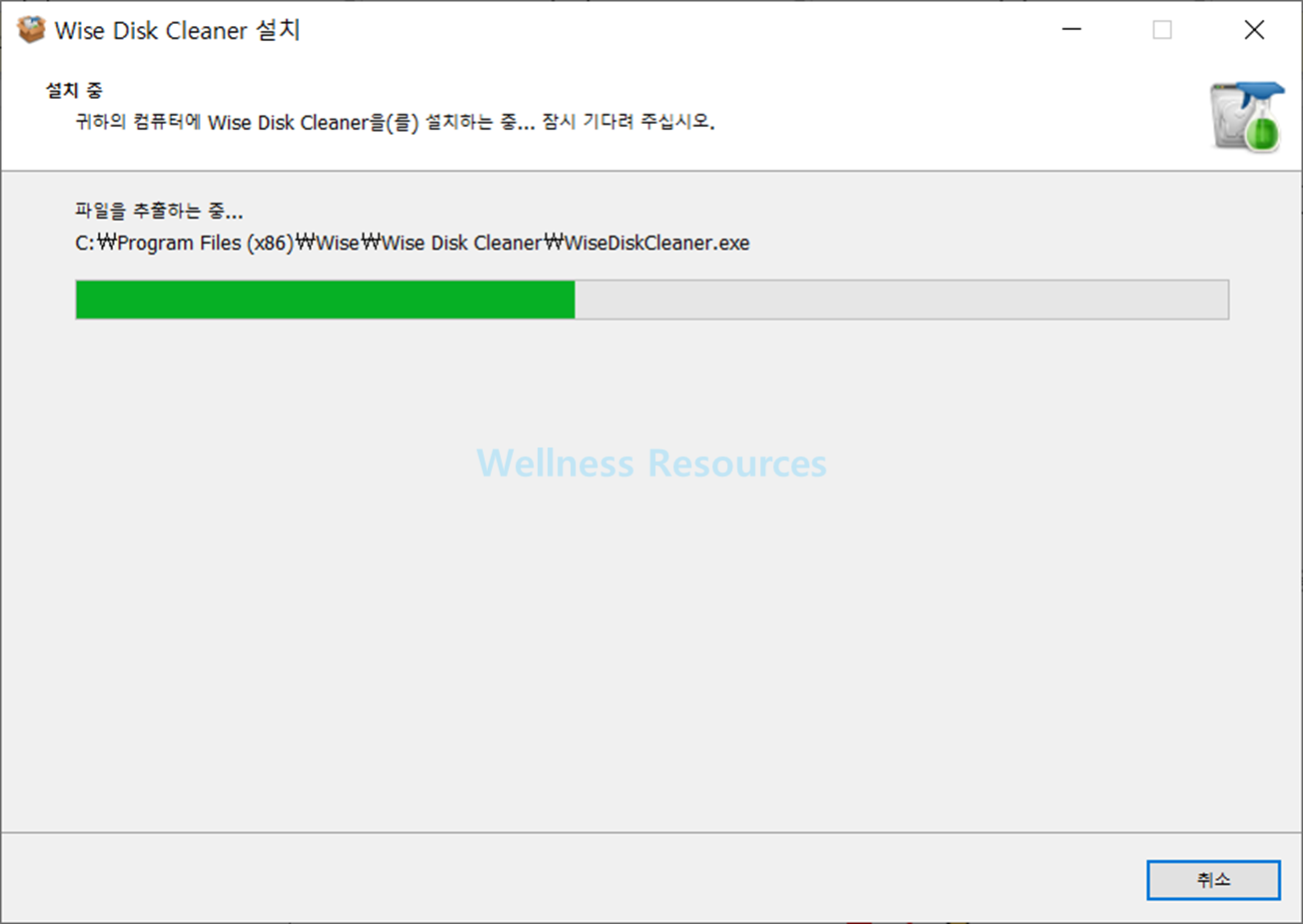
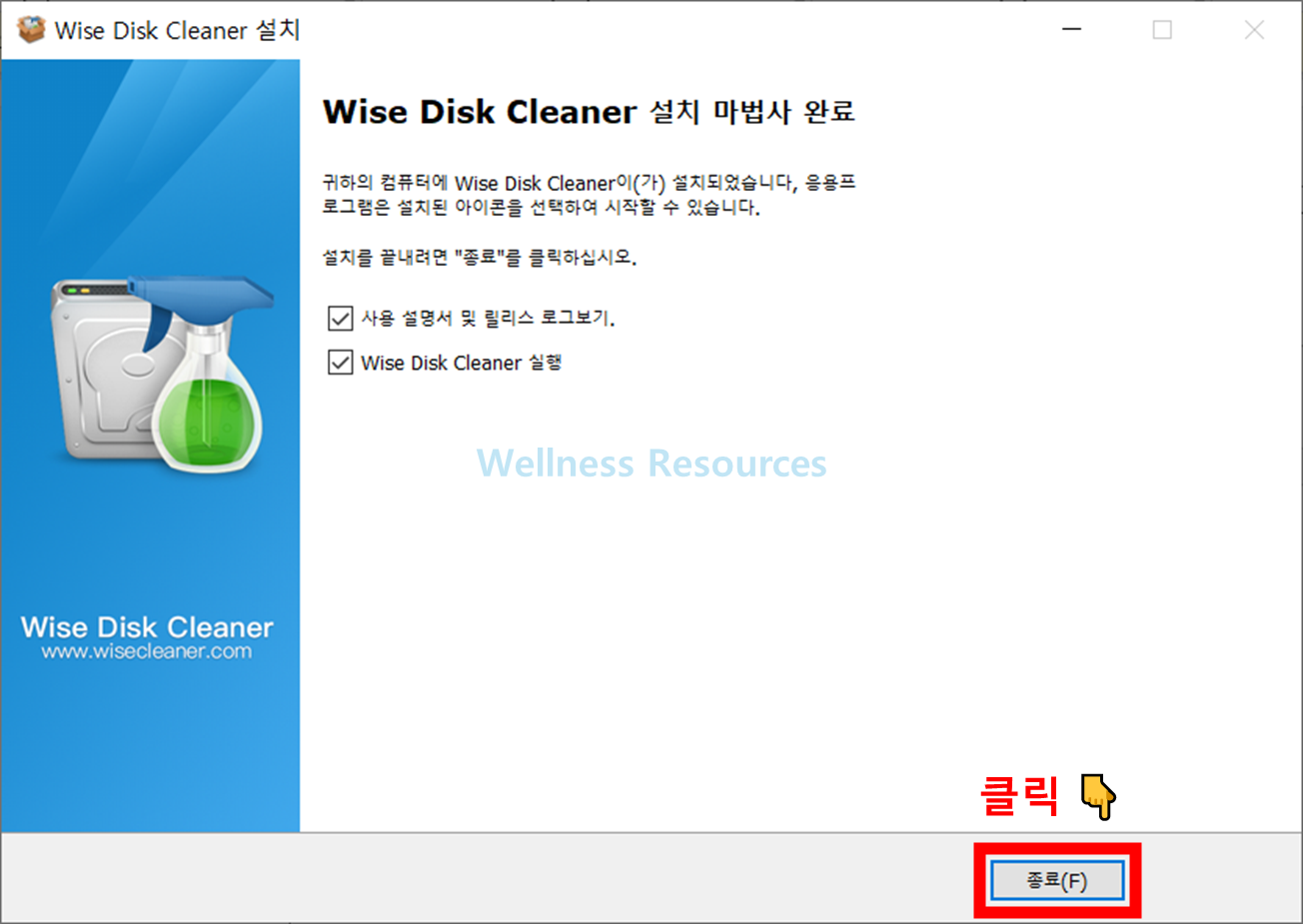
❸ 프로그램 설치 확인
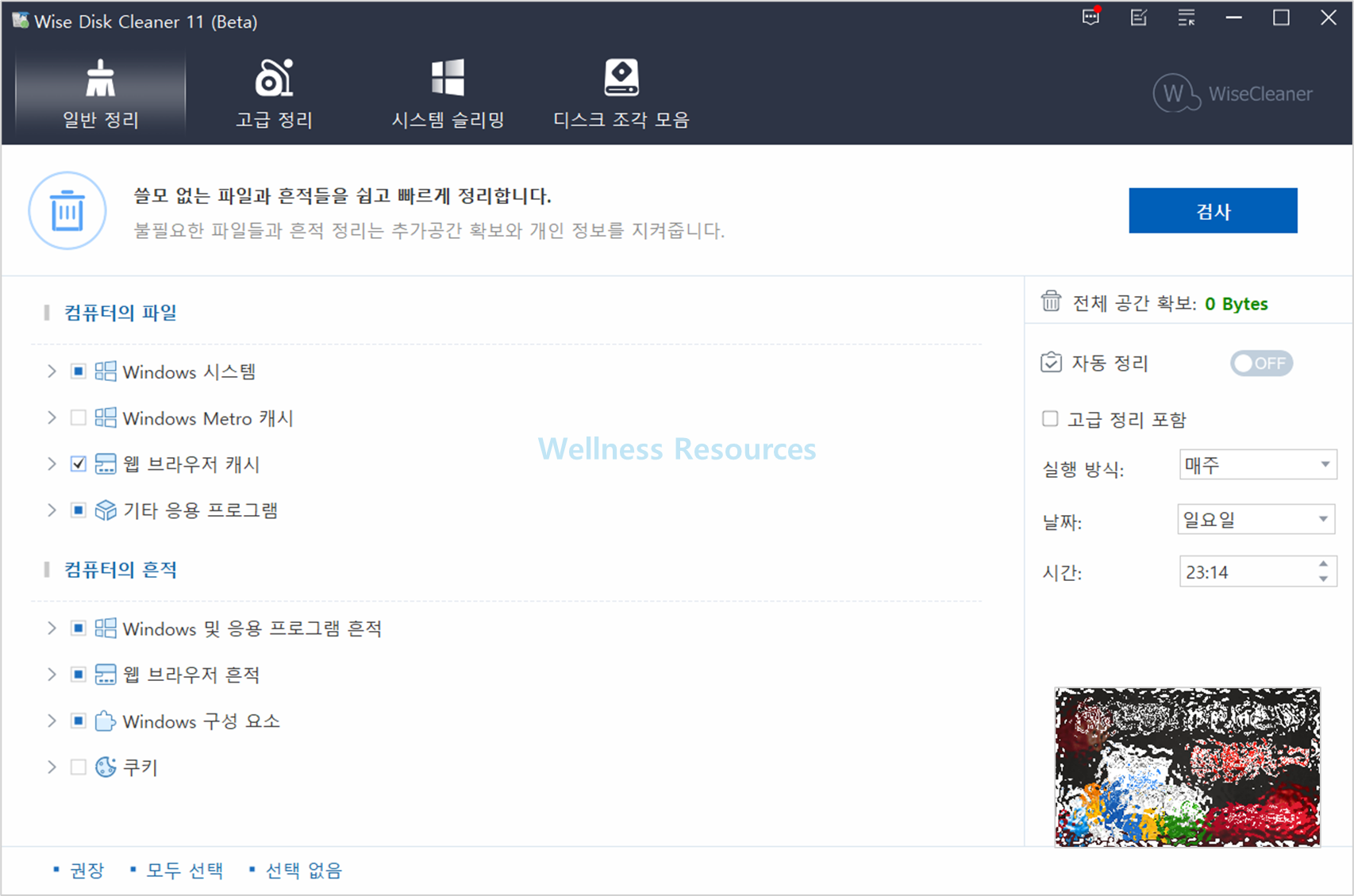
이 순서를 따라가면 공식 페이지에서 설치 파일을 내려받고, 설치 마법사의 안내에 따라 손쉽게 프로그램 설치를 완료할 수 있습니다.
3. 기본 메뉴 및 주요 기능 개요
설치가 끝난 뒤 실행하면 여러 탭과 메뉴가 보이는데, 대표적인 기능은 다음과 같습니다.
| 구분 | 기능 이름 | 주요 역할 |
|---|---|---|
| 1 | 정리(Clean) | 임시 파일, 캐시, 로그 등 불필요한 파일 삭제 |
| 2 | 고급 정리 | 시스템 내부의 오래된 파일·업데이트 잔여 파일 정리 |
| 3 | 조각 모음(Defrag) | 디스크 조각을 정리해 읽기 속도 개선 |
| 4 | 예약 작업 | 특정 주기마다 자동으로 정리 실행 |
| 5 | 설정(Settings) | 정리 대상, 예외 폴더, 언어 등 환경 설정 |
이 글에서는 설치 과정 중심으로 정리하지만, 필요에 따라 각 기능 캡처와 함께 역할을 간단히 덧붙여 주면 사용자가 이해하기 훨씬 쉽습니다.
4. 사용 시 참고할 점과 간단 팁
- 디스크 정리는 너무 자주 실행하기보다는 일정 주기로만 실행해도 충분합니다.
- 정리 대상 목록에서 잘 모르는 시스템 폴더는 체크를 최소화하고, 기본 추천 설정 위주로 사용하는 편이 안전합니다.
- 대용량 파일이 많은 드라이브는 정리 후 조각 모음을 한 번 실행하면 체감 속도가 개선되는 경우가 많습니다.
- 중요 문서가 들어 있는 폴더는 정리 제외 목록에 추가해 두면 실수로 삭제할 위험을 줄일 수 있습니다.
5. 자주 묻는 질문 (FAQ)
Q1. Wise Disk Cleaner 무료 버전만으로도 괜찮을까?
A1. 일반적인 사용 환경에서는 무료 버전만으로도 임시 파일 정리, 캐시 삭제 등 기본 기능을 충분히 활용할 수 있습니다. 더 세밀한 최적화나 추가 기능이 필요하지 않다면 무료 버전으로도 PC 관리에는 무리가 없습니다.
Q2. 정리 실행 전 백업이 꼭 필요할까?
A2. 기본 정리 항목만 사용한다면 문제되는 경우는 드물지만, 시스템 관련 고급 정리를 자주 사용한다면 중요한 문서를 다른 드라이브나 클라우드에 한 번쯤 백업해 두는 편이 안전합니다. 특히 업무용 PC라면 정기적인 백업 습관을 함께 가져가는 것이 좋습니다.