BleachBit은 불필요한 캐시, 임시 파일, 로그 파일 등을 정리해 PC 용량을 확보하고 개인정보를 보호하는 무료 시스템 청소 프로그램입니다. 이 글에서는 BleachBit 공식 사이트 접속부터 운영체제 선택, 설치 파일 실행, 프로그램 설치 확인까지 전체 설치 과정을 정리하고, 설치 후 어떤 점을 확인하면 좋은지도 함께 소개합니다.
1. BleachBit 프로그램 소개
BleachBit은 윈도우와 리눅스 환경에서 사용할 수 있는 오픈소스 디스크 정리 도구입니다. 브라우저 캐시, 시스템 임시 파일, 사용 기록 등 불필요한 데이터를 삭제해 저장 공간을 확보하고, 동시에 개인정보 보호에도 도움을 줍니다.
- 윈도우 / 리눅스 운영체제 지원
- 불필요한 캐시·로그·임시 파일 삭제
- 다양한 프로그램(브라우저, 오피스 등) 청소 옵션 제공
- 무료, 오픈소스 기반
2. 설치 과정 정리 (Windows 설치 과정)
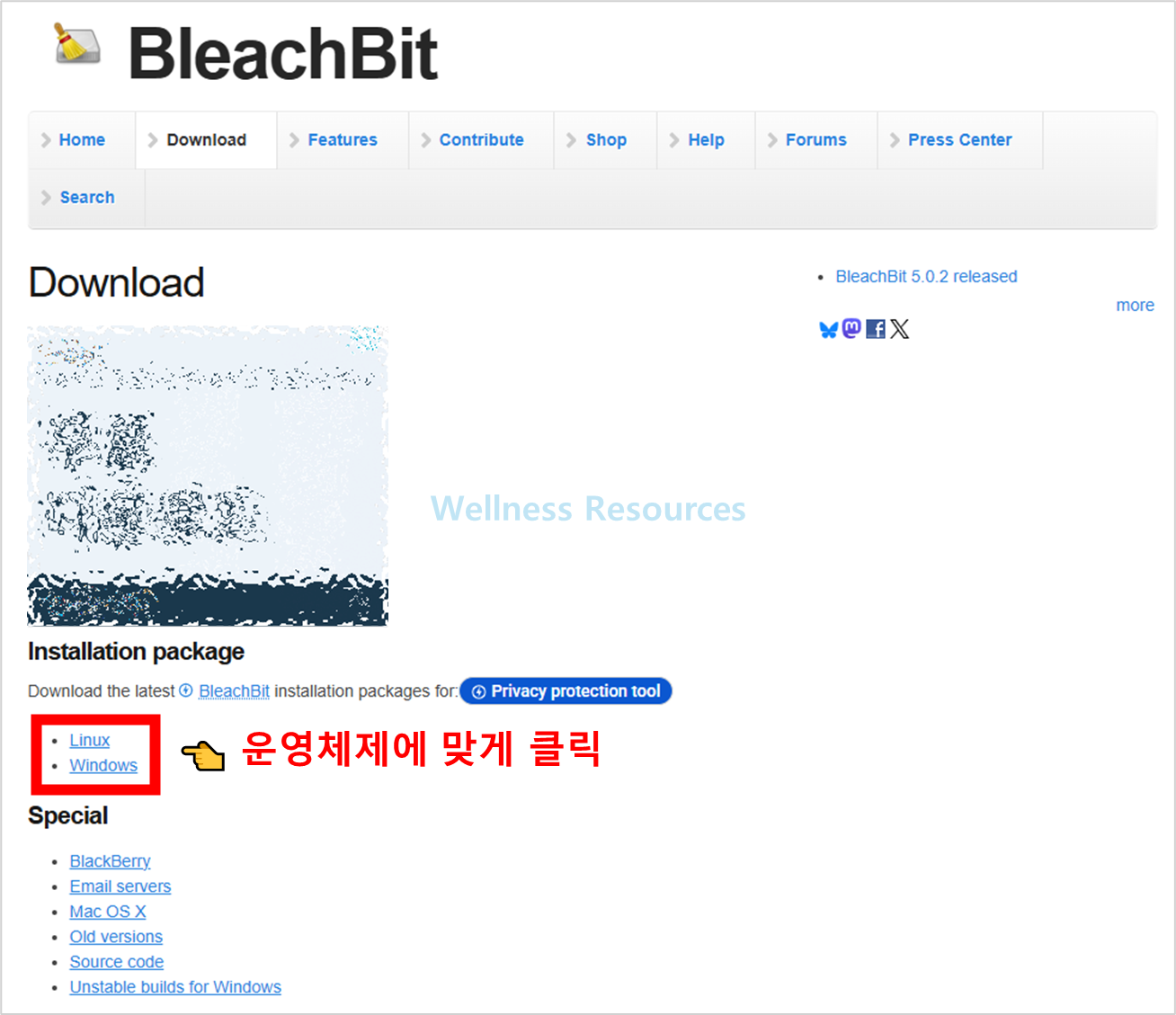
❶ 안내 페이지 접속 후, 운영체제에 맞게 클릭
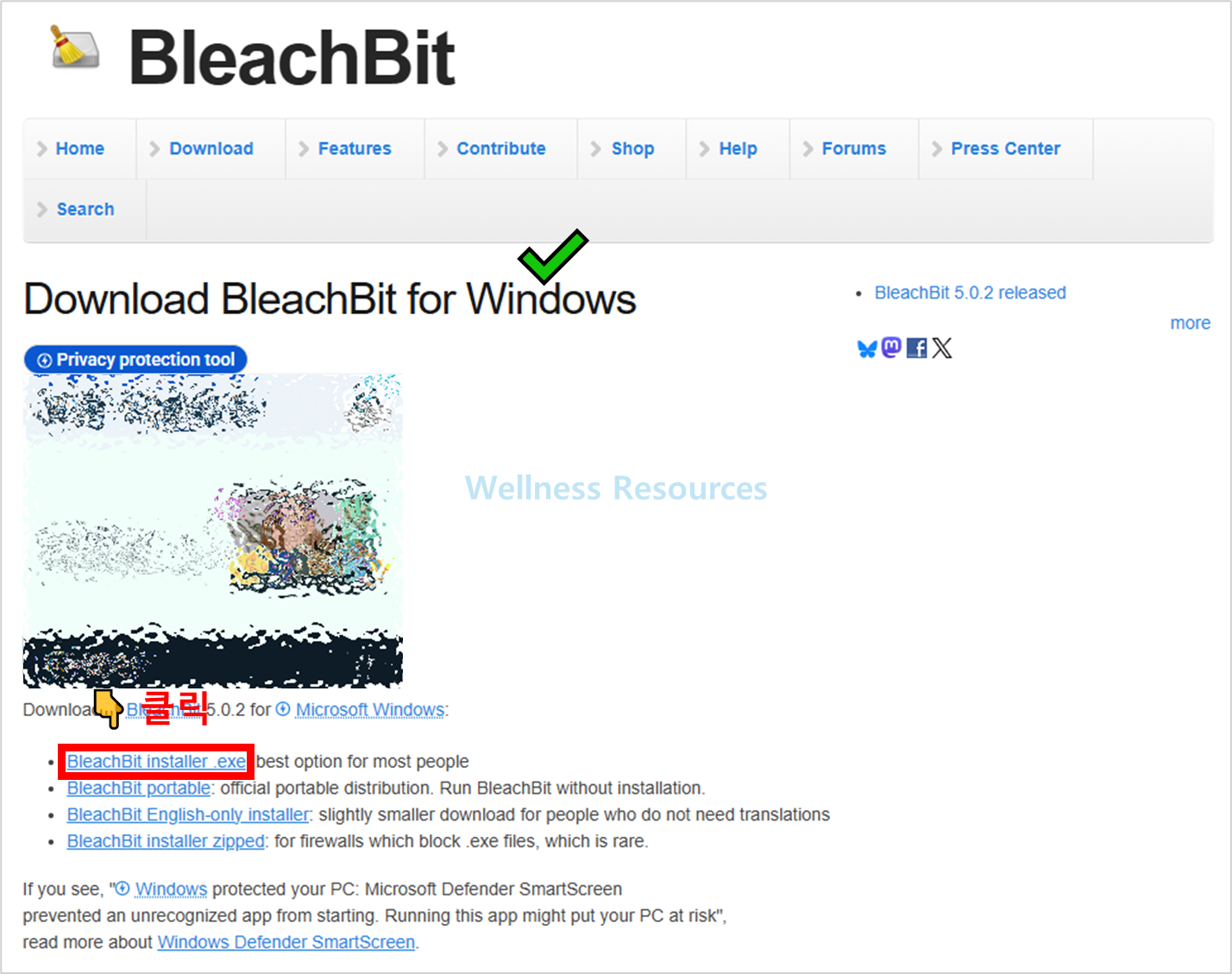
❷ [BleachBit installer.exe] 클릭
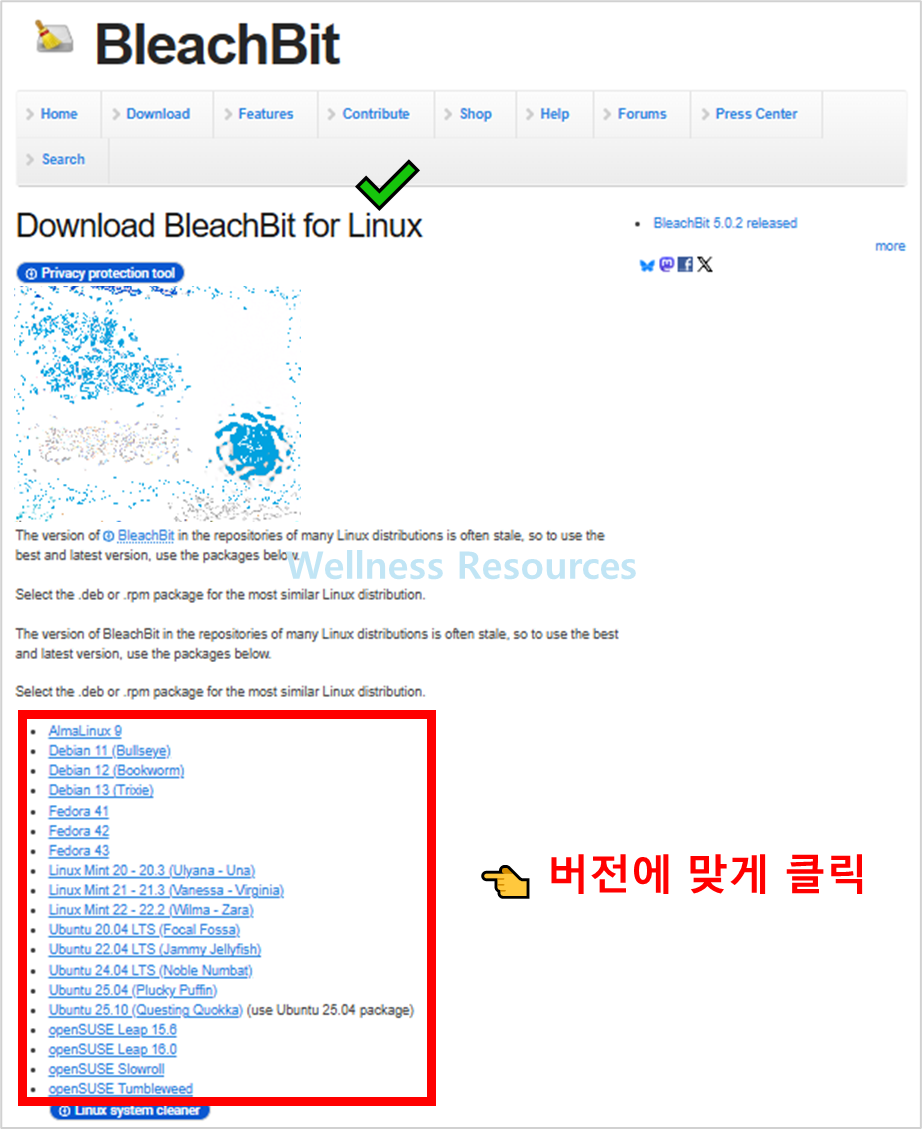
: Linux 사용자의 경우, 배포판과 버전에 맞는 설치 파일을 선택하면 됩니다.
: 다운로드를 클릭하면 새로운 페이지에 접속되는데 자동 다운이 진행됩니다. (금액 지불 아님)
or

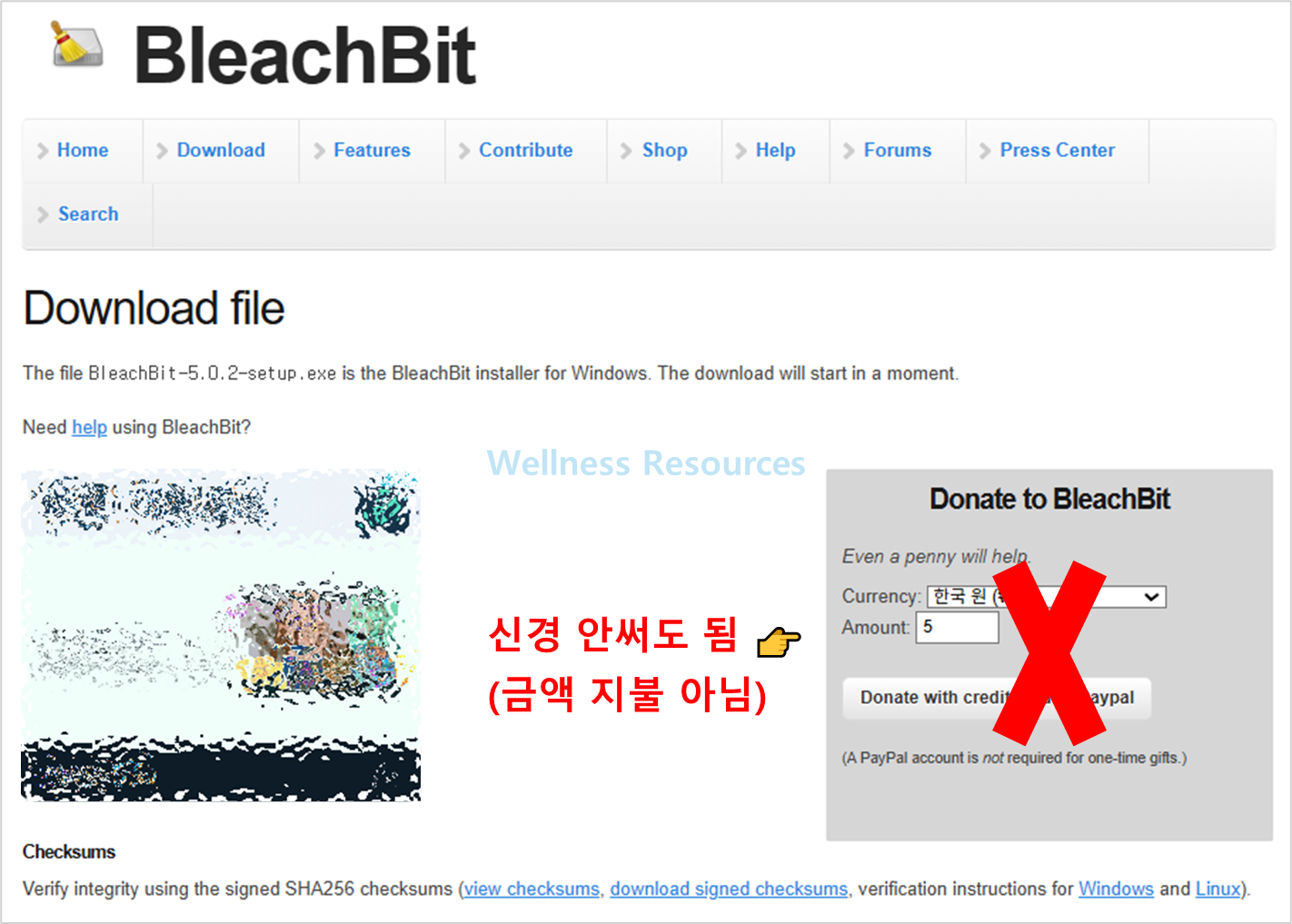
다운 진행 중임 (금액 지불 아님)
❸ 설치 파일 다운 후, 실행하기 → 안내대로 쭉~ 설치 진행
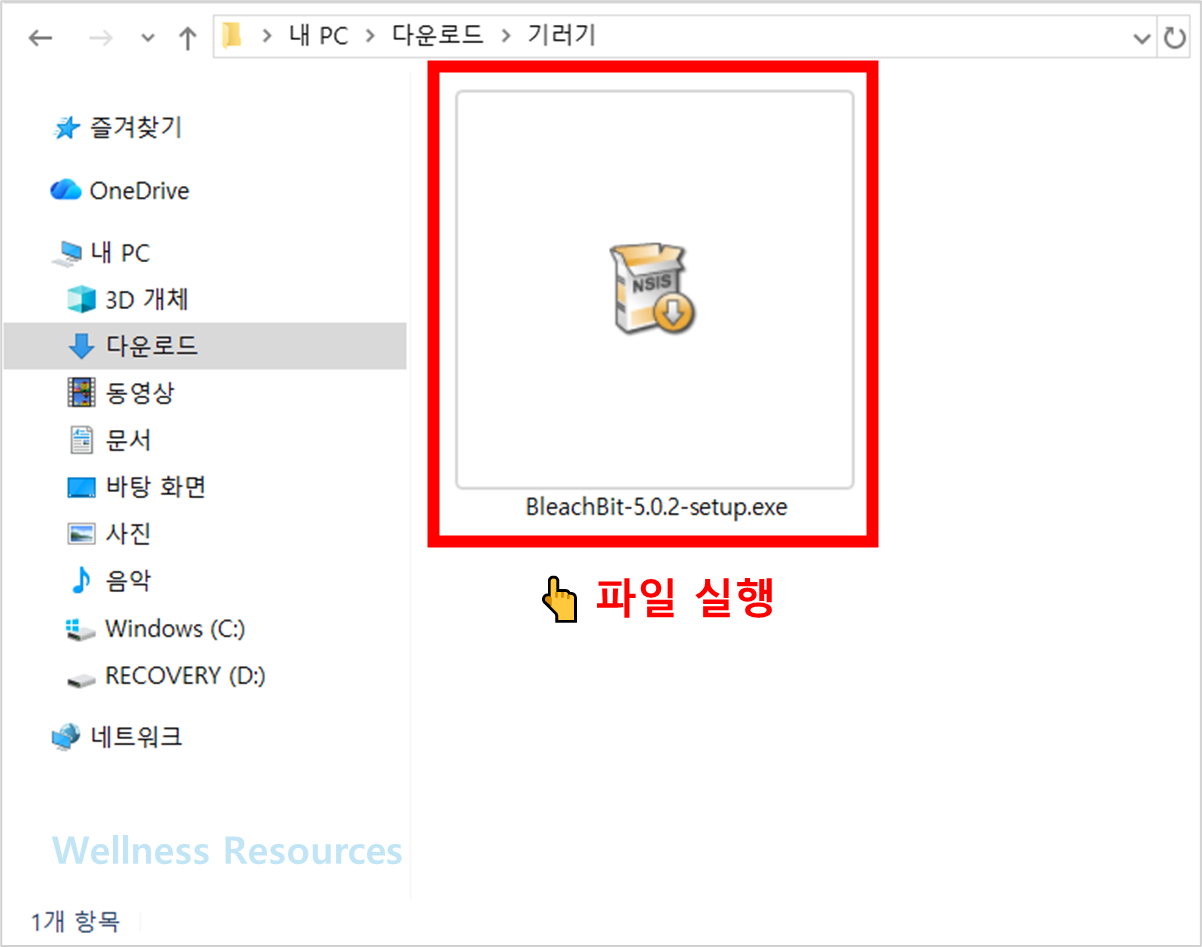
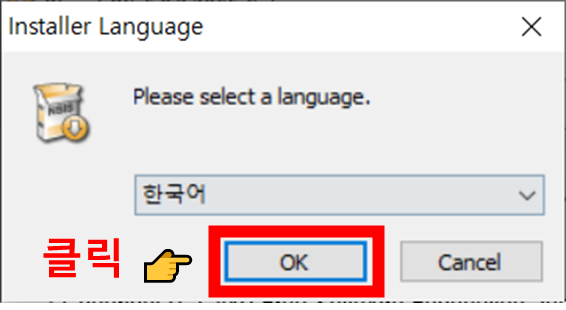
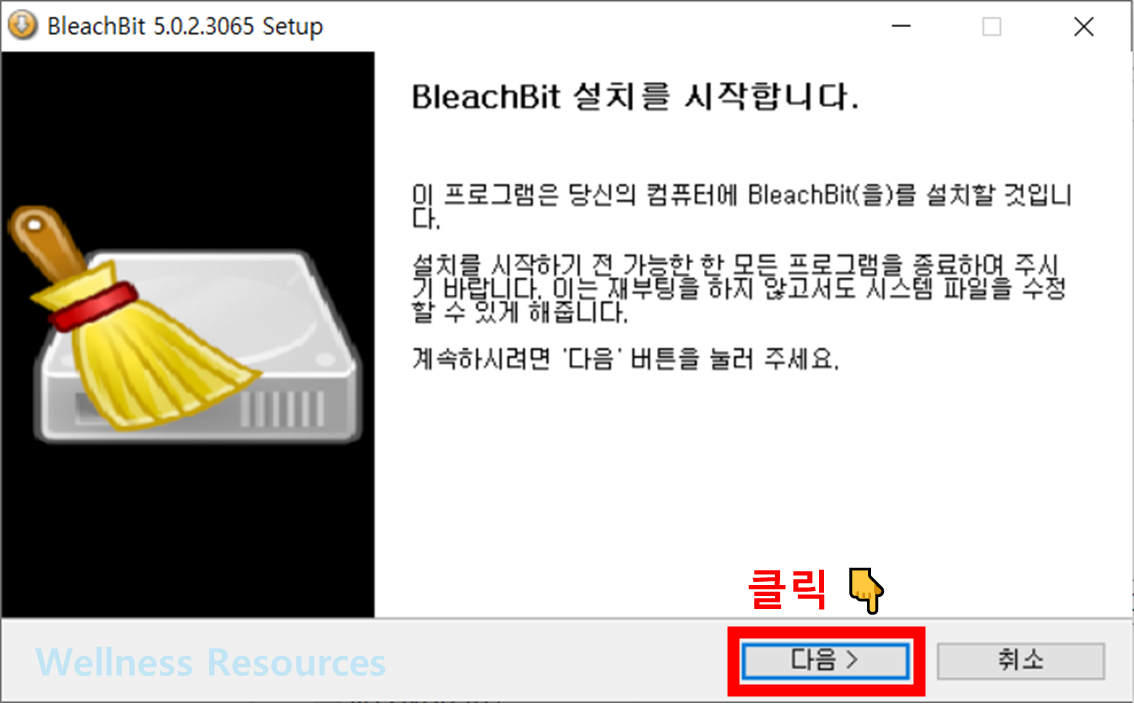
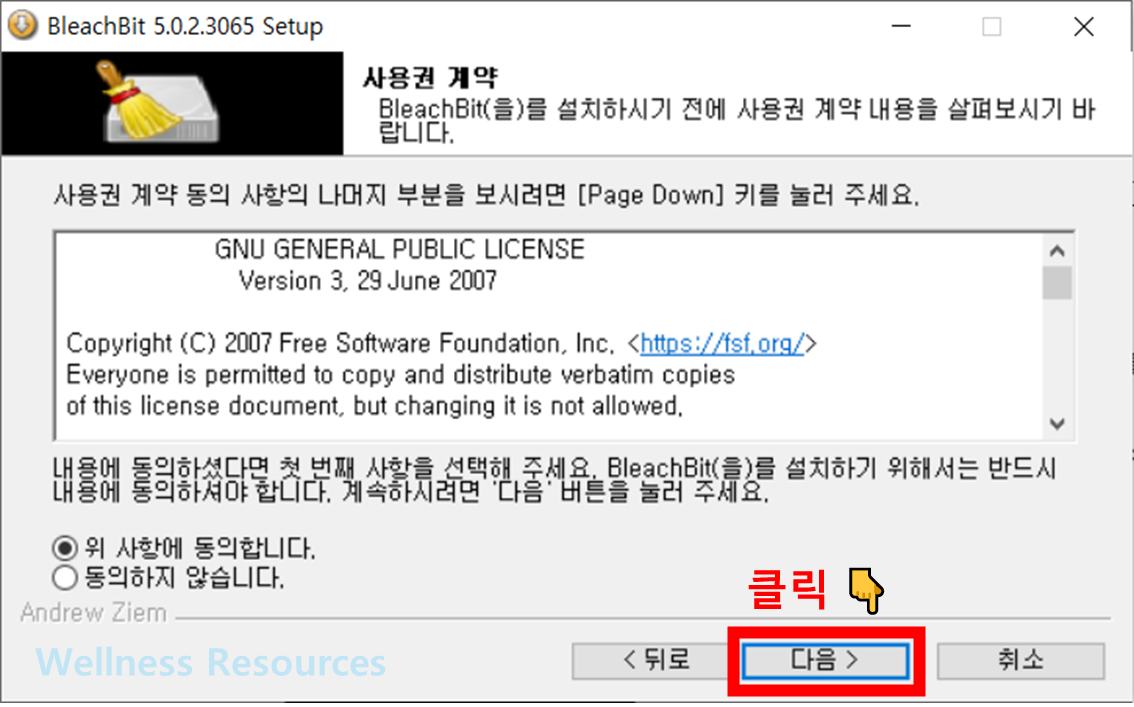
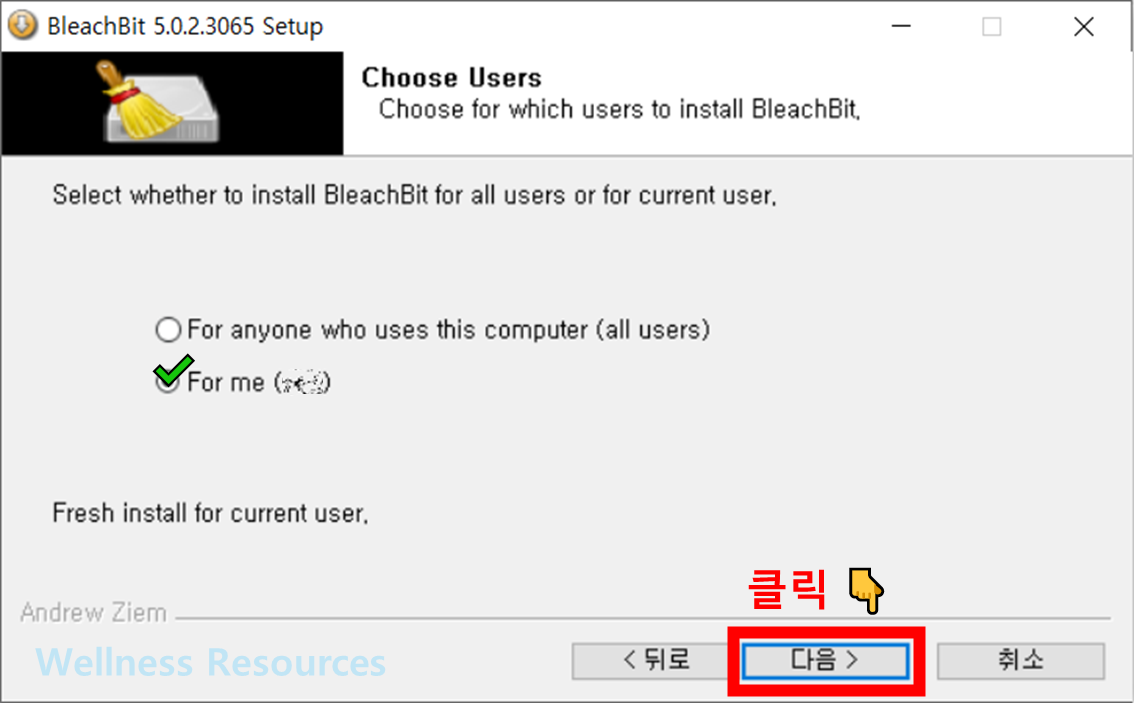
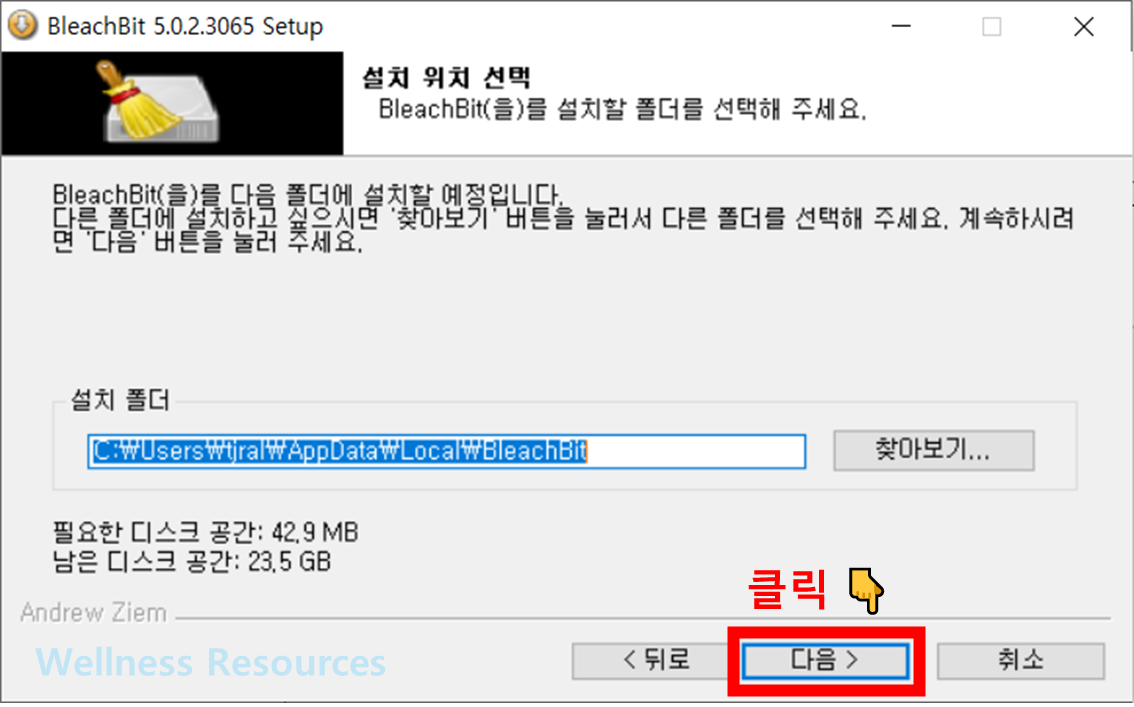
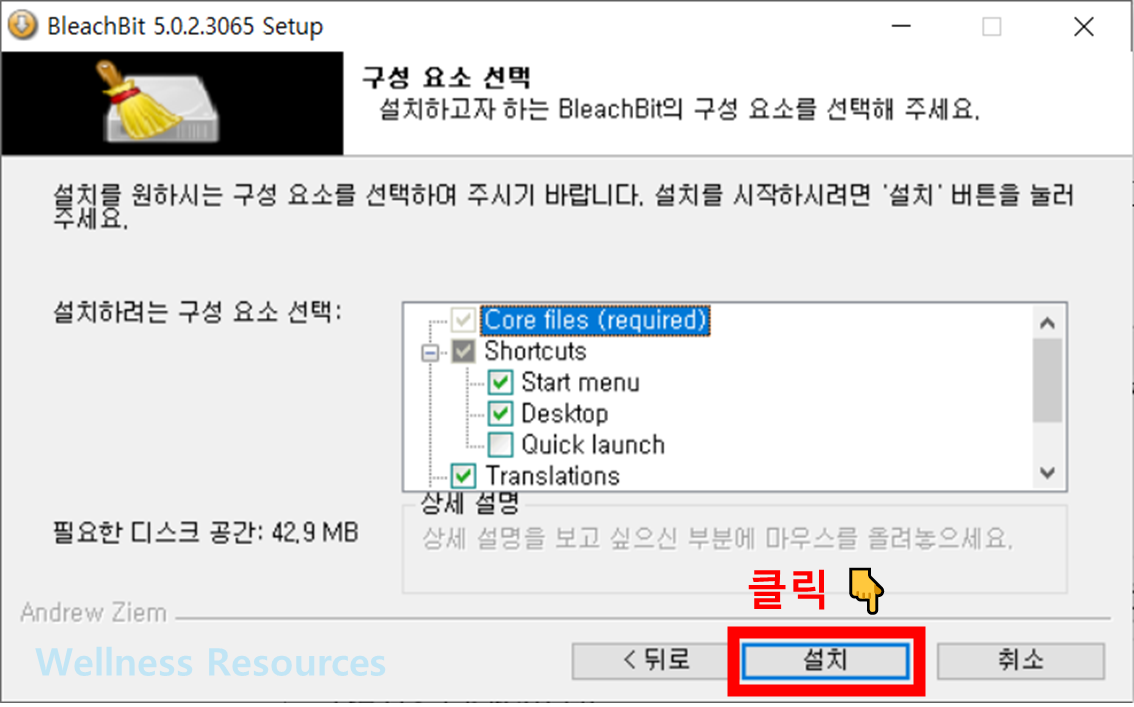
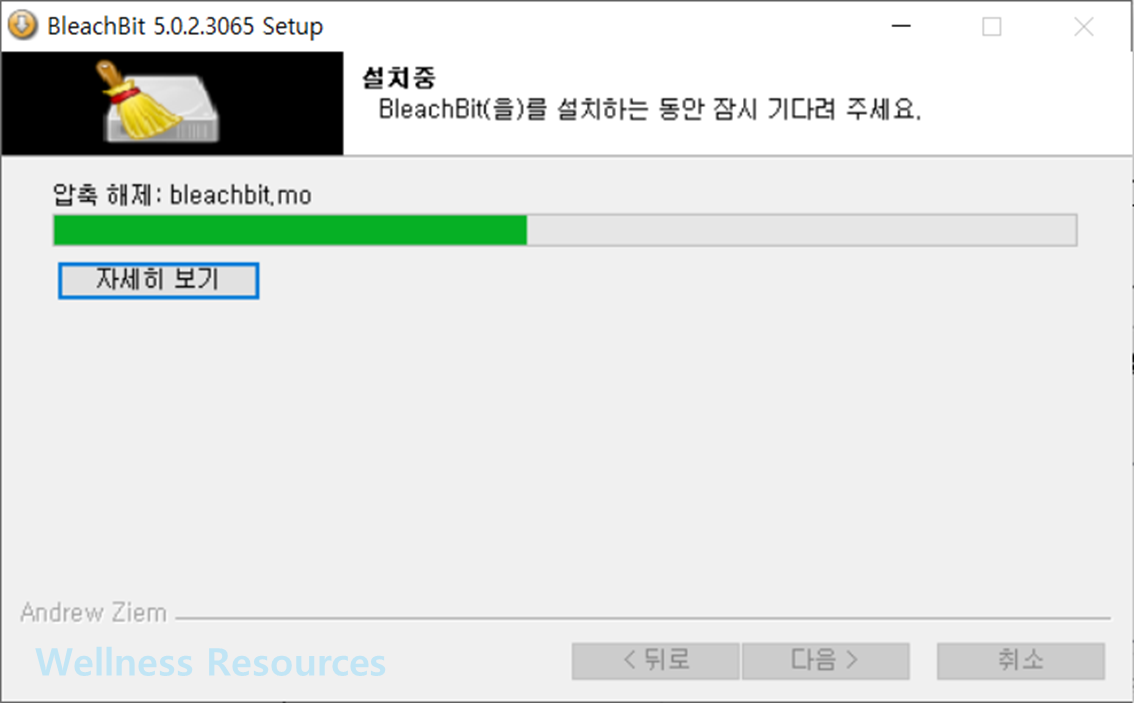
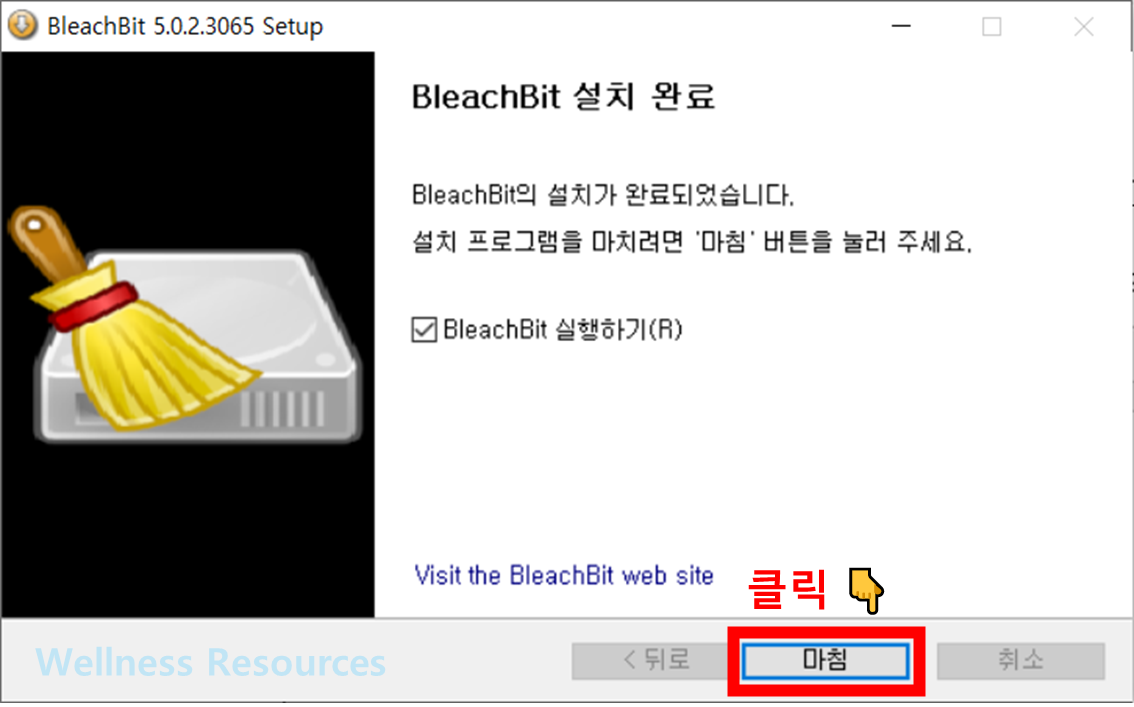
❹ 프로그램 설치 확인
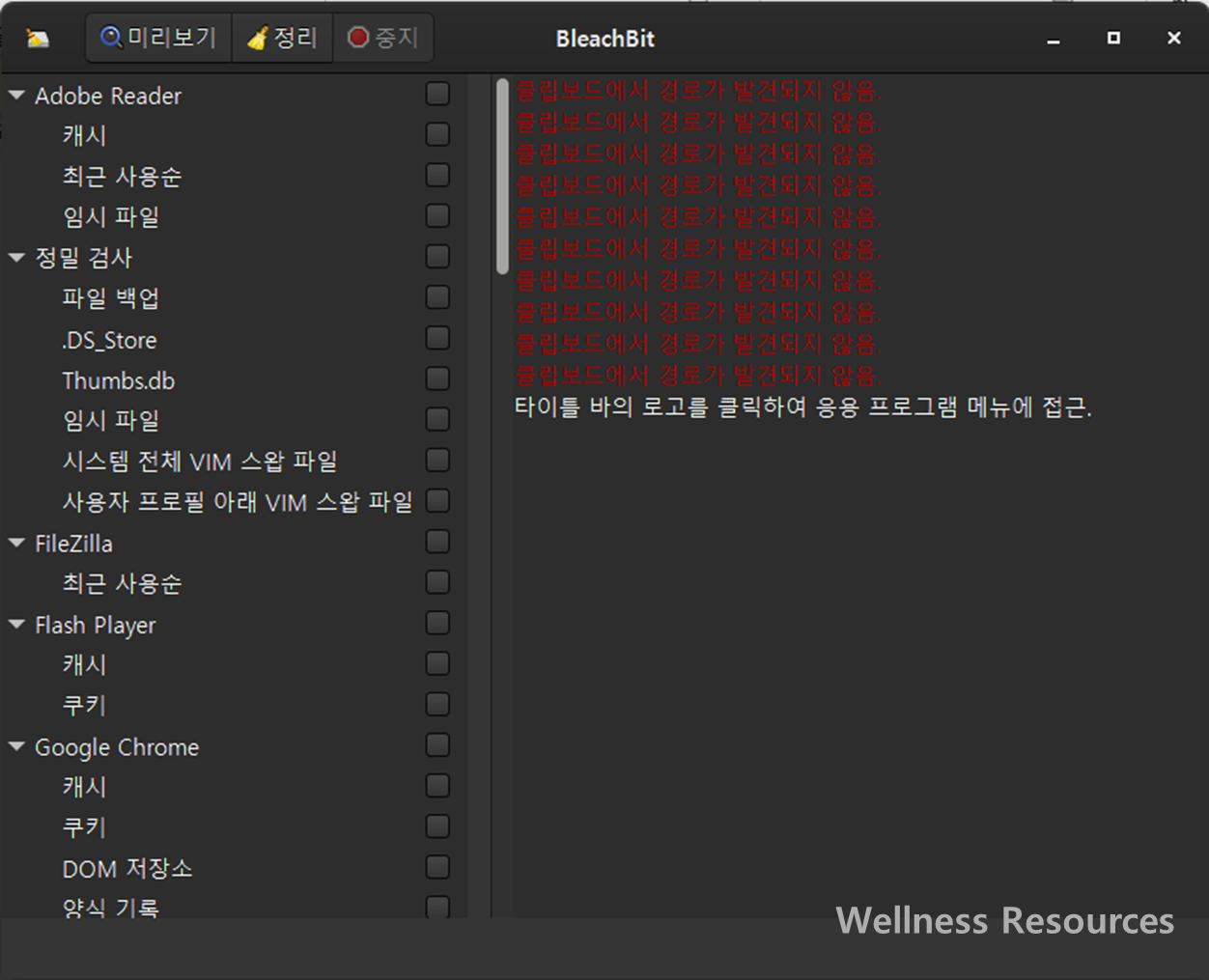
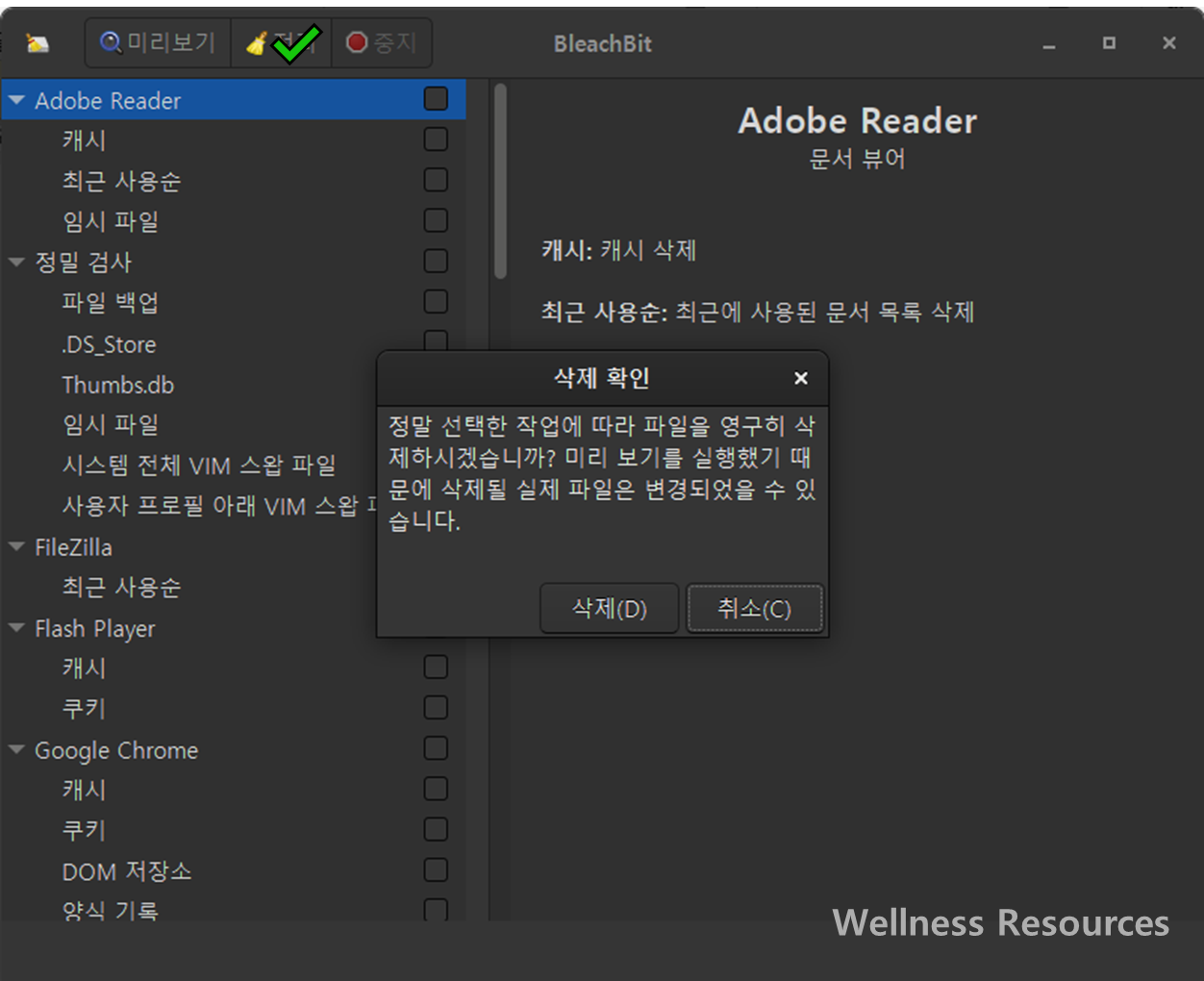
위 순서를 통해 자신의 OS에 맞는 설치 파일을 선택하고, 설치 마법사의 안내에 따라 설치를 마무리한 뒤 프로그램이 정상적으로 실행되는지만 확인하면 기본 준비는 끝납니다.
3. BleachBit 기본 메뉴 및 주요 기능
| 구분 | 기능 이름 | 설명 |
|---|---|---|
| 1 | Cleaner(청소) | 임시 파일, 캐시, 로그 등을 선택적으로 삭제 |
| 2 | Preview(미리 보기) | 실제 삭제 전에 어떤 파일이 지워질지 목록 확인 |
| 3 | Deep scan | 더 깊은 위치의 찌꺼기 파일 검색 및 정리 |
| 4 | Preferences(환경설정) | 언어, 삭제 방식, 제외 목록 등 설정 |
초기에는 Cleaner와 Preview 기능만 사용해도 대부분의 기본 정리가 가능하며, 익숙해지면 Deep scan과 세부 설정을 활용해 더 깔끔한 정리를 할 수 있습니다.
4. 사용 시 참고하면 좋은 팁
- 잘 모르는 항목은 처음에는 체크하지 말고, 기본 추천 옵션 위주로 정리하는 것이 안전합니다.
- 중요한 문서나 작업 파일이 들어 있는 폴더는 환경설정에서 제외 목록으로 지정해 두면 좋습니다.
- 미리 보기(Preview) 기능으로 삭제 대상 목록을 확인한 뒤 실제 정리를 실행하면 실수 가능성을 줄일 수 있습니다.
- 정리는 매일보다는, PC 사용량에 따라 주 1회 또는 월 1회 정도 주기로 실행해도 충분한 경우가 많습니다.
5. 자주 묻는 질문 (FAQ)
Q1. BleachBit은 완전히 무료인가요?
A1. 네, BleachBit은 오픈소스 기반 무료 프로그램입니다. 개인 사용자뿐만 아니라 기업·기관에서도 라이선스 비용 없이 사용할 수 있습니다.
Q2. 정리 후 문제가 생길 수도 있나요?
A2. 기본 옵션만 사용하면 일반적으로 큰 문제는 발생하지 않지만, 시스템 관련 항목을 과도하게 삭제하면 일부 프로그램 설정이 초기화될 수 있습니다. 삭제 전 미리 보기 기능을 활용해 목록을 한 번 확인하시고, 중요한 데이터는 별도로 백업해 두시는 것을 권장드립니다.