avast free antivirus는 무료 보안 프로그램이지만, 다른 백신과 충돌하거나 불필요하다면 안전하게 삭제하는 것이 좋습니다. 이 글에서는 Windows 설정을 통한 기본 삭제법부터 전용 제거 툴을 활용한 완벽한 제거법까지 단계별로 정리했습니다. 중요 파일은 미리 백업 후 진행하세요.
1. 삭제 전 확인
- Avast가 실행 중인지 확인 후, 반드시 종료합니다
- 트레이 아이콘에서 우클릭 → “Avast 종료” 선택
- 충돌 방지를 위해 백그라운드 동작까지 완전히 종료
▼ 아래 이미지를 통해서 제거 방법을 따라해보세요 ▼
2. 완전 삭제 프로그램 활용법 (완벽 삭제)
Avast 공식 홈페이지에서 제공하는 Avast Clear 툴을 활용하면 안전모드에서 완벽히 제거할 수 있습니다.
❶ 검색창에 [ Avast 제거 유틸리티 ] 검색
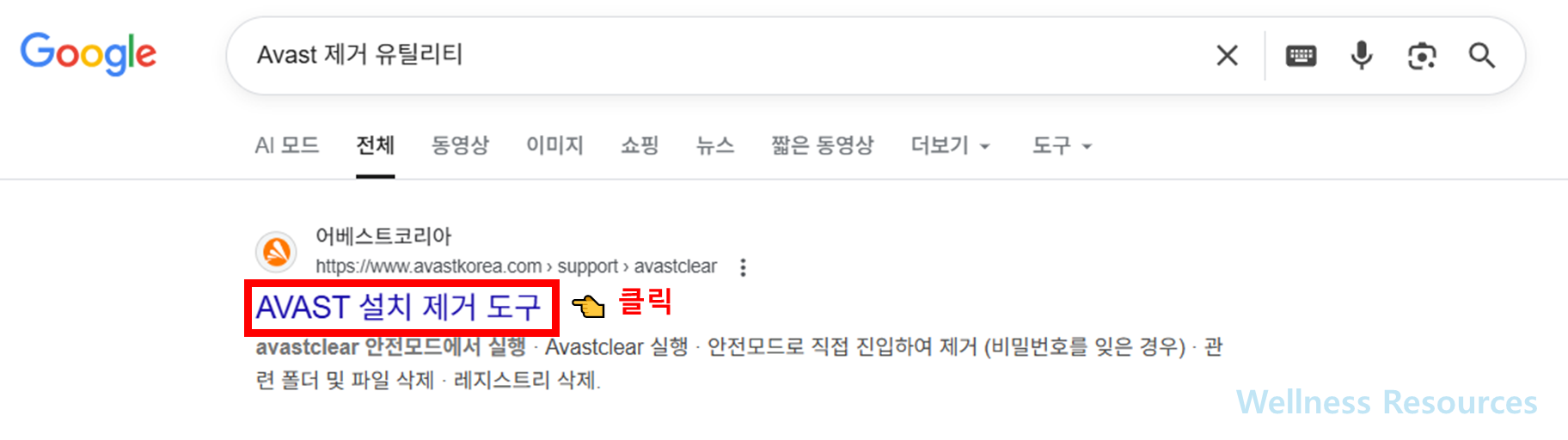
❷ [ 설치제거 도구 다운로드 ] 클릭
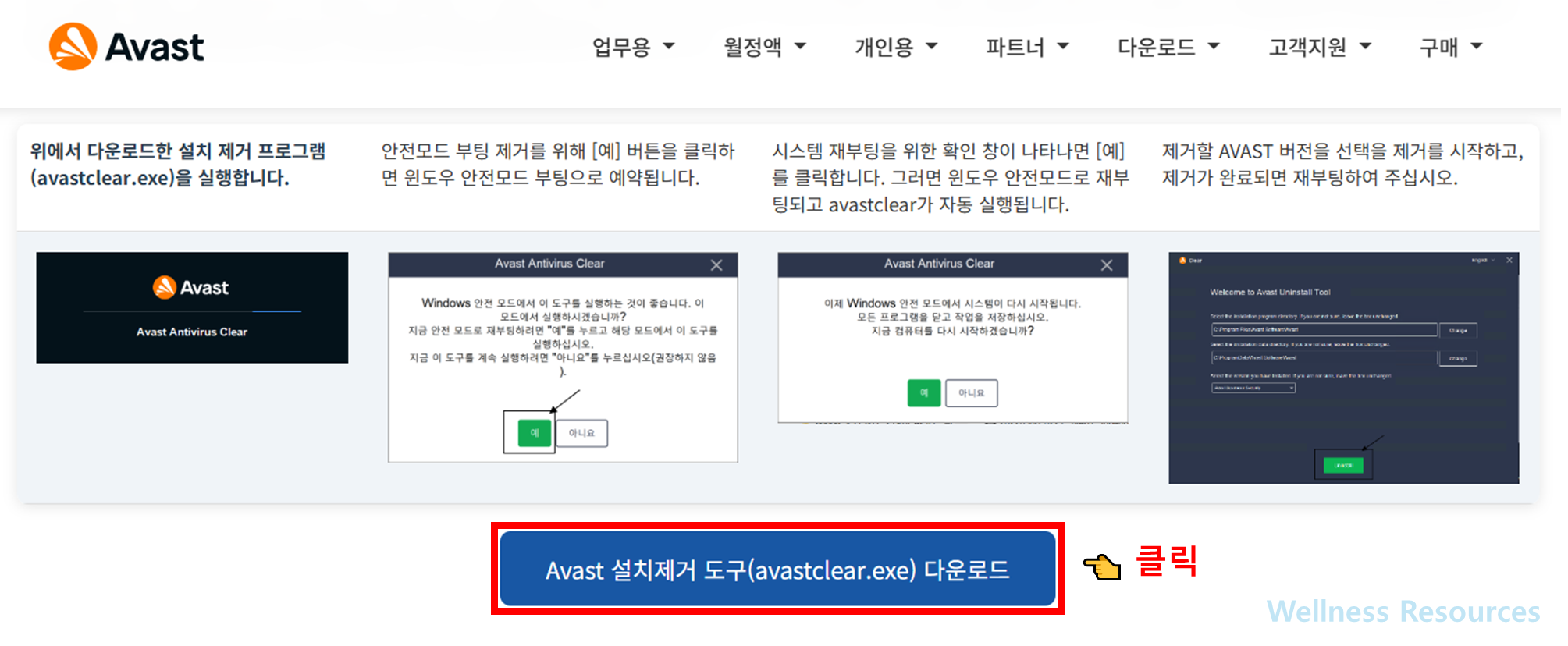
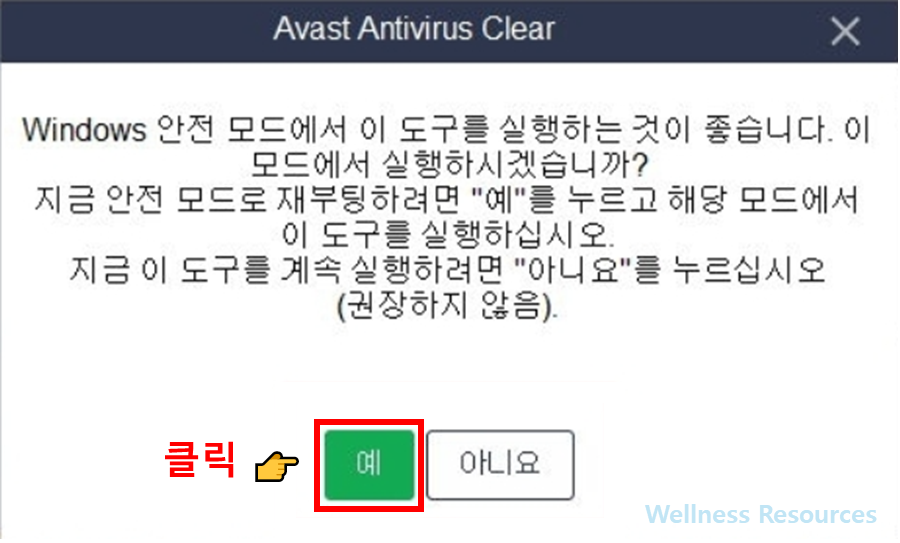
❸ [ 자동 안전모드 진입 ] 클릭
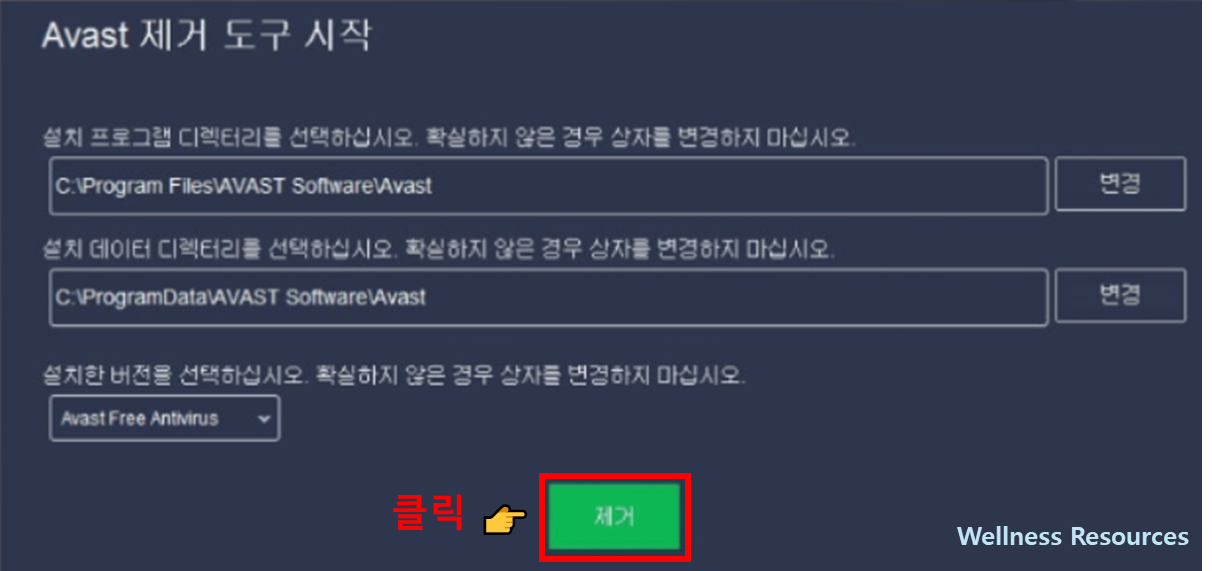
❹ [ 삭제 도구 ] 설정하기 ㅡ> [ 제거 ] 실행
설치 과정에서 프로그램 위치와 데이터 보관 폴더를 지정하시면 됩니다. 또한 설치된 안티바이러스의 정확한 버전을 선택해야 합니다.
무료 버전(Free)뿐만 아니라 Pro, Internet Security, Premier, Business Security 등 유료 제품군도 모두 제거 가능합니다. 이때 올바른 버전을 선택하는 것이 완전한 삭제의 핵심입니다.
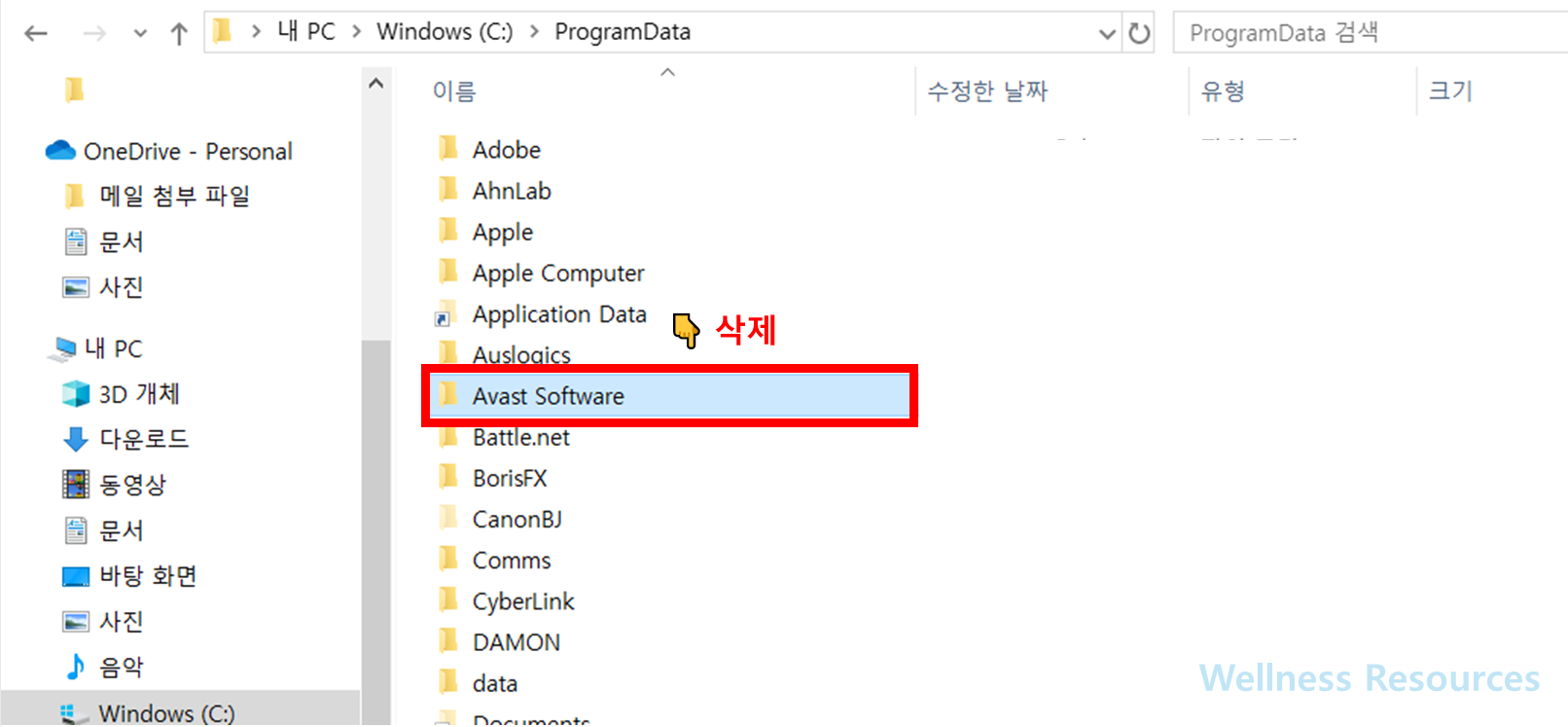
❺ [ PC 재부팅 ] ㅡ> C:ProgramDataavast software 폴더를 탐색기에서 삭제
3. 흔히 아는 삭제 방법
아래의 방법을 진행한 후 ㅡ> Avast 제거 마법사 실행 ㅡ> 삭제 완료 후 재부팅
❶ [ 제어판 ] 설정에서 삭제 방법
| 단계 | 설명 |
|---|---|
| 1 | 윈도우 찾기 [ 제어판 ] 검색 |
| 2 | [ 프로그램 제거 ] 선택 |
| 3 | [ avast free antivirus ] 앱 찾기 및 삭제 진행 |
❷ Windows 설정에서 삭제
| 단계 | 설명 |
|---|---|
| 1 | 윈도우 좌측 하단 시작 버튼 클릭 |
| 2 | 톱니바퀴 모양 [설정] 선택 |
| 3 | [앱] 항목 클릭 |
| 4 | 설치된 앱 목록에서 Avast Free Antivirus 찾기 |
| 5 | [제거] 버튼 클릭 후 지침에 따라 삭제 진행 |
4. 삭제 후 점검
- Windows 보안(디펜더) 기본 활성화 확인
- 필요 시 다른 백신 프로그램 설치 가능
- 프로그램 폴더 및 레지스트리에 Avast 관련 파일이 남아있는지 확인
📌 FAQ
Q1. Avast를 삭제하면 보안에 문제가 생기나요?
A1. 윈도우 10/11에서는 Windows Defender가 기본 내장되어 있어 보안 공백 없이 사용 가능합니다.
Q2. Avast가 삭제되지 않고 오류가 뜨면 어떻게 하나요?
A2. 안전 모드에서 Avast Clear 전용 툴을 사용하면 대부분 문제없이 제거됩니다.