EML 파일은 이메일을 저장하는 대표적인 확장자로, 본문과 첨부파일, 발신·수신 정보를 그대로 담고 있습니다. Outlook 같은 프로그램 외에도 웹 브라우저, 무료 EML 뷰어, 변환 툴을 통해 열 수 있습니다. 이 글에서는 EML 파일의 정의, 다양한 열기 방법, PDF 변환, 뷰어 추천까지 총정리했습니다.
1. EML 파일이란?
EML 파일은 이메일 본문, 첨부파일, 발신자·수신자 정보를 저장하는 확장자입니다. Microsoft Outlook, Thunderbird 같은 메일 프로그램에서 생성되며, 이메일 보관과 백업 시 많이 사용됩니다.
| 항목 | 설명 |
|---|---|
| 확장자 | .eml |
| 포함 정보 | 본문, 첨부파일, 발신/수신자 정보 |
| 주요 사용처 | 이메일 저장, 백업, 공유 |
| 호환 프로그램 | Outlook, Thunderbird, Windows Mail 등 |
▼ 각각의 프로그램 설치 / 비설치 방법을 아래에서 확인해주세요 ▼
2. EML 파일 기본 열기 방법 (이건 설치 방법)
가장 직관적인 방법은 메일 클라이언트를 사용하는 것입니다.
- Outlook: 더블 클릭으로 바로 열기 가능
- Thunderbird: 파일을 드래그 앤 드롭해 열기 가능
- Windows Mail: 일부 파일 열람 가능
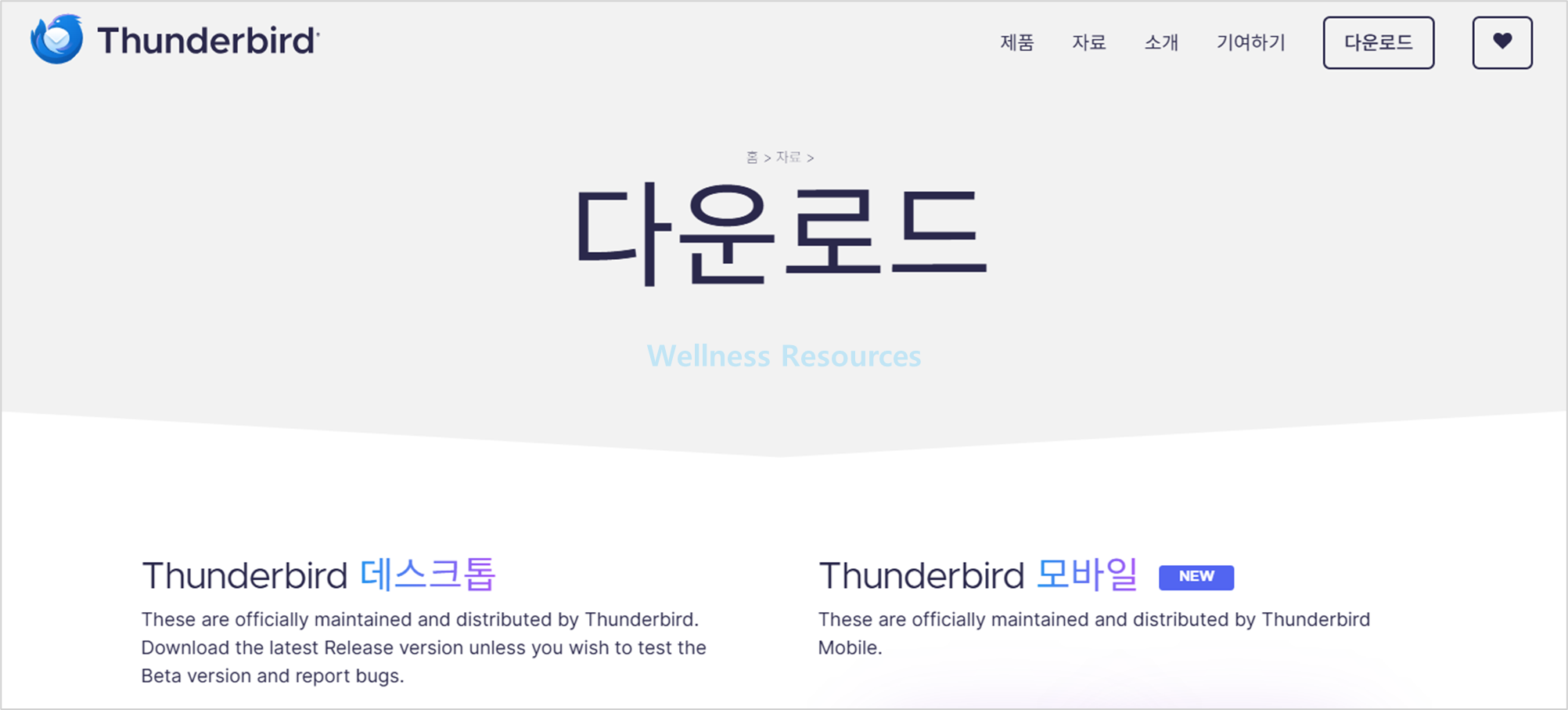
❶ Thunderbird
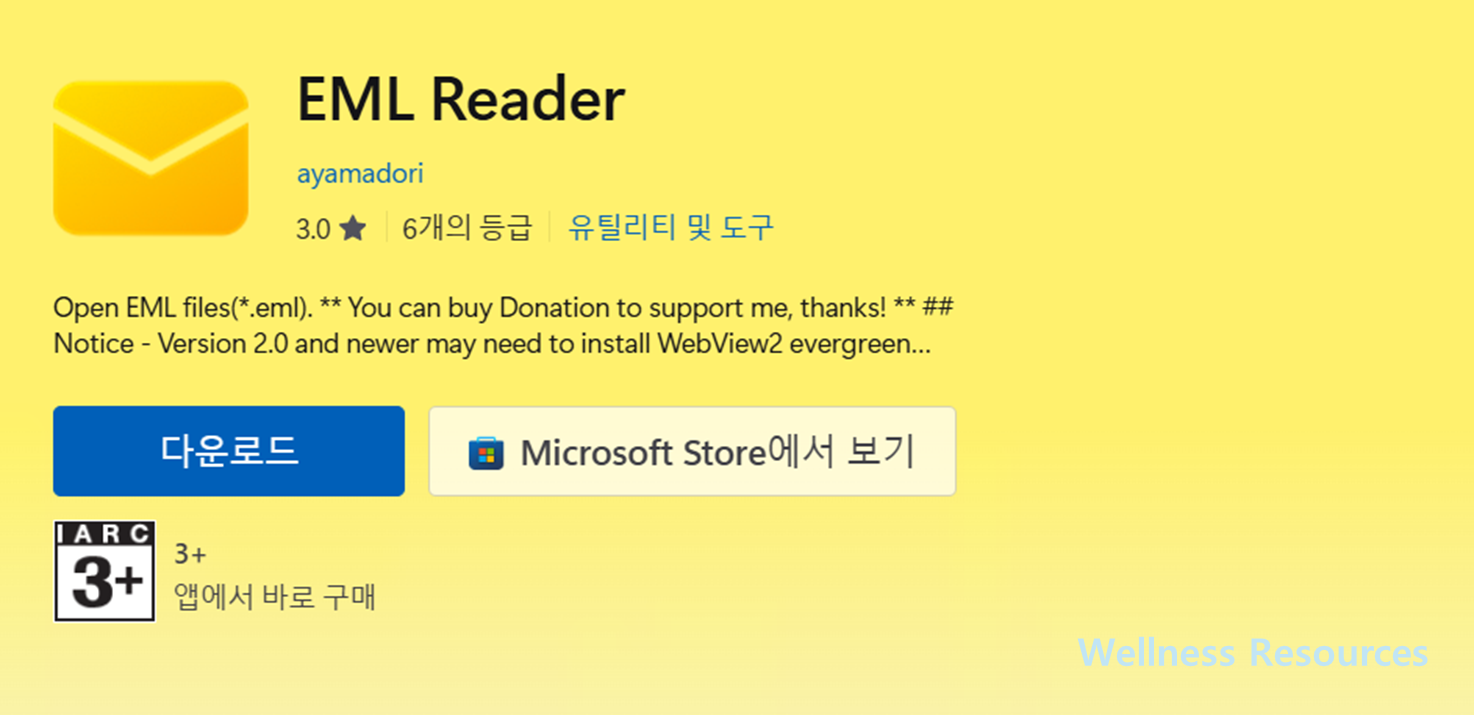
❷ EML Reader Free
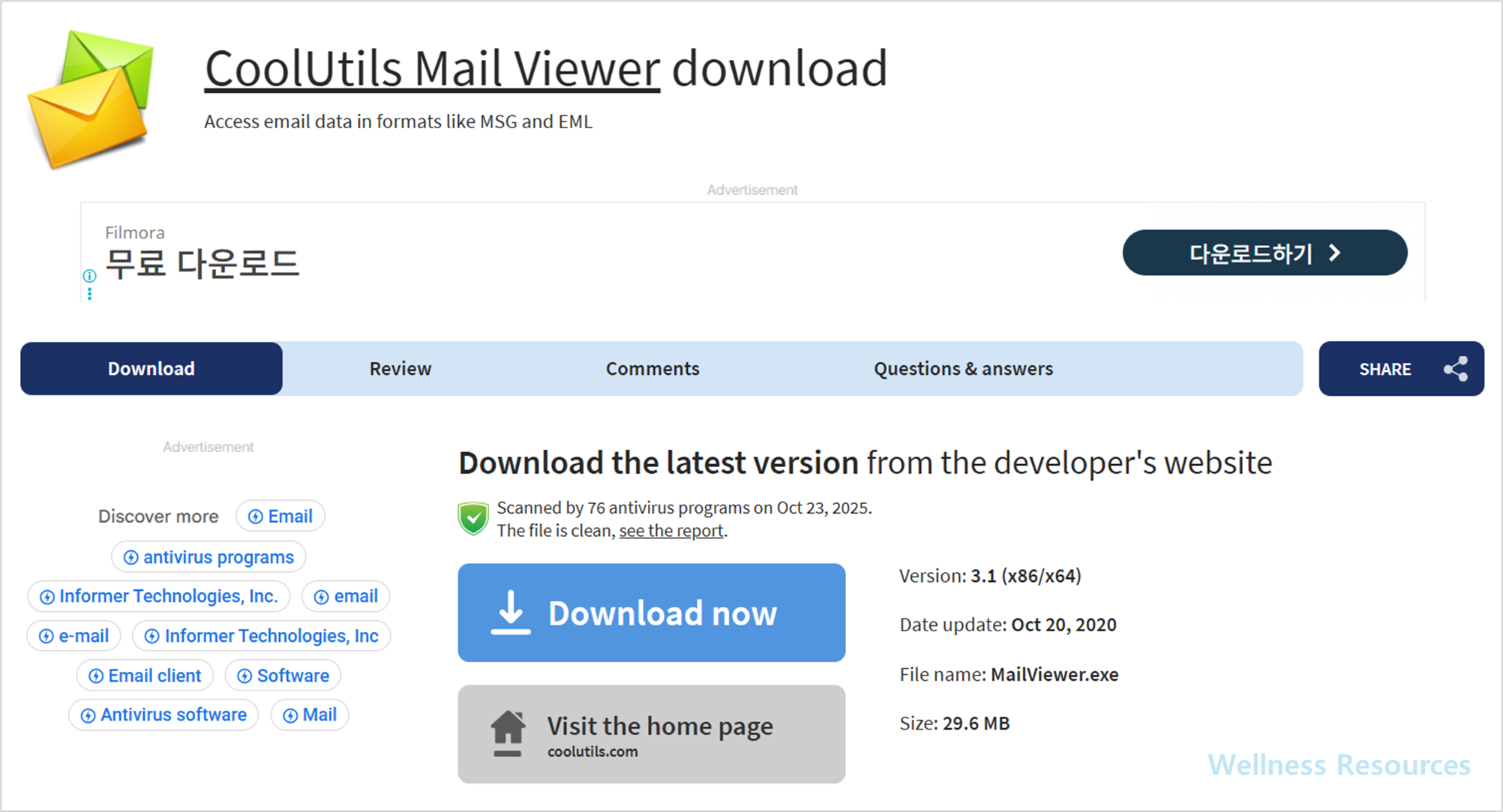
❸ CoolUtils EML Viewer
3. 프로그램 없이 여는 방법 (무설치 방법) 💡
메일 프로그램이 없는 경우 아래와 같은 방법을 활용할 수 있습니다.
| 방법 | 설명 |
|---|---|
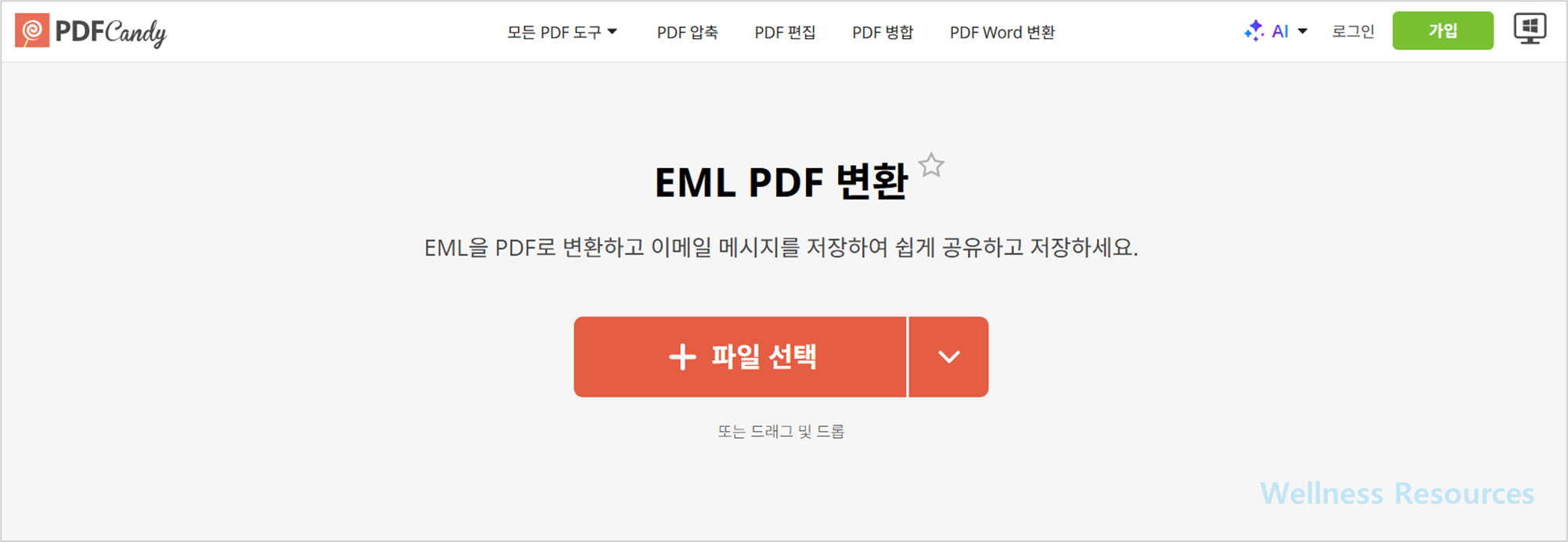
| pdfcandy | 안내 페이지 접속 |
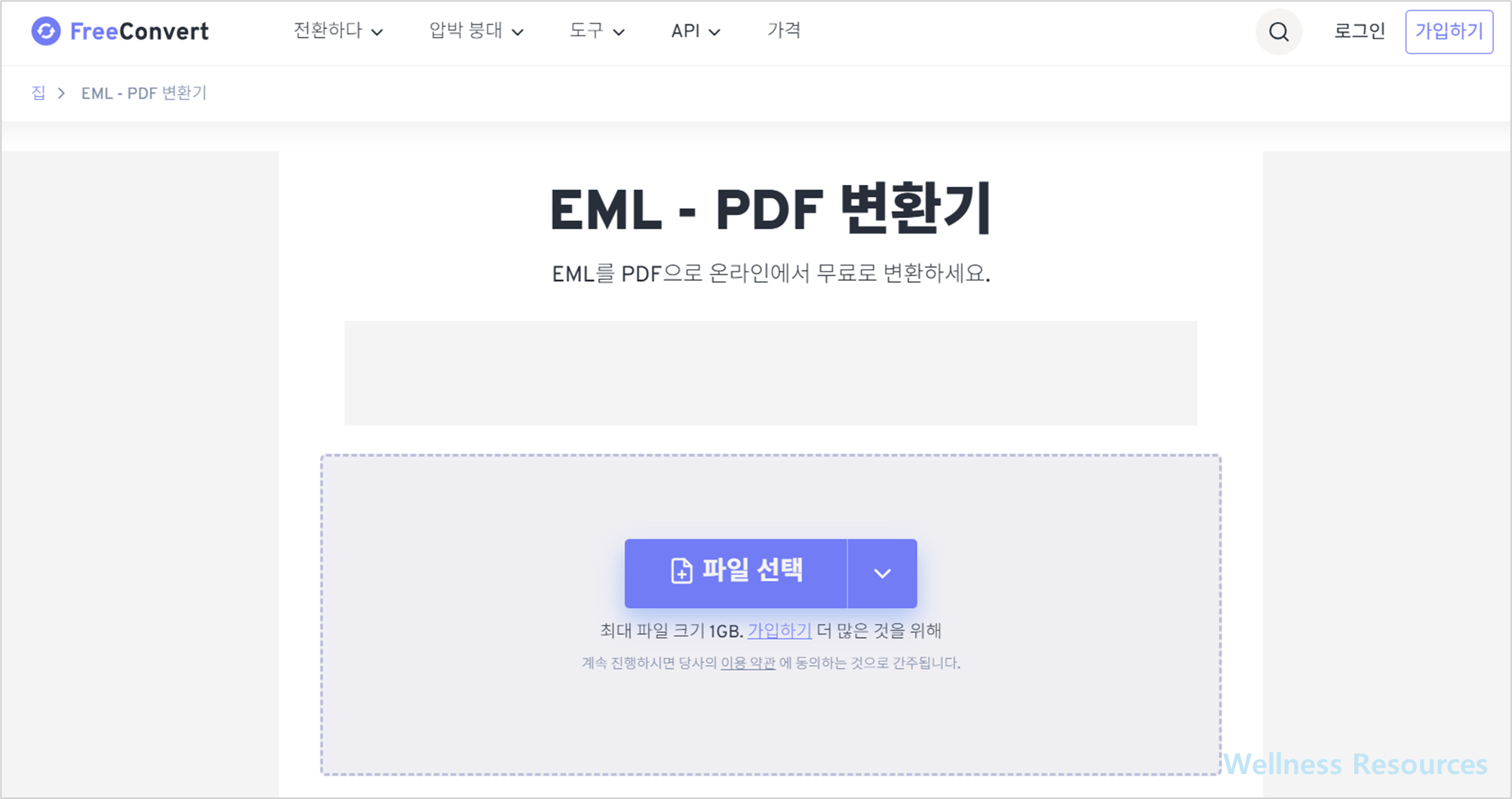
| freeconvert | 안내 페이지 접속 |
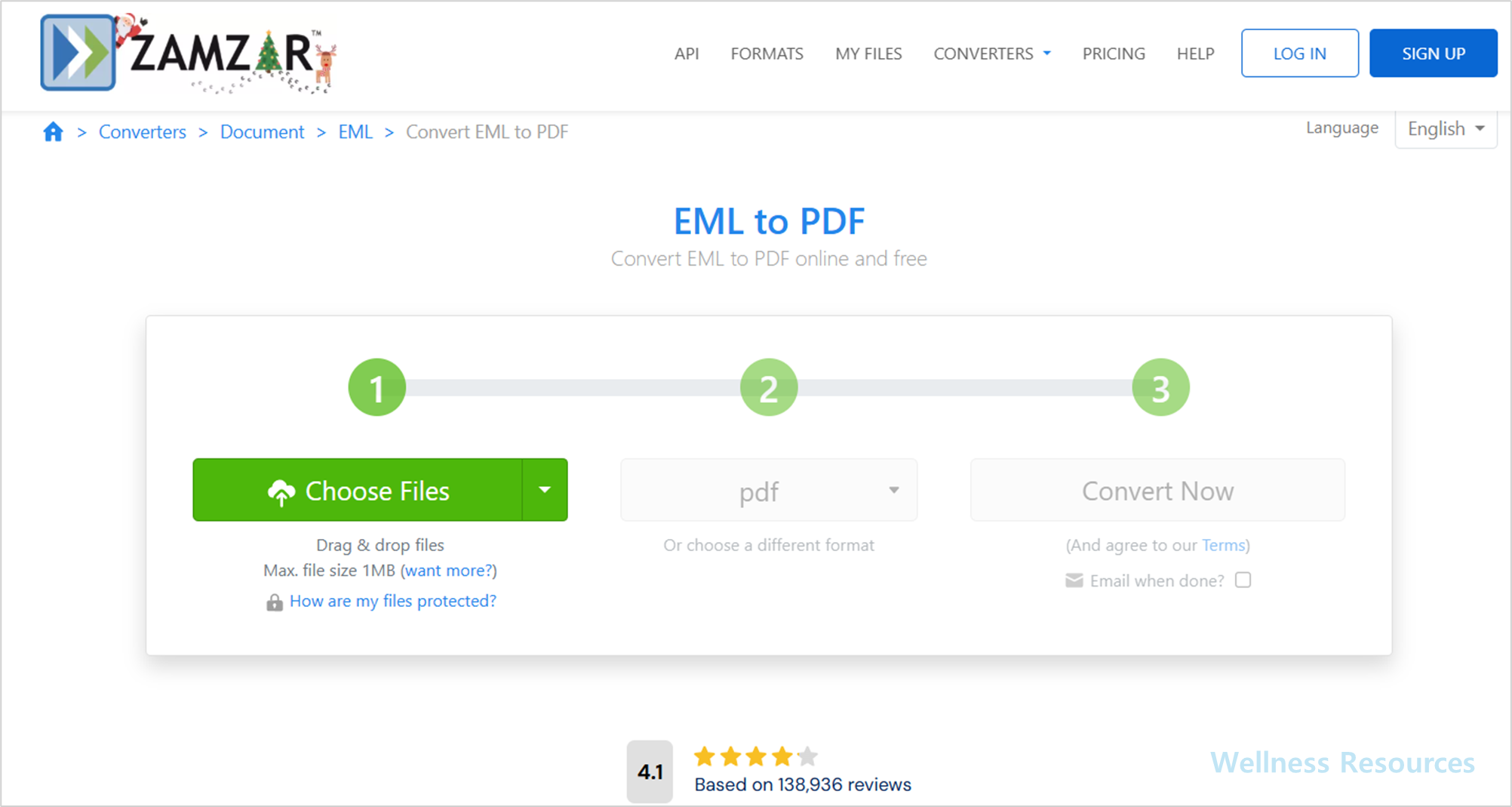
| zamzar | 안내 페이지 접속 |
📌 아래로의 사이트별 선택해서 활용하시면 되겠습니다.
❶ Pdfcandy
❷ Freeconvert
❸ Zamzar
4. EML 뷰어 프로그램 추천
- EML Viewer Free: 본문과 첨부파일 확인 가능, 무료 제공
- BitRecover EML Viewer: 암호화 파일 열람 지원
- FreeViewer EML File Viewer: Outlook 없이도 실행 가능
👉 전용 뷰어를 이용하면 프로그램 없이도 안정적으로 열 수 있습니다.
5. EML 파일을 PDF로 변환하는 방법
- Outlook/Thunderbird에서 “다른 이름으로 저장 → PDF 선택”
- 온라인 변환 사이트 활용
- 일부 뷰어 프로그램 내장 기능 사용
📌 변환하면 원본 형식을 유지하면서도 공유와 열람이 쉬워집니다.
6. 사용 시 주의사항
- 출처가 불분명한 파일은 열기 전 반드시 백신 검사 필요
- 암호화된 EML 파일은 일부 프로그램에서만 정상 표시됨
- 중요 이메일은 변환·백업 후 별도로 보관하는 것이 안전
📌 FAQ
Q1. EML 파일을 Outlook 없이도 열 수 있나요?
A1. 가능합니다. EML Viewer Free, Thunderbird, 웹 브라우저 드래그 앤 드롭 기능을 활용하면 됩니다.
Q2. EML 파일이 열리지 않을 때 어떻게 해야 하나요?
A2. 파일 손상 여부를 확인하고, 다른 뷰어를 사용하거나 PDF 변환을 시도하는 것이 해결책입니다.