
고클린(GoClean)은 불필요한 파일 삭제, 시스템 최적화, 개인정보 보호, 드라이버 업데이트 등 다양한 기능을 제공하는 PC 정리·최적화 프로그램입니다. 무료와 유료 버전이 있으며 설치 과정이 간단하고, 필요 시 안전한 삭제까지 가능합니다. 주요 기능과 설치·삭제 방법을 함께 정리했습니다.
1. 고클린 프로그램 소개
고클린은 컴퓨터를 깔끔하게 정리하고 성능을 최적화하기 위해 개발된 프로그램입니다. 불필요한 파일 정리부터 게임 모드, 드라이버 업데이트까지 다양한 기능을 제공하며 초보자도 쉽게 사용할 수 있습니다.
| 항목 | 내용 |
|---|---|
| 프로그램명 | 고클린 (GoClean) |
| 카테고리 | PC 최적화 및 정리 |
| 지원 OS | Windows 전용 |
| 제공 형태 | 무료/유료 버전 |
| 주요 기능 | 시스템 최적화, 개인정보 보호, 프로그램 제거 등 |
▲ 상시 업데이트 중입니다 ▲
2. 다운로드 및 설치 방법
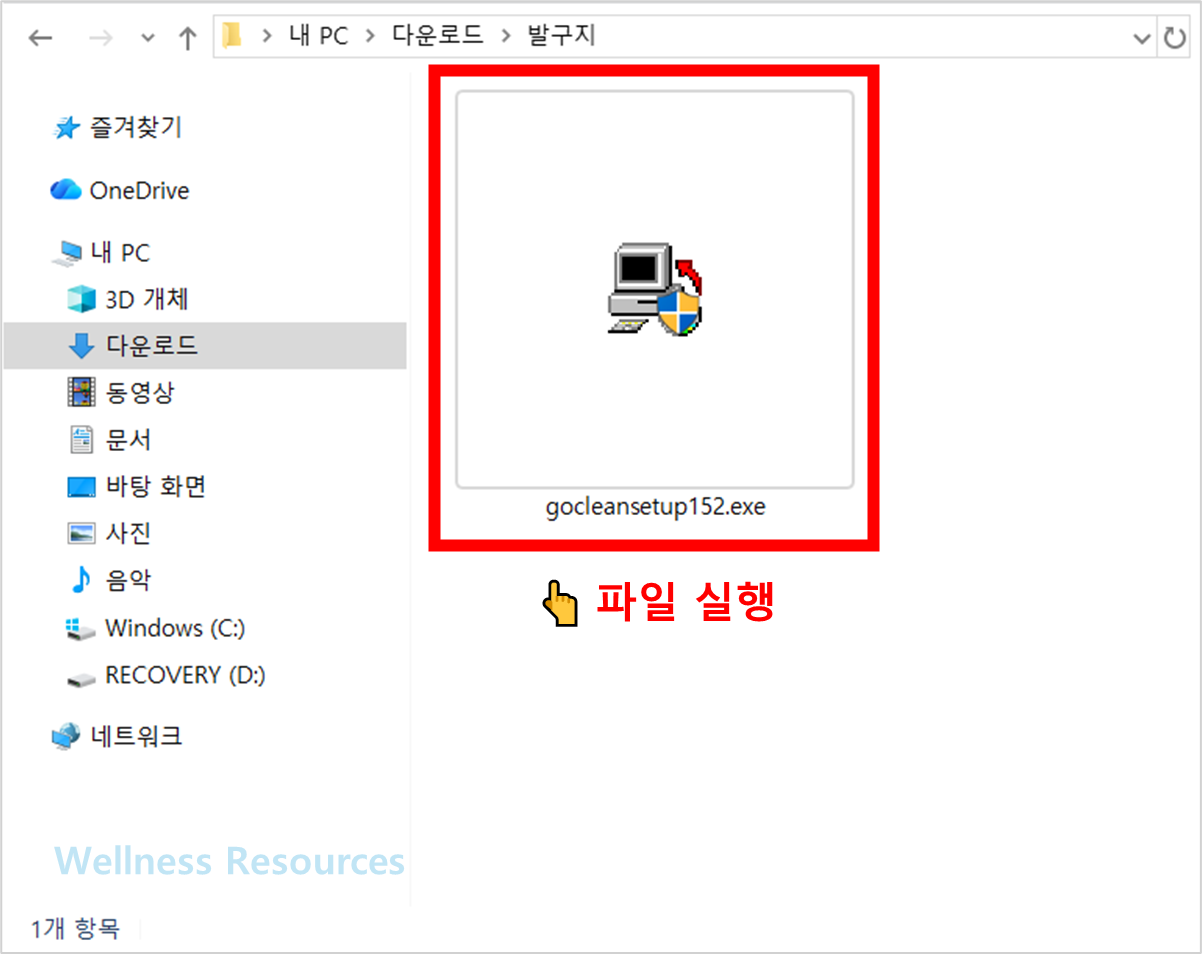
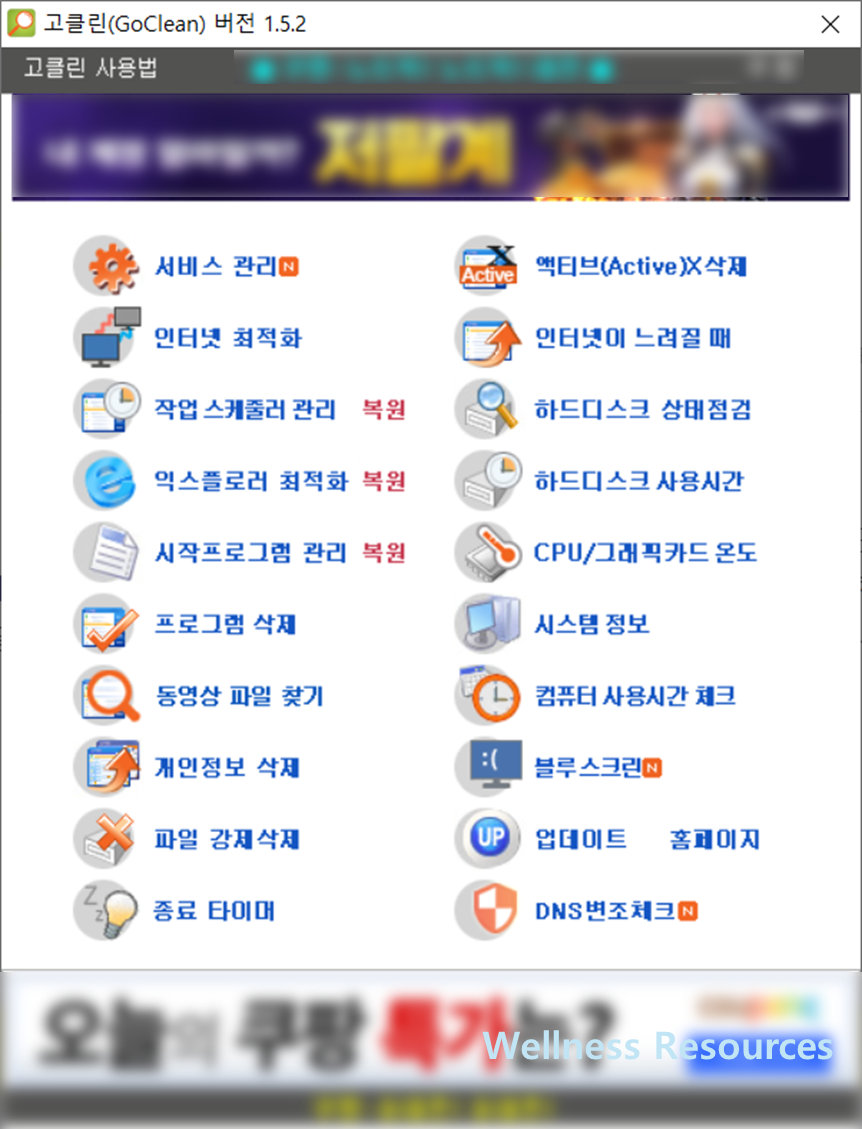
❶ 설치 파일 다운 후, 파일 실행하기
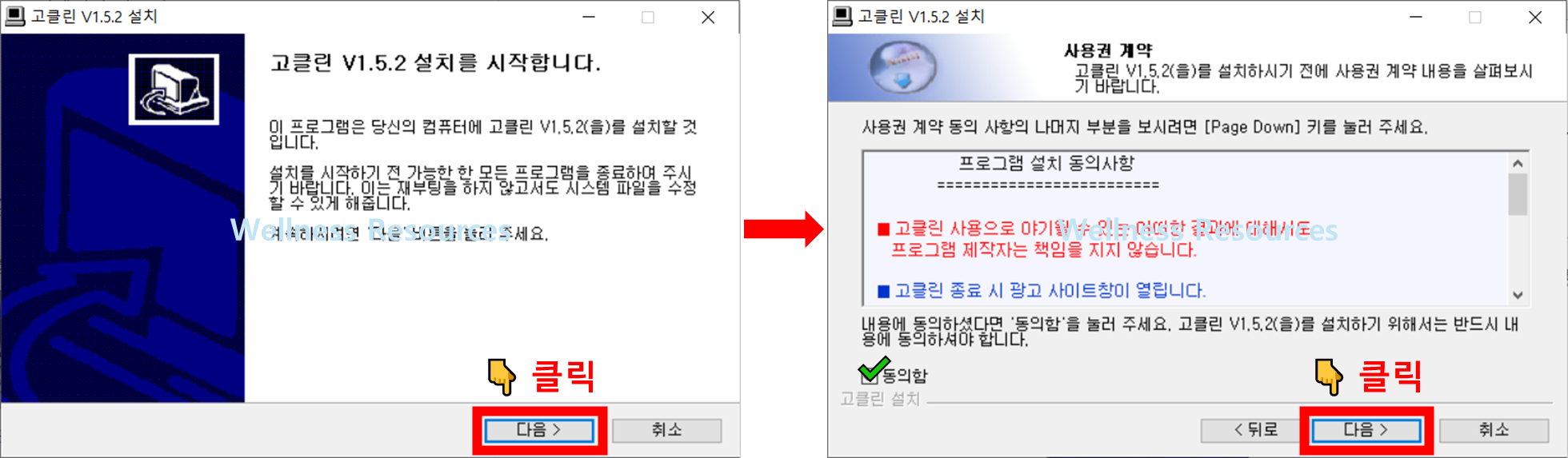
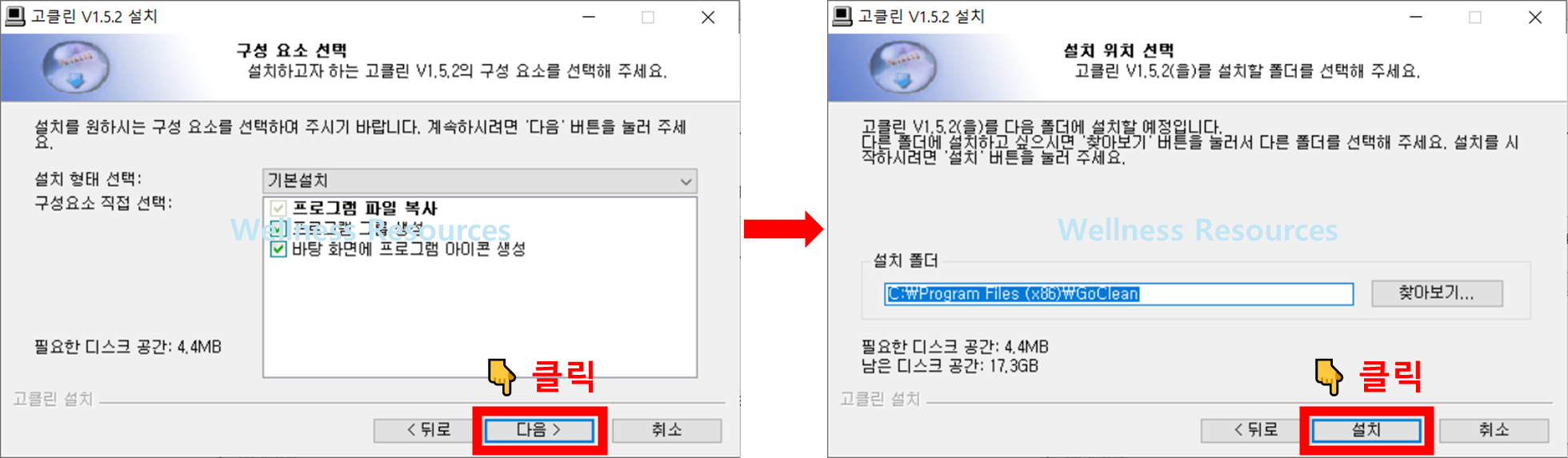
❷ 안내대로 쭉~ 설치 진행

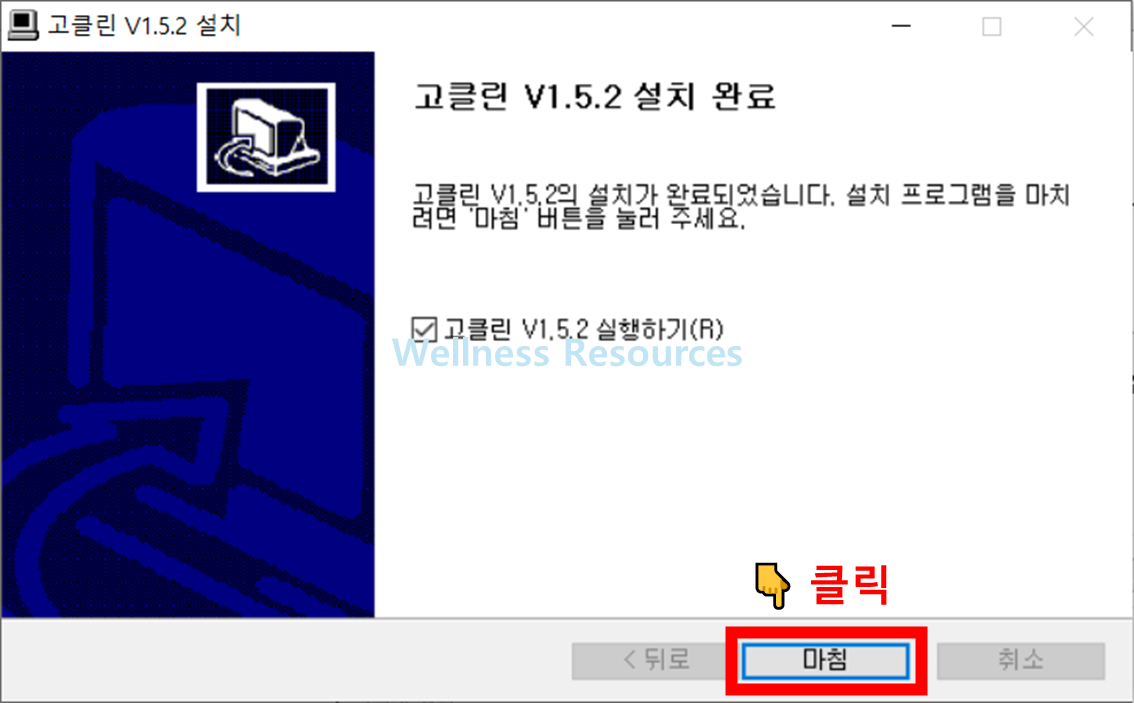
❸ 프로그램 설치 확인
| 단계 | 설명 |
|---|---|
| 1 | 고클린 공식 홈페이지 접속 |
| 2 | [다운로드] 버튼 클릭 |
| 3 | 설치 파일 실행 |
| 4 | 설치 언어 및 설치 유형 선택 |
| 5 | 설치 폴더와 시작 메뉴 경로 지정 |
| 6 | 추가 옵션 선택 (바탕화면 아이콘 생성 등) |
| 7 | 설치 완료 후 프로그램 실행 |
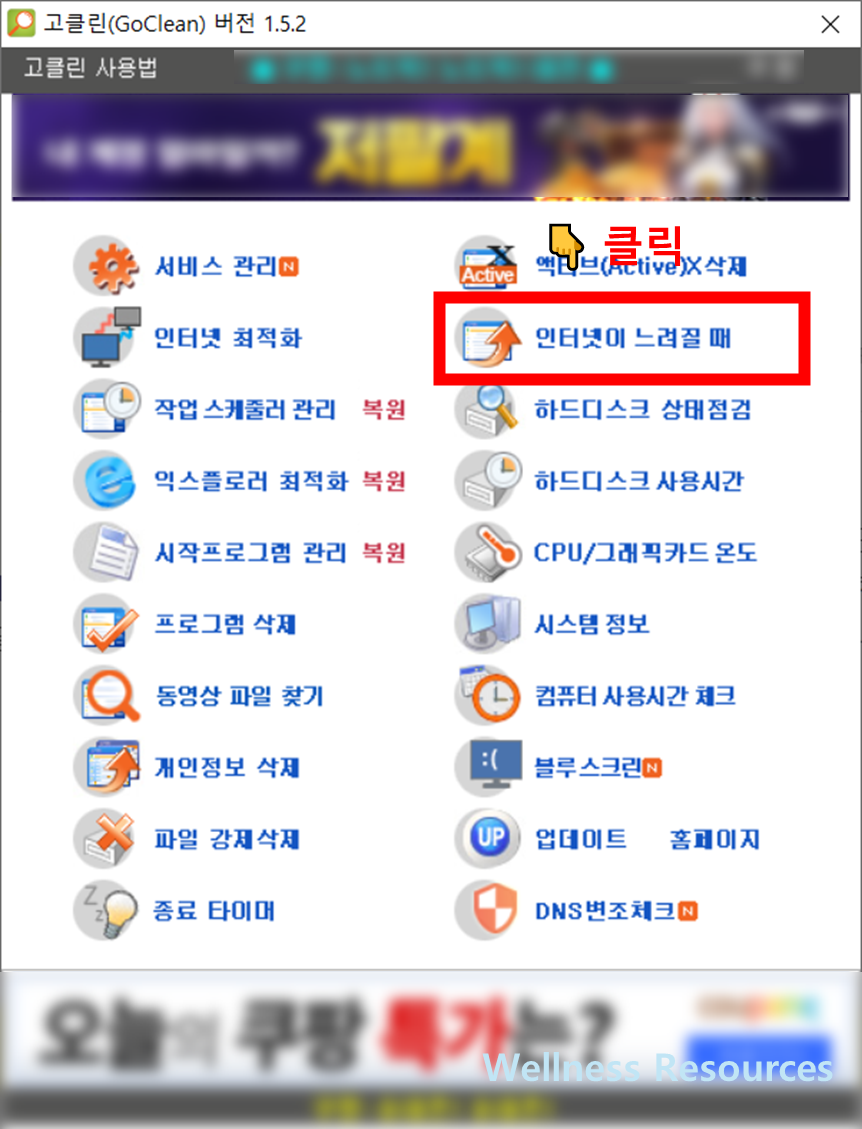
3. 대표적인 사용 방법 (인터넷이 느려졌을 때)
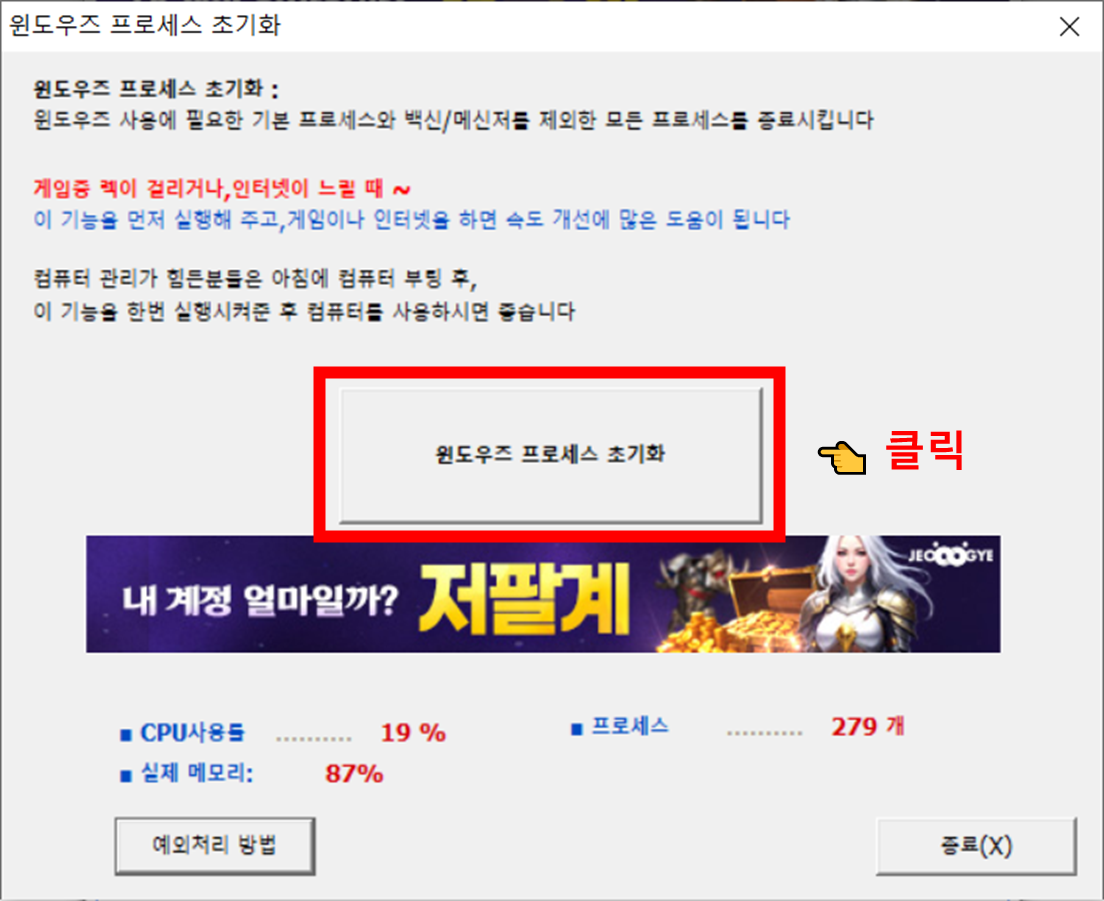
㉠ [ 인터넷이 느려질 때 ] 클릭 → [ 윈도우즈 프로세스 초기화 ] 클릭
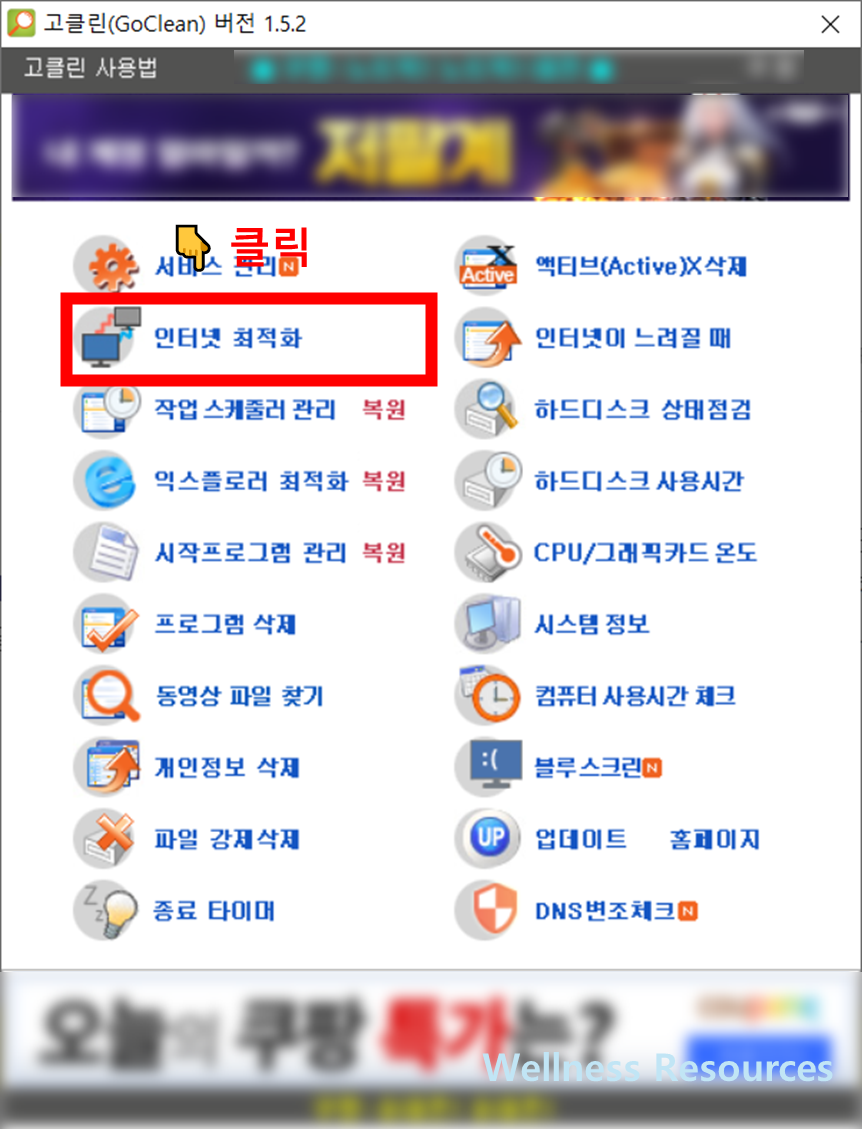
㉡ [ 인터넷 최적화 ] 클릭 → [ 실행 ] 클릭
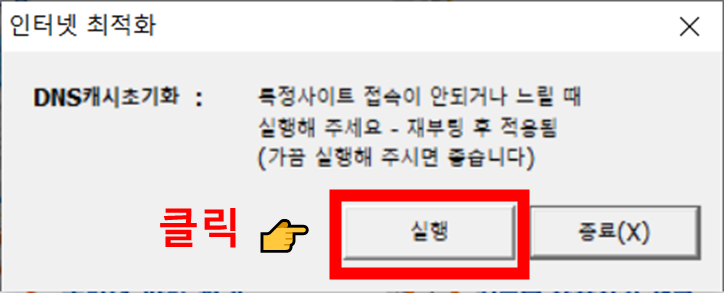
- 고클린 실행 후 원하는 기능 선택
- “스캔” 클릭 → 문제점 탐색
- “정리” 클릭 → 불필요한 파일 및 오류 제거
- 기타 기능: 파일 분쇄, 시스템 정보 확인, 프로그램 제거 등
4. 주요 기능 정리
| 기능 | 설명 |
|---|---|
| 불필요한 파일 제거 | 임시 파일, 사용 기록, 잔여 파일 삭제 |
| 시스템 최적화 | 레지스트리 정리, 부팅 속도 향상 |
| 개인정보 보호 | 인터넷 기록, 저장된 암호 안전 삭제 |
| 파일 분쇄 | 복구 불가능한 보안 삭제 |
| 시스템 정보 확인 | 하드웨어/소프트웨어 정보 확인 |
| 시작 프로그램 관리 | 자동 실행 프로그램 제어 |
| 드라이버 업데이트 | 오래된 드라이버 최신 버전으로 갱신 |
| 게임 모드 | 게임 실행 시 성능 최적화 |
5. 삭제 방법
고클린을 삭제하려면:
- Windows: 제어판 → 프로그램 및 기능 → ‘고클린’ 선택 후 제거
- 삭제 후 재부팅 시 잔여 파일까지 완전히 정리 가능
6. 대안 프로그램
| 프로그램 | 특징 |
|---|---|
| CCleaner | 직관적인 인터페이스, 다양한 PC 최적화 기능 제공 |
| Wise Disk Cleaner | 불필요한 파일 정리 특화 |
| BleachBit | 오픈소스, 다양한 플랫폼 지원 |
👉 CCleaner 다운로드 바로가기
👉 Wise Disk Cleaner 다운로드 바로가기
👉 BleachBit 다운로드 바로가기
📌 FAQ
Q1. 고클린은 무료로 사용할 수 있나요?
A1. 기본 기능은 무료로 제공되며, 고급 기능을 원할 경우 유료 버전을 선택할 수 있습니다.
Q2. 고클린 사용 전 백업이 필요한가요?
A2. 시스템 최적화와 파일 삭제 기능을 사용할 경우 문제 발생을 대비해 백업을 권장합니다.