마이크로소프트 엣지 브라우저(Microsoft Edge)는 Chromium 기반으로 빠른 속도와 강력한 보안, 다양한 확장 기능을 제공하는 차세대 웹 브라우저입니다. Windows, Mac, Linux, Android, iOS 등 크로스 플랫폼을 지원하며, 설치와 업데이트가 간단합니다. 최신 기능과 보안 패치를 반영한 엣지를 지금 설치하고 최적화된 브라우징을 경험해 보세요.
1. 마이크로소프트 엣지 브라우저 기본 정보
엣지는 단순한 웹 브라우저를 넘어 보안과 생산성 도구 역할까지 수행하는 차세대 브라우저입니다.
| 항목 | 내용 |
|---|---|
| 카테고리 | 웹 브라우저 |
| 홈페이지 | 마이크로소프트 엣지 공식 웹사이트 |
| 운영체제 | Windows, MacOS, Linux, Android, iOS |
| 개발사 | Microsoft Corporation |
| 언어 | 한국어 포함 다국어 지원 |
| 용량 | 약 1.57MB (설치 파일 기준) |
▼ PC / 모바일 설치 방법은 아래에서 확인해주세요 ▼
2. 다운로드 및 설치 방법
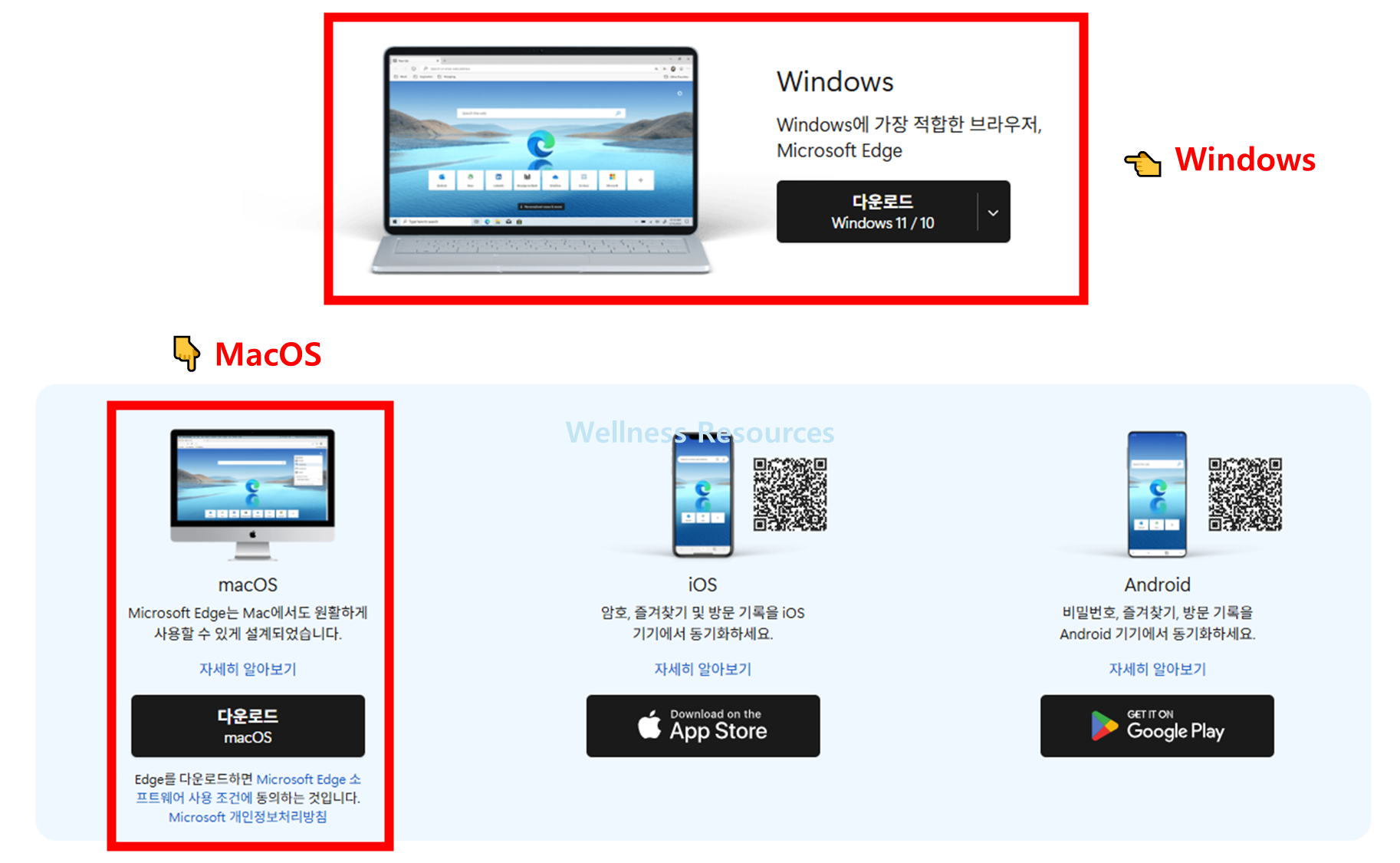
❶ Windows 및 MacOS 설치 루트
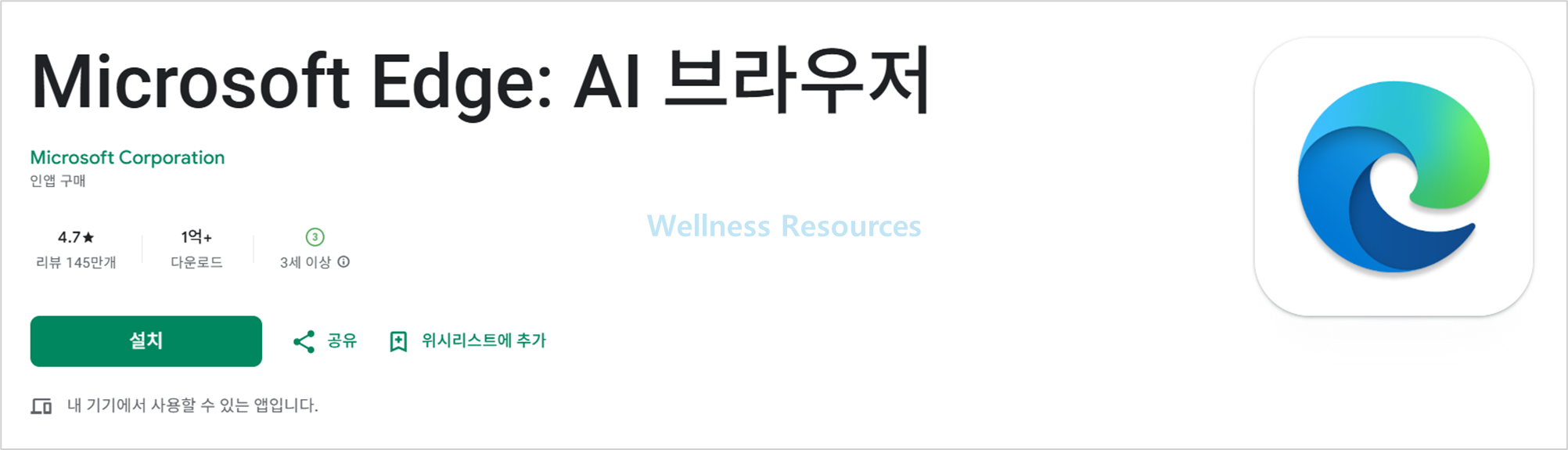
❷ 안드로이드
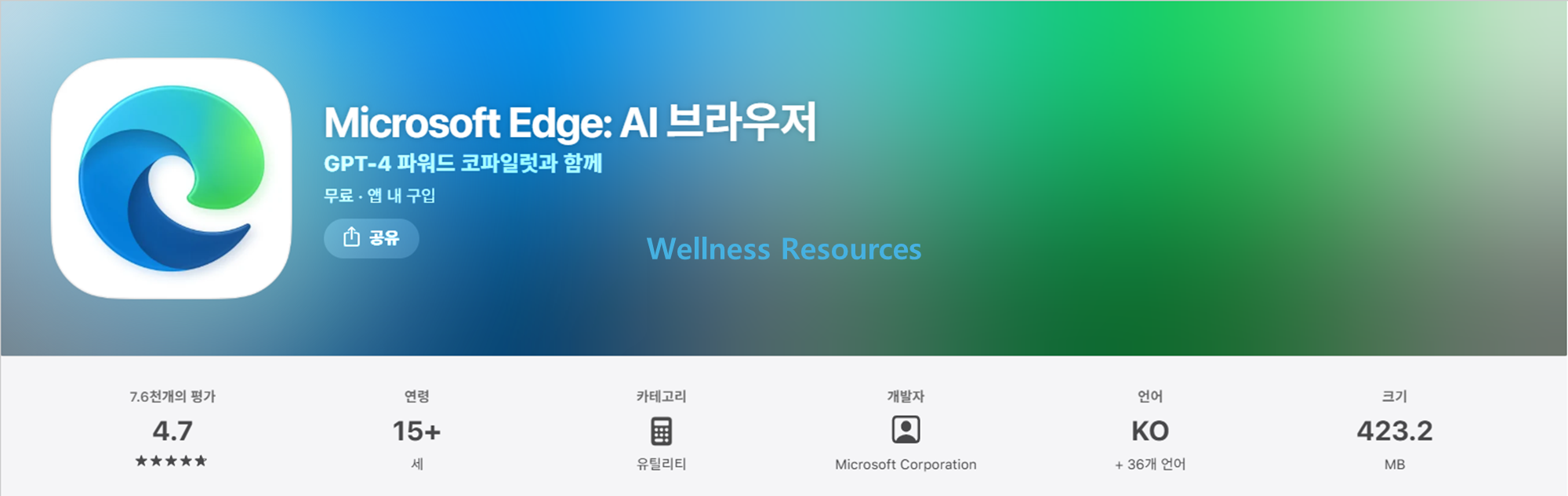
❸ 아이폰
| 단계 | 설명 |
|---|---|
| 1 | 공식 홈페이지 접속 후 ‘Download’ 버튼 클릭 |
| 2 | 운영체제에 맞는 설치 파일 다운로드 |
| 3 | 다운로드한 설치 파일 실행 |
| 4 | 소프트웨어 사용 약관 동의 및 설치 경로 선택 |
| 5 | 설치 완료 후 자동 실행 |
| 6 | 초기 설정: 검색 엔진, 언어, 테마 지정 |
| 7 | Microsoft 계정 로그인 시 북마크·비밀번호 동기화 |
| 8 | 확장 프로그램 설치 (Edge Add-ons 스토어 / Chrome 웹 스토어) |
3. 주요 특징
| 구분 | 상세 설명 |
|---|---|
| Chromium 기반 | Chrome과 동일한 엔진 사용으로 안정성과 속도 제공 |
| 성능 | 페이지 로딩 속도 개선, 리소스 효율성 향상 |
| 개인정보 보호 | 추적 방지 기능, InPrivate 모드 지원 |
| 확장성 | Edge Add-ons 및 Chrome 확장 프로그램 설치 가능 |
| 크로스 플랫폼 | 다양한 OS에서 동일한 사용자 경험 |
| 내장 도구 | PDF 뷰어, 스크린 캡처, 웹 노트 기능 제공 |
| 보안 | SmartScreen, 강화된 암호화 기술 적용 |
| 업데이트 | 최신 웹 표준 및 보안 패치 정기 제공 |
4. 초기 설정 및 맞춤화
- Microsoft 계정 로그인으로 설정·북마크 동기화
- 기본 검색 엔진 및 테마 변경 가능
- 확장 프로그램 설치로 브라우저 기능 확장
- 보안 설정 강화(추적 방지, 쿠키 관리, 비밀번호 보호 등)
5. 업데이트 방법
엣지는 기본적으로 자동 업데이트를 지원합니다. 수동으로 확인하려면:
- 브라우저 실행 → 오른쪽 상단 ‘…’ 메뉴 클릭
- [도움말 및 피드백] → [Microsoft Edge 정보] 선택
- 업데이트 확인 후 최신 버전으로 자동 설치
📌 FAQ
Q1. 엣지를 기본 브라우저로 전환하려면 어떻게 하나요?
A1. 엣지 설정에서 기본 브라우저 옵션을 선택하거나, Windows 설정 u003e 앱 u003e 기본 앱 u003e 웹 브라우저에서 Microsoft Edge를 지정하면 됩니다.
Q2. 엣지 설치가 안 될 때 해결 방법은 무엇인가요?
A2. 운영체제 버전을 확인하고, 설치 파일을 다시 다운로드하세요. 관리자 권한으로 실행하면 대부분 문제를 해결할 수 있습니다.