
갤럭시 폰트 무료 다운로드 및 설정 방법 (+ 갤럭시 스토어 활용법)
갤럭시 스마트폰은 글꼴을 변경해 개성과 가독성을 동시에 높일 수 있습니다. 기본 제공 폰트 외에도 갤럭시 스토어에서 무료 글씨체를 다운로드해 적용 가능하며, 설정 메뉴에서 간단히 바꿀 수 있습니다. 무료 폰트 탐색과 적용법, 스토어 활용 팁까지 단계별로 정리했습니다.
1. 갤럭시 폰트 글꼴 변경이 필요한 이유
폰트를 변경하면 단순히 화면 분위기를 바꾸는 것을 넘어, 가독성 향상·개인 취향 반영·사용 만족도 상승이라는 장점이 있습니다. 기본 글꼴만 쓰는 대신 자신만의 개성 있는 스타일을 적용해 보세요.
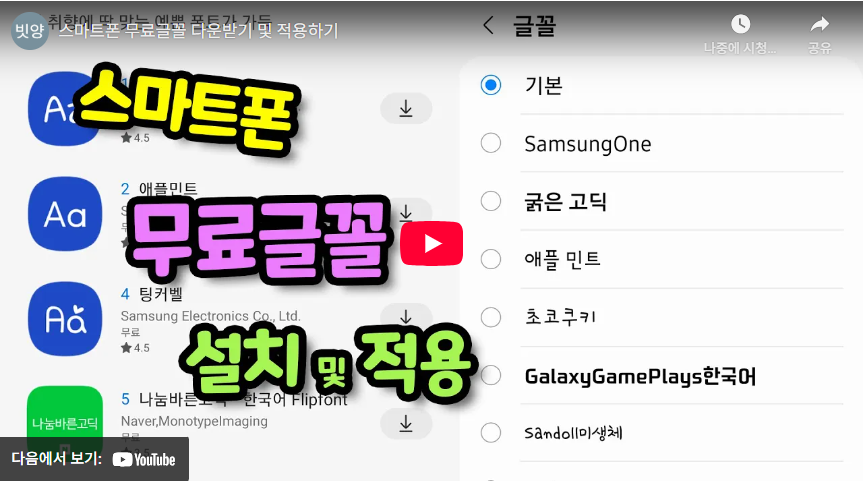
2. 기본 글꼴 적용 방법
갤럭시 스마트폰에서 제공하는 기본 글꼴은 보통 3가지입니다.
| 단계 | 설명 |
|---|---|
| 1 | 홈 화면 → 설정 앱 실행 |
| 2 | 디스플레이 항목 선택 |
| 3 | ‘글자 크기와 스타일’ 메뉴 진입 |
| 4 | ‘글꼴’ 선택 후 기본 폰트 미리보기 확인 |
| 5 | 원하는 기본 글꼴 선택해 적용 |
3. 새로운 글씨체 다운로드
기본 폰트가 마음에 들지 않는다면 갤럭시 스토어에서 새로운 글꼴을 다운로드할 수 있습니다.
- 글꼴 선택 화면 → 글꼴 다운로드 클릭
- 갤럭시 스토어로 이동 후 다양한 무료·유료 글씨체 탐색
- 원하는 폰트 → 설치 버튼 클릭 → 자동 적용
4. 무료 글꼴 탐색 팁
갤럭시 스토어에는 무료 글씨체도 다수 제공됩니다.
| 항목 | 설명 |
|---|---|
| 무료 폰트 | 별도 비용 없이 설치 가능 |
| 추천 이유 | 심플·가독성 높은 글씨체 다수 |
| 활용 사례 | SNS, 메모, 블로그 작성 시 개성 표현 |
무료 글꼴만 잘 활용해도 충분히 멋스럽고 깔끔한 화면 구성이 가능합니다.
5. 글꼴 설정 시 유의사항
- 비행기 모드에서는 스토어 접근이 제한됨
- 무료/유료 여부 반드시 확인 후 다운로드
- 설치 후 바로 적용되지 않으면 재부팅 권장
6. 정리 및 활용법
| 구분 | 설명 |
|---|---|
| 기본 제공 글꼴 | 3종류, 설정에서 바로 적용 가능 |
| 추가 다운로드 | 갤럭시 스토어에서 무료/유료 선택 |
| 추천 활용법 | 취향에 맞는 무료 폰트 적극 활용 |
| 기대 효과 | 스마트폰 사용 경험 향상, 개성 표현 |
📌 FAQ
Q1. 갤럭시 스토어에서 받은 글꼴은 모두 무료인가요?
A1. 무료 글꼴도 많지만 일부 프리미엄 글꼴은 유료입니다. 다운로드 전에 가격 여부를 꼭 확인하세요.
Q2. 다운로드한 글꼴이 적용되지 않을 때는 어떻게 하나요?
A2. 설치 후 적용이 안 될 경우 기기를 재부팅하거나 ‘설정 → 디스플레이 → 글꼴’ 메뉴에서 수동으로 다시 선택하세요.