
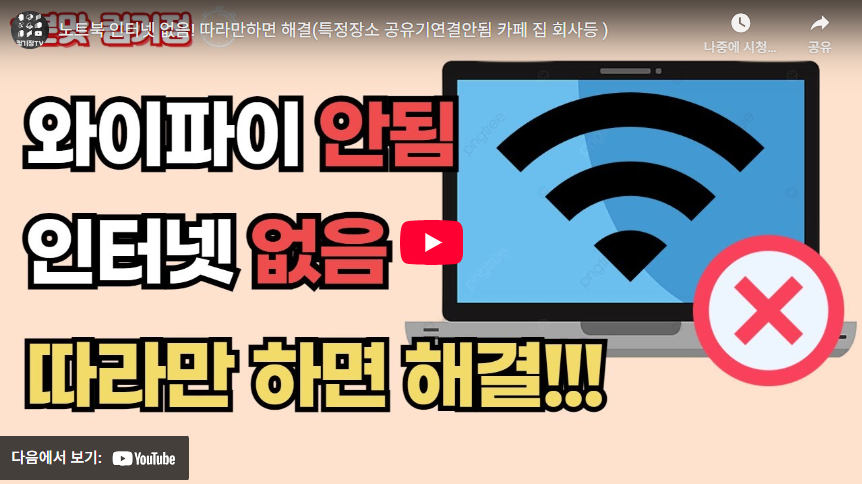
노트북 인터넷 연결이 되지 않는 문제는 Wi-Fi 설정 오류, 네트워크 초기화 필요, IP 구성 문제, 드라이버 오류, 공유기 장애 등 다양한 원인으로 발생합니다. 상황별 원인과 단계별 해결 방법을 정리해두면 갑작스러운 와이파이 끊김 현상에도 빠르게 대처할 수 있습니다. 누구나 쉽게 해결 가능합니다.
1. 노트북 인터넷 (와이파이) 연결 확인
가장 기본적인 원인은 단순히 Wi-Fi 기능이 꺼져 있는 경우입니다.
- Windows 검색창에 Wi-Fi 설정 입력 → 켜짐 상태 확인
- 사용 가능한 네트워크 목록에서 원하는 와이파이 선택 후 연결
- 비행기 모드 여부 확인 (작업표시줄 아이콘 클릭)
2. 네트워크 초기화 방법
스마트폰은 잘 되는데 노트북만 연결이 안 된다면 네트워크 초기화를 진행합니다.
| 단계 | 설명 |
|---|---|
| 1 | 설정 → ‘네트워크 및 인터넷’ 이동 |
| 2 | 하단의 ‘고급 네트워크 설정’ 선택 |
| 3 | ‘네트워크 초기화’ 클릭 후 ‘지금 다시 설정’ 진행 |
| 4 | 재부팅 후 자동 재설정 확인 |
3. IP 및 DNS 초기화
네트워크가 잡히더라도 IP 구성 오류나 DNS 문제로 인터넷이 안 될 수 있습니다.
| 명령어 | 기능 |
|---|---|
| ipconfig /release | 기존 IP 해제 |
| ipconfig /renew | 새 IP 할당 |
| ipconfig /flushdns | DNS 캐시 초기화 |
관리자 권한으로 명령 프롬프트 실행 후 위 3가지를 입력한 뒤 재부팅하면 해결되는 경우가 많습니다.
4. 드라이버 업데이트 확인
드물게 네트워크 어댑터 드라이버 문제로 와이파이가 안 잡힐 수 있습니다.
- Windows 검색창 → 장치 관리자 입력
- 네트워크 어댑터 선택 → 속성 → 드라이버 → 업데이트
- 인터넷 연결이 불가하면 스마트폰으로 다운로드 후 USB로 옮겨 설치
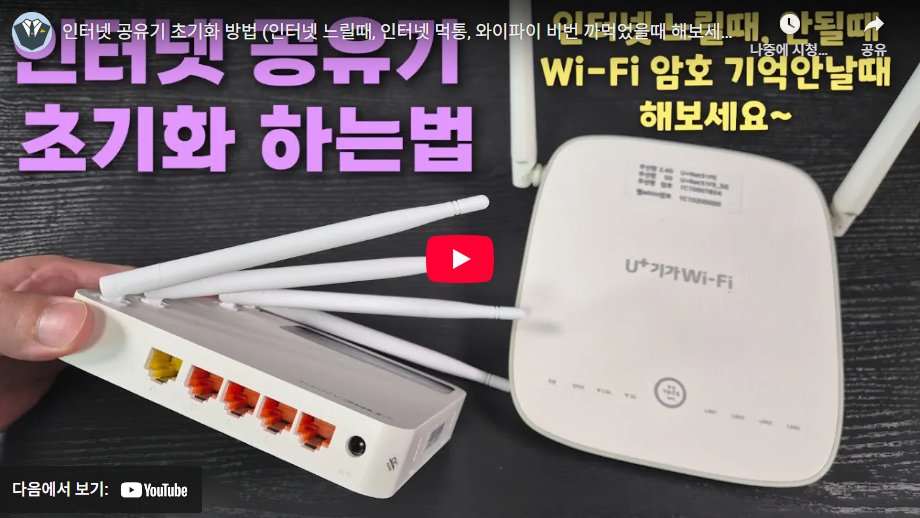
5. 공유기 점검
다른 기기에서도 와이파이가 안 잡힌다면 공유기 문제일 수 있습니다.
- 전원 껐다 켜기 또는 케이블 재연결
- 리셋 버튼 10초 누르기 (와이파이 이름·비밀번호 재설정 필요)
- 정기적으로 공유기를 점검해 신호 불안정 방지
6. 정리 및 활용 팁
| 원인 | 해결 방법 |
|---|---|
| Wi-Fi 꺼짐 | 설정에서 Wi-Fi 켜기 및 네트워크 선택 |
| 네트워크 오류 | 네트워크 초기화 진행 |
| IP/DNS 문제 | 명령어 입력 후 재부팅 |
| 드라이버 오류 | 최신 드라이버 업데이트 |
| 공유기 문제 | 전원 리셋 또는 초기화 |
인터넷 끊김 문제는 누구나 한 번쯤 겪을 수 있지만, 원인만 알면 간단히 해결할 수 있습니다.
📌 FAQ
Q1. 노트북에서만 인터넷이 안 되고, 다른 기기는 잘 되는데 이유가 뭔가요?
A1. 노트북 네트워크 설정이나 드라이버 문제일 가능성이 큽니다. 네트워크 초기화 또는 드라이버 업데이트를 시도해 보세요.
Q2. 공유기를 리셋하면 어떤 변화가 있나요?
A2. 모든 설정이 초기화되어 와이파이 이름과 비밀번호를 다시 설정해야 합니다. 하지만 신호가 불안정하거나 연결이 아예 안 될 때는 가장 확실한 방법입니다.