
DWG TrueView는 Autodesk에서 공식 제공하는 무료 DWG 뷰어로, AutoCAD 없이도 DWG·DXF 파일을 열람할 수 있습니다. 도면 측정, 회전, 보기 스타일 변경, PDF 변환, 버전 변환 저장 등 다양한 기능을 제공하며 실무에서 활용도가 높습니다. 설치 방법과 주요 기능을 정리했습니다.
1. DWG TrueView 소개
DWG TrueView는 Autodesk에서 무료로 배포하는 DWG 뷰어입니다. AutoCAD 프로그램이 없어도 DWG와 DXF 파일을 열어볼 수 있으며, 기본적인 도면 검토와 출력에 최적화된 도구입니다.
| 항목 | 내용 |
|---|---|
| 제공사 | Autodesk |
| 지원 파일 | DWG, DXF |
| 부가 기능 | PDF·DWF 변환, 버전 변환 저장 |
| 지원 언어 | 영문, 불어, 일본어 (한글 미지원) |
| 용도 | 도면 열람, 측정, 출력 |
⚠️ 편집 기능은 지원하지 않으며, 오직 열람·출력용으로만 활용 가능합니다.
2. DWG TrueView 다운로드 방법
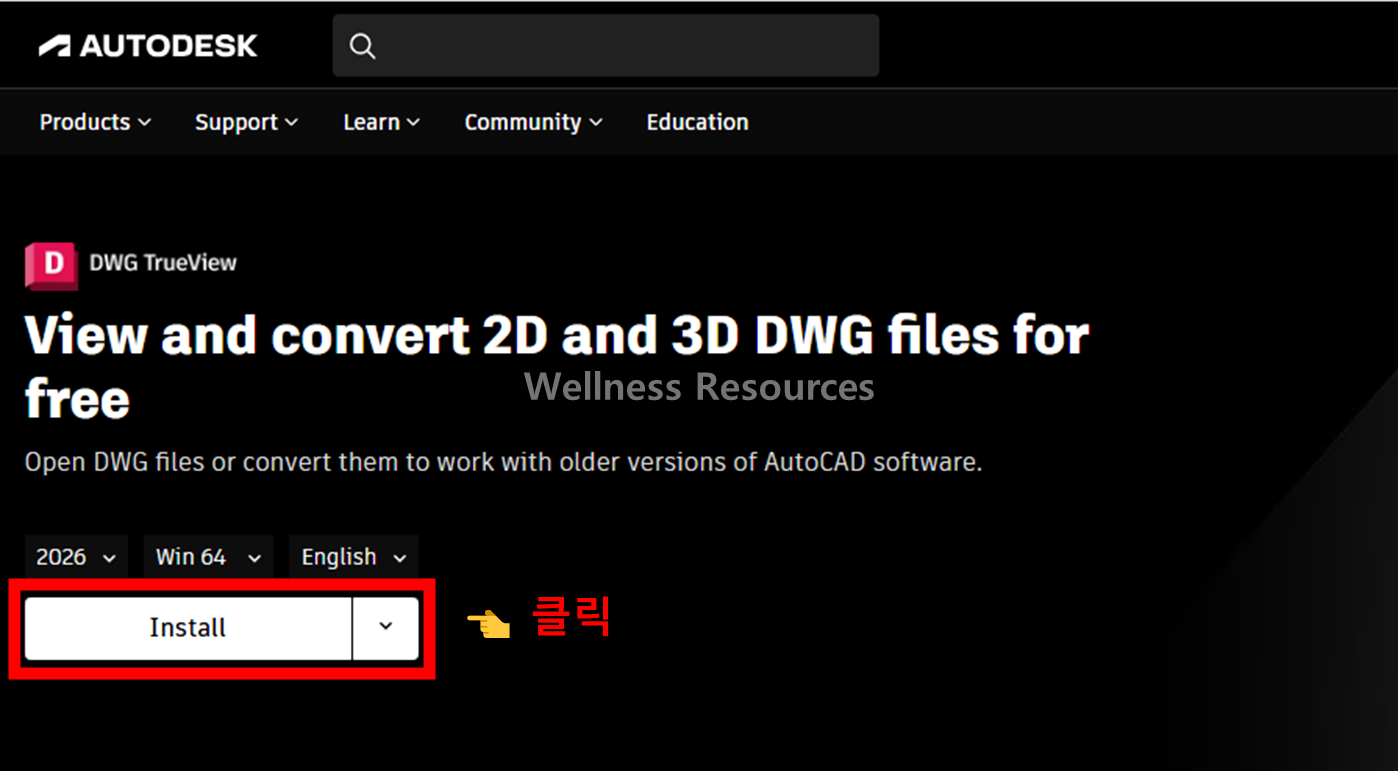
다운로드 방법은 아래의 절차대로 진행이 됩니다. 천천히 보시고 따라하시면 설치 과정이 어렵지 않습니다.
❶ 사이트 접속 후, [ Install ] 클릭
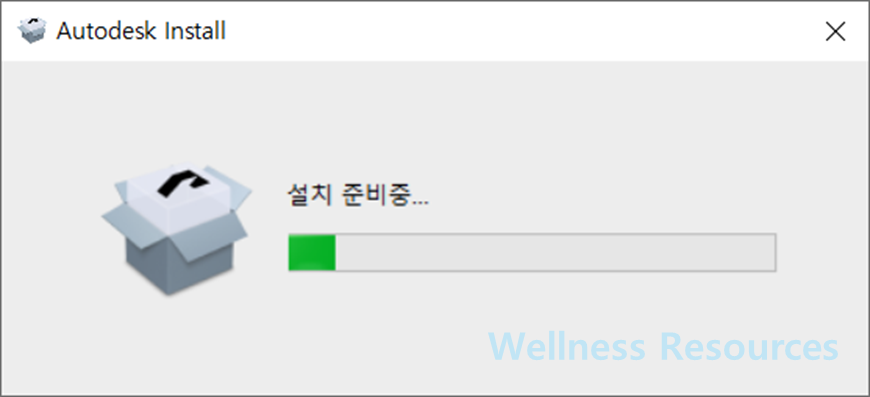
❷ 설치 파일 실행 ㅡ> 안내에 따라 쭉~ 진행

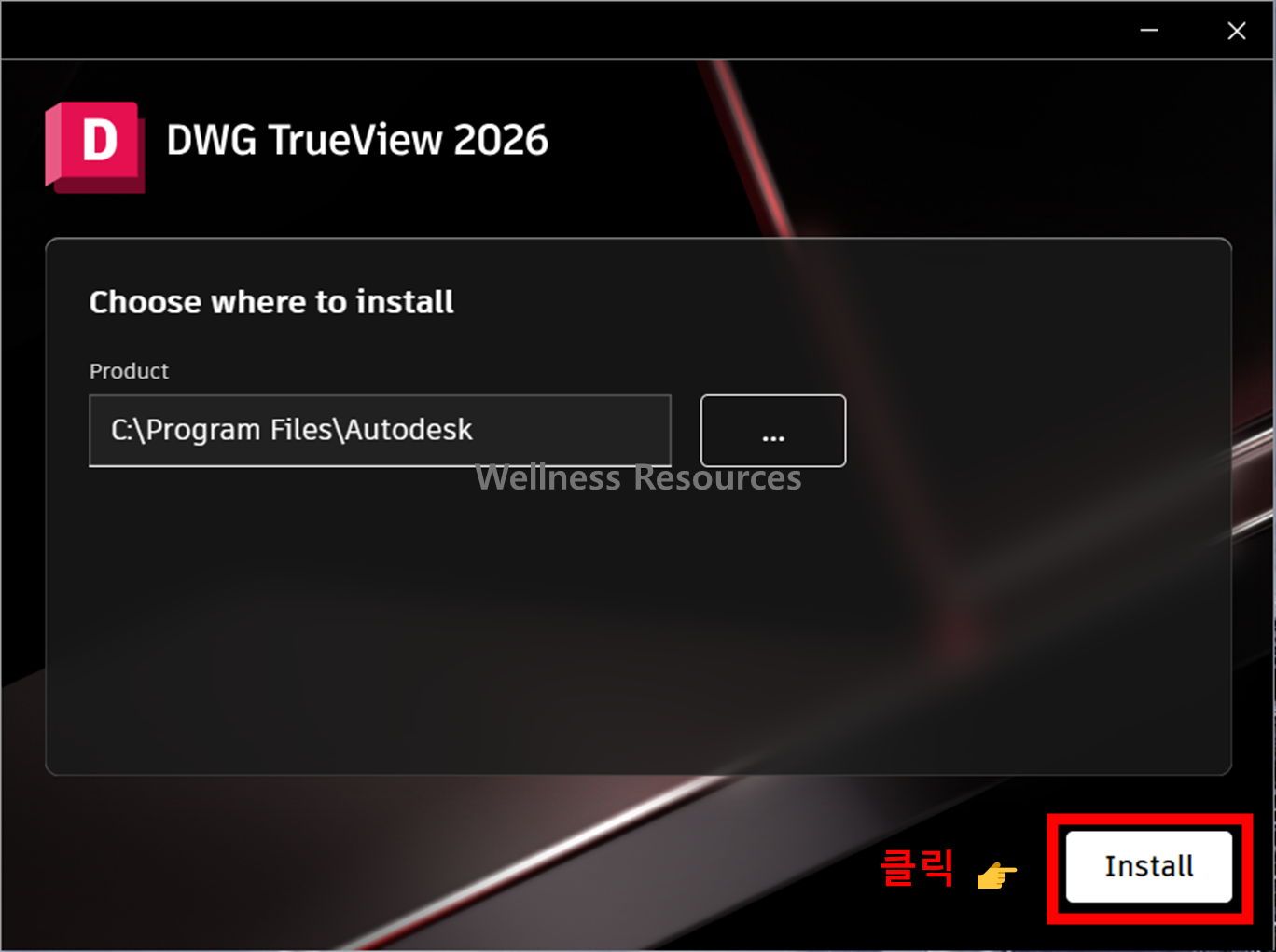
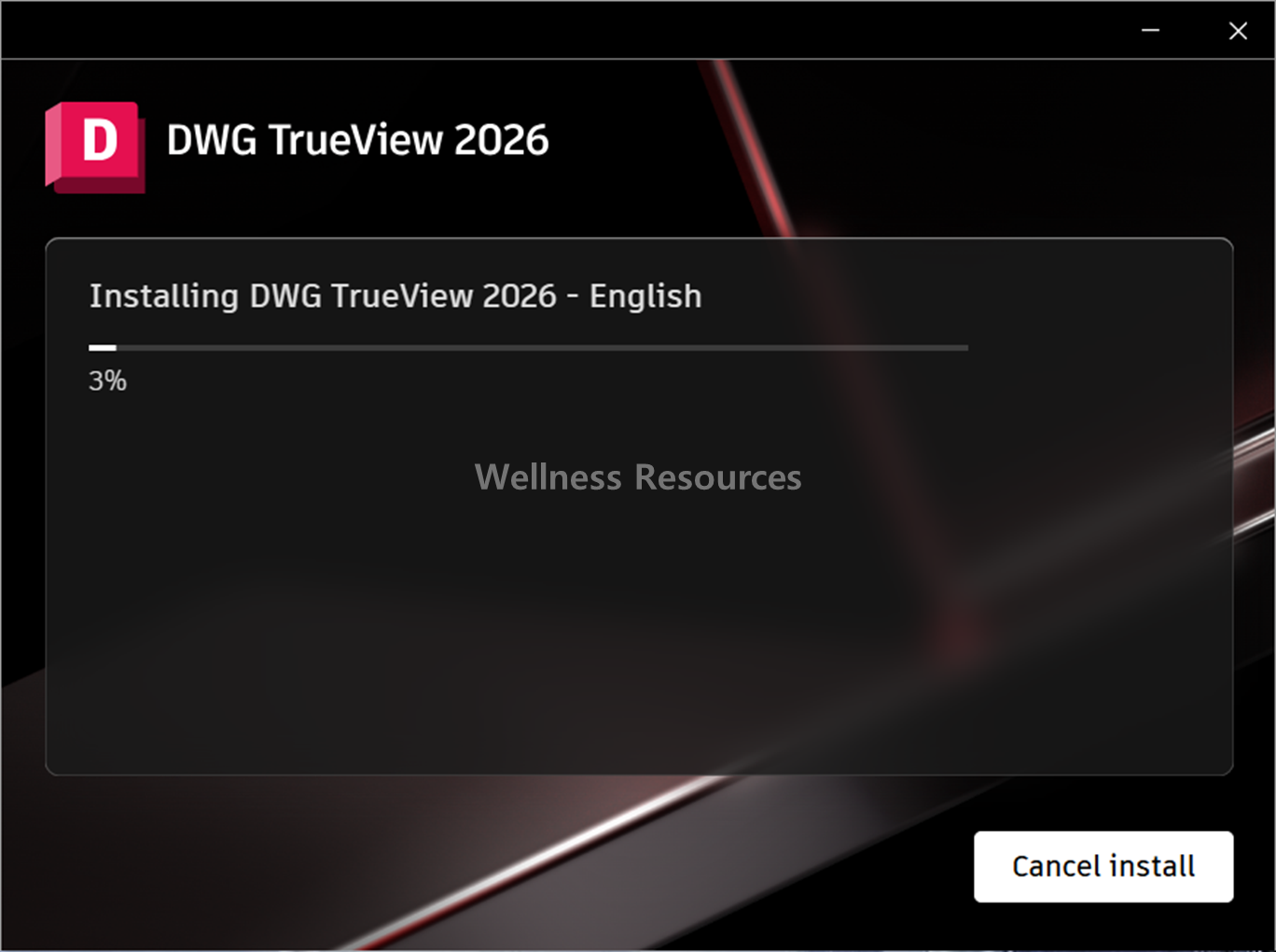
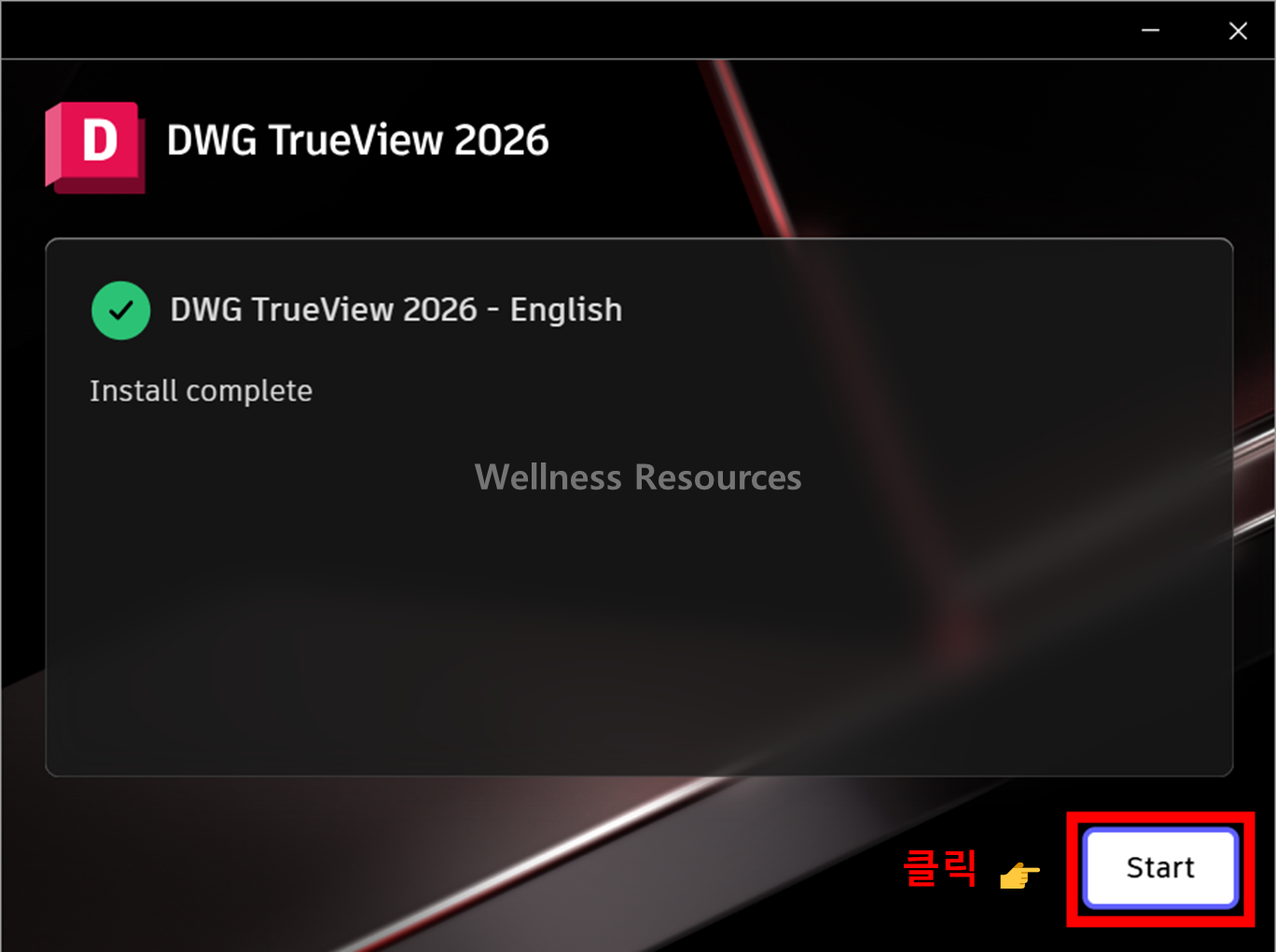
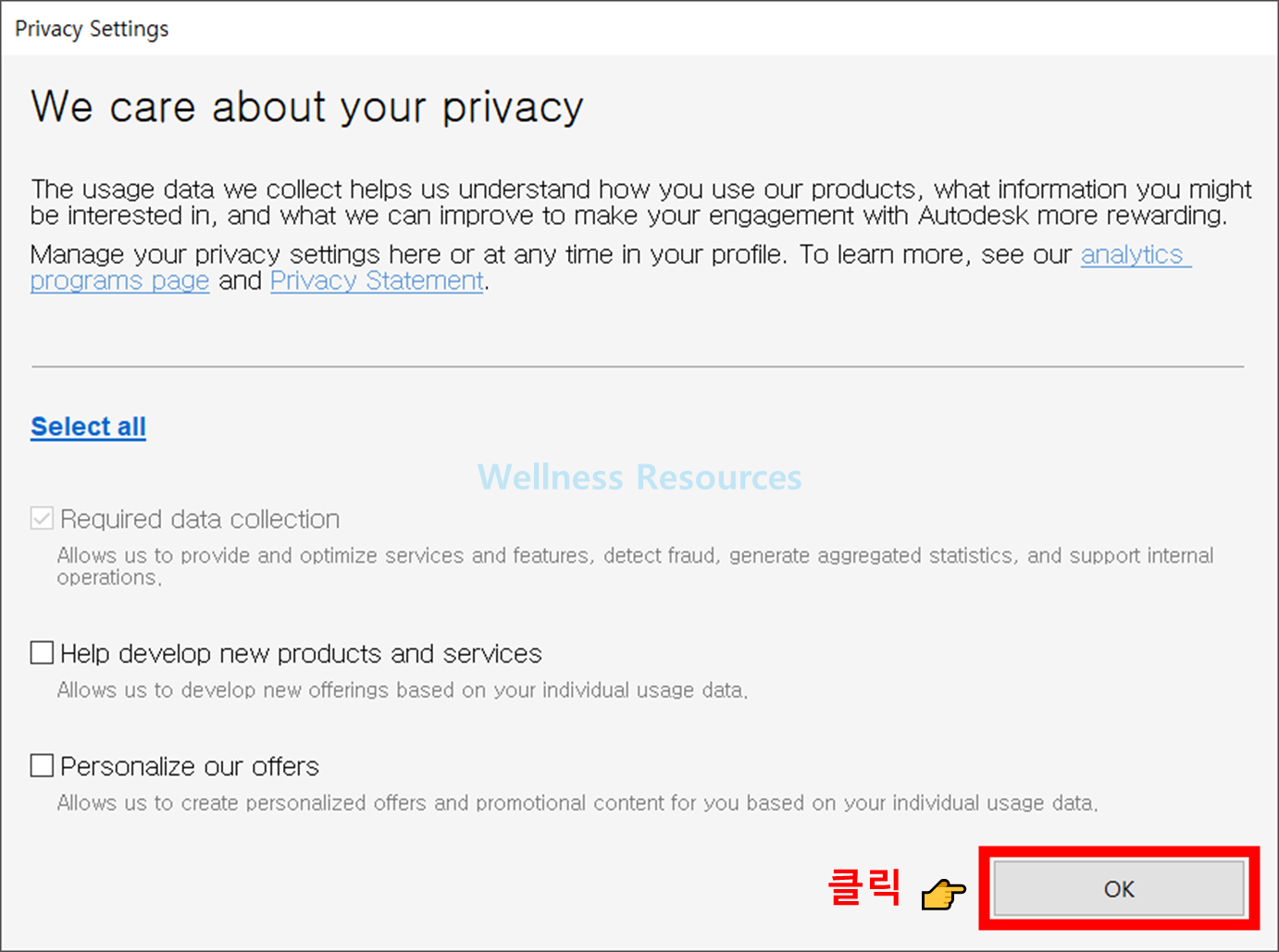
❸ [ OK ] 클릭
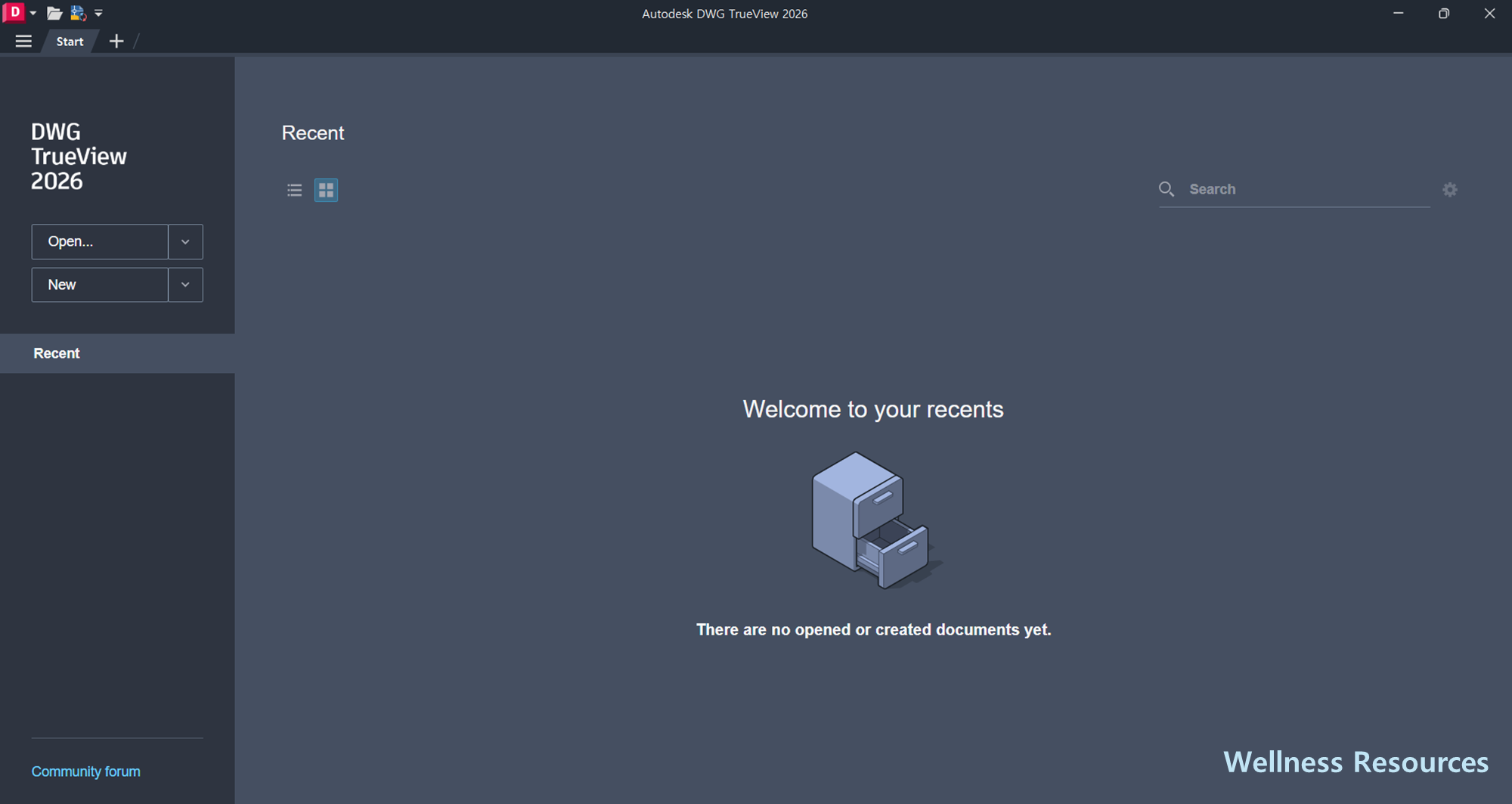
❹ 프로그램 실행 모습 확인
| 단계 | 설명 |
|---|---|
| 1 | Autodesk 공식 홈페이지 접속 |
| 2 | 상단 메뉴 [지원] → [다운로드] → [파일 뷰어] 선택 |
| 3 | 무료 Autodesk 뷰어 페이지에서 [Windows 뷰어] 탭 클릭 |
| 4 | [시작하기] 버튼 클릭 후 설치 파일(.exe) 다운로드 |
| 5 | 설치 파일 실행 후 안내에 따라 설치 진행 |
| 6 | 필요 시 Autodesk 계정 로그인 또는 신규 가입 |
| 7 | 설치 완료 후 바탕화면 아이콘 실행 |
3. 프로그램 설치 후, DXF DWG 파일 열기 (+ 주요 기능)
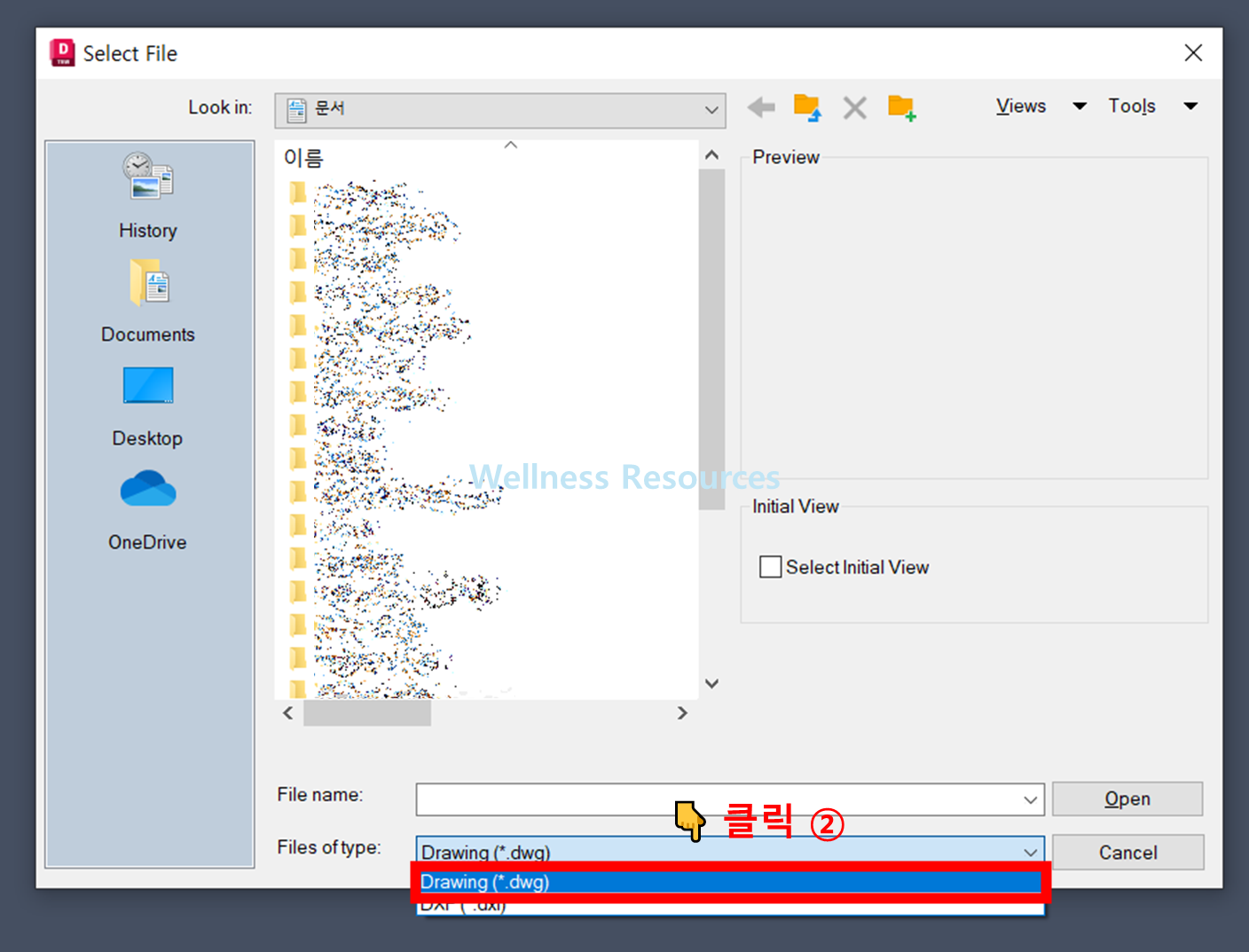
프로그램 설치 후엔 dxf, dwg 파일 열기는 정말 쉬운데요. 아래의 과정을 거치면 되겠습니다.
❶ 좌측 메뉴에 [ Open ] 클릭
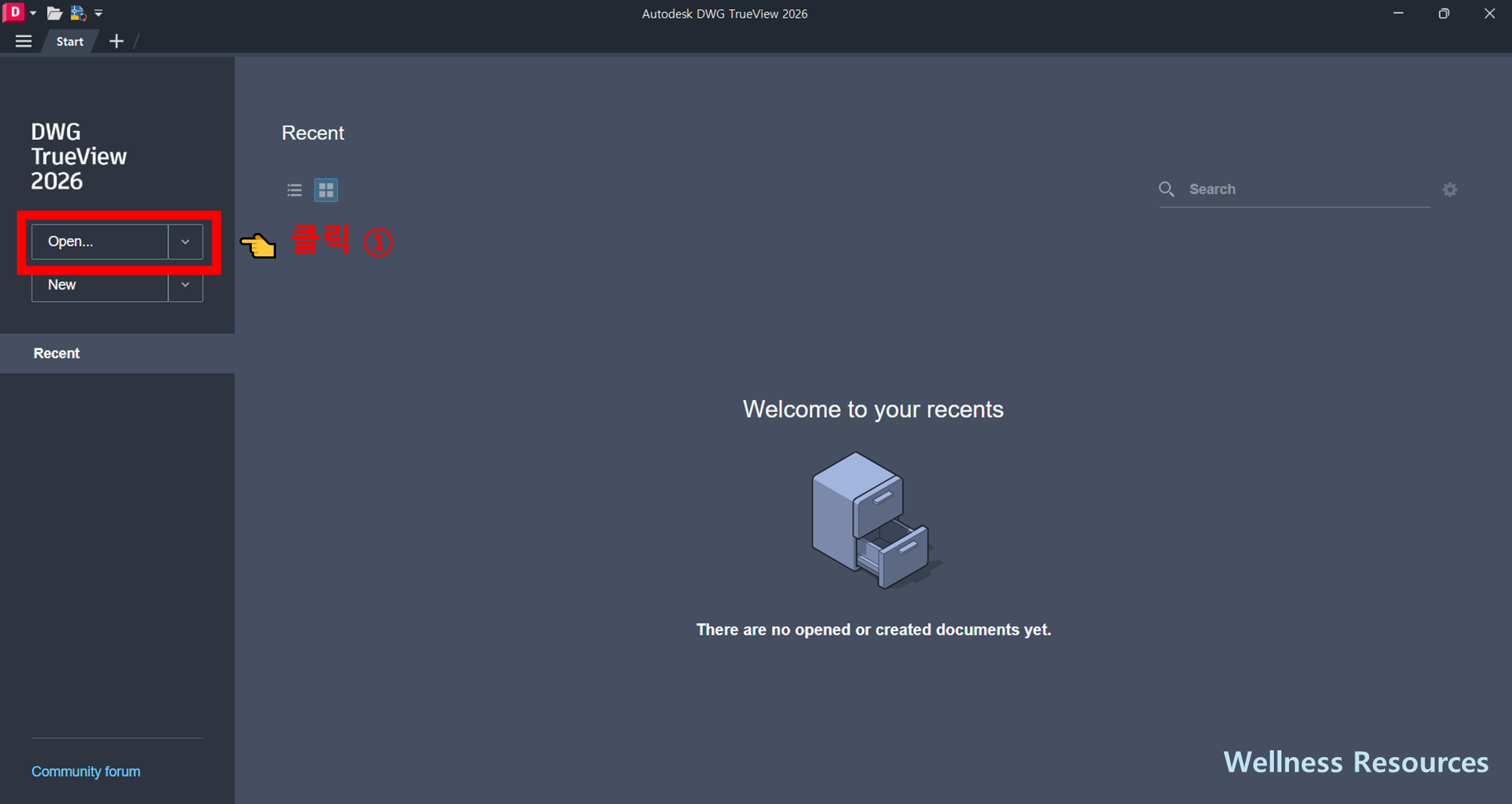
❷ 파일 타입 [ Drawing (*.dwg) ] 확인 후 열기
| 기능 | 설명 |
|---|---|
| 파일 열람 | DWG, DXF 파일 열람 및 확대/축소 |
| 측정 기능 | 거리, 면적 등 도면 측정 가능 |
| 보기 옵션 | 회전, 스타일 변경, 레이어 켜기/끄기 |
| 출력 기능 | PDF, DWF 파일로 출력 |
| 버전 변환 | DWG 파일을 AutoCAD 하위 버전으로 변환 저장 |
4. 설치 시 유의사항
- 설치 과정 일부는 한글로 제공되지만, 실제 프로그램은 영문 버전만 사용 가능
- 한국어 지원은 없으나 기본 열람 및 출력 기능만 필요하다면 충분히 활용 가능
- 도면 편집은 불가능하므로 편집 기능이 필요하다면 AutoCAD 또는 ZWCAD 같은 대안 사용 권장
5. 대체 프로그램 추천
| 프로그램 | 특징 |
|---|---|
| AutoCAD | 완전한 편집 기능 제공, 유료 |
| ZWCAD 2026 | 30일 무료 체험판, 이후에도 DWG 뷰어로 활용 가능 |
| DraftSight | DWG 편집 가능, 무료 및 유료 버전 제공 |
📌 FAQ
Q1. DWG TrueView는 무료인가요?
A1. 네, Autodesk에서 공식 제공하는 100% 무료 뷰어입니다. 단, 편집 기능은 지원하지 않습니다.
Q2. DWG TrueView는 한국어를 지원하나요?
A2. 아쉽게도 한국어는 공식 지원하지 않습니다. 영문 버전만 제공되지만 기본 기능 사용에는 큰 불편이 없습니다.