
마이크로소프트 팀즈(Microsoft Teams)는 팀 협업, 화상 회의, 파일 공유까지 지원하는 강력한 협업 플랫폼입니다. Windows, macOS, Linux, Android, iOS 모두에서 사용 가능하며, 설치 후 Microsoft 계정으로 로그인하면 채널 생성, 메시지 송수신, 화면 공유, 보안 협업 기능까지 활용할 수 있습니다.
1. 마이크로소프트 팀즈 앱 기본 정보
| 항목 | 내용 |
|---|---|
| 카테고리 | 협업 도구, 화상 회의, 메시징 |
| 홈페이지 | Microsoft Teams 공식 페이지 |
| 운영체제 | Windows, macOS, Linux, Android, iOS |
| 개발사 | Microsoft |
| 언어 | 한국어 포함 다국어 지원 |
| 용량 | 데스크톱 500MB~1GB / 모바일 200MB~500MB |
▼ 안드로이드 / 아이폰 모바일 설치 방법은 아래에서 확인해주세요 ▼
2. 다운로드 및 설치 방법 (▼ 윈도우 예시)
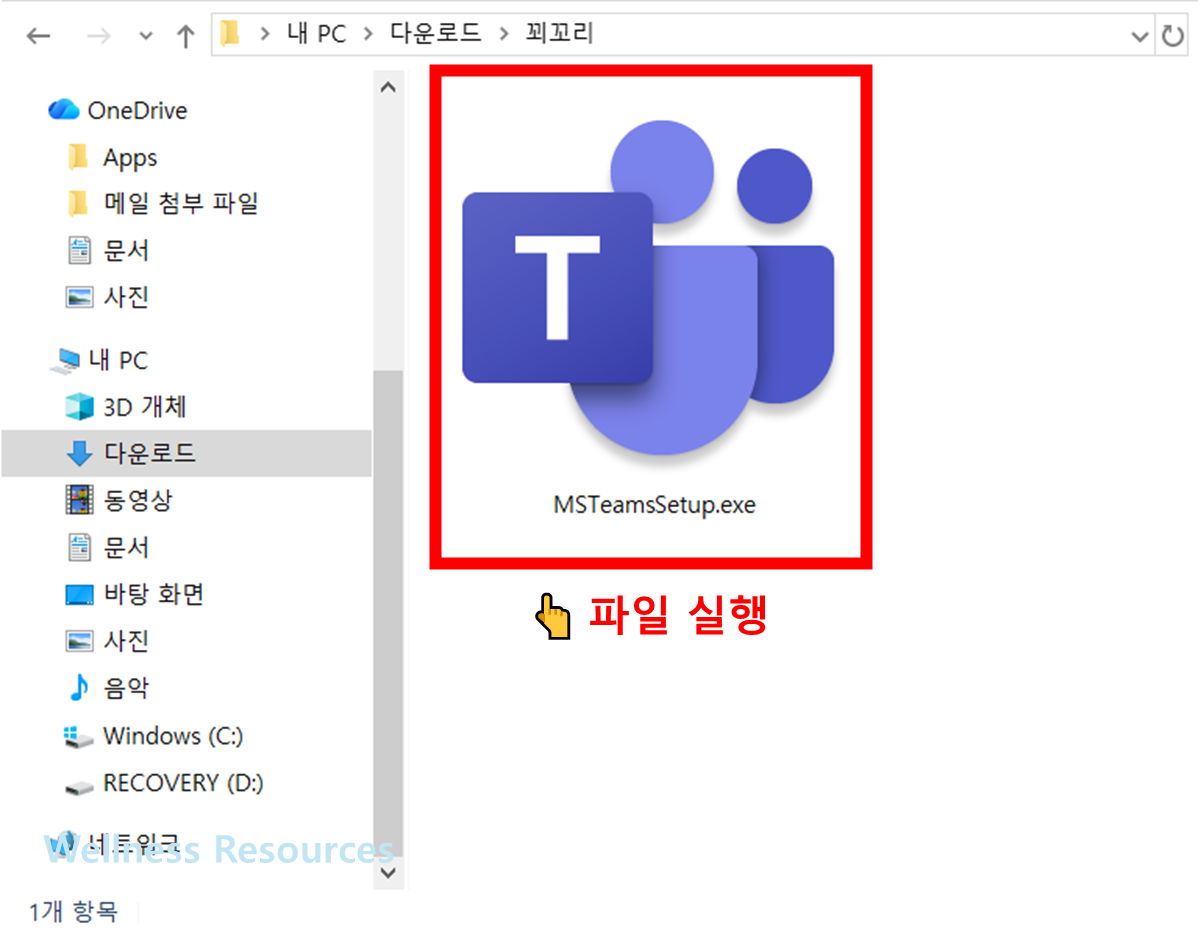
❶ 설치 파일 다운 후, 파일 실행
: 설치가 되지 않는다면 [ 관리자 권한으로 실행 ] 해보세요
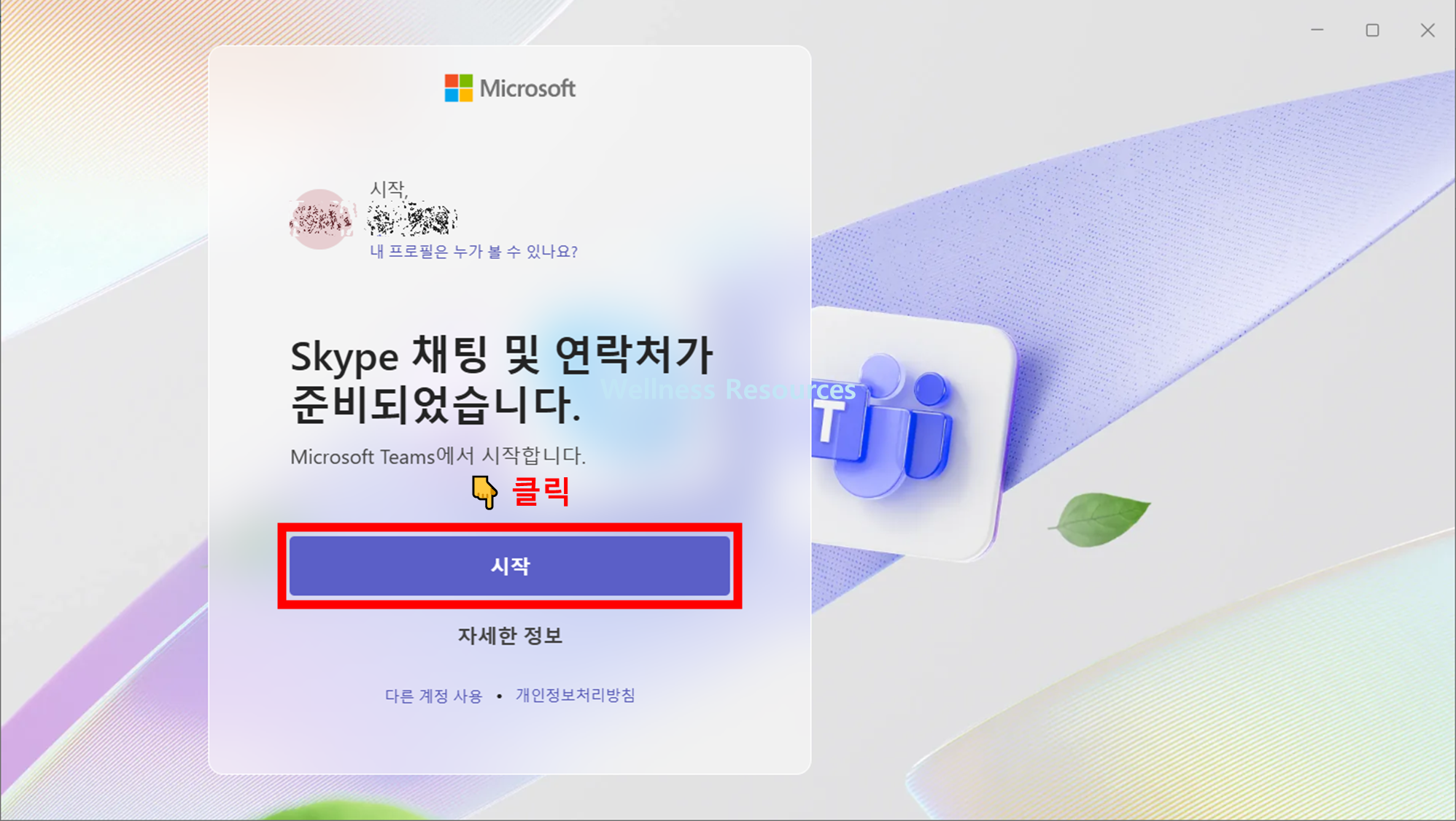
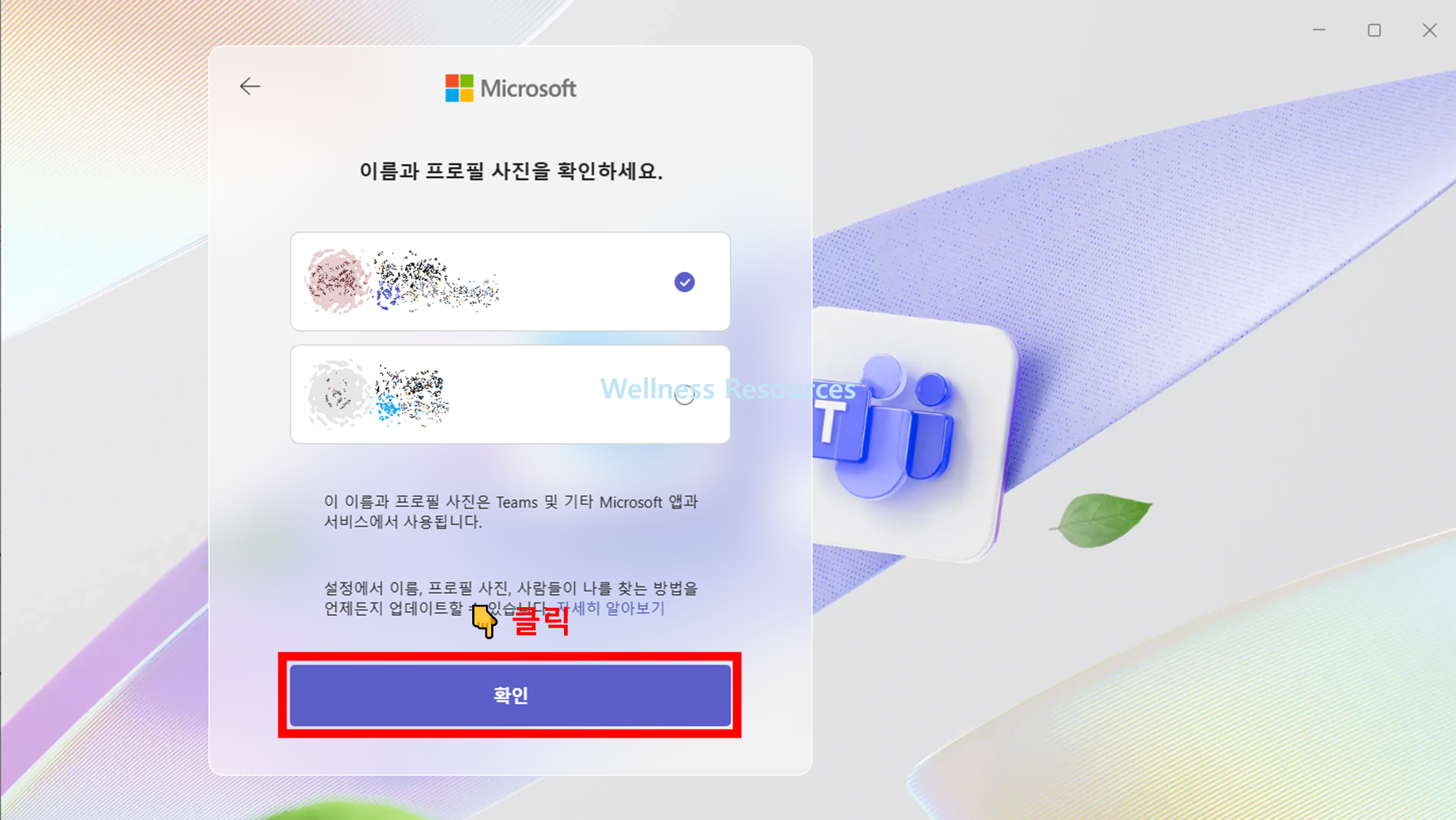
❷ 프로그램 바로 실행됨 → 로그인하기

| 단계 | 설명 |
|---|---|
| 1 | Microsoft Teams 공식 웹사이트 접속 |
| 2 | 사용 OS 선택 후 데스크톱·모바일 버전 다운로드 |
| 3 | 설치 파일 실행 (.exe / .dmg) 후 안내에 따라 설치 |
| 4 | Microsoft 계정으로 로그인 (학교/회사 계정 가능) |
| 5 | 팀 참여·생성 후 채널, 채팅, 화상 회의 기능 사용 |
3. 주요 특징
ㄱ. [ 채팅 ] 메뉴
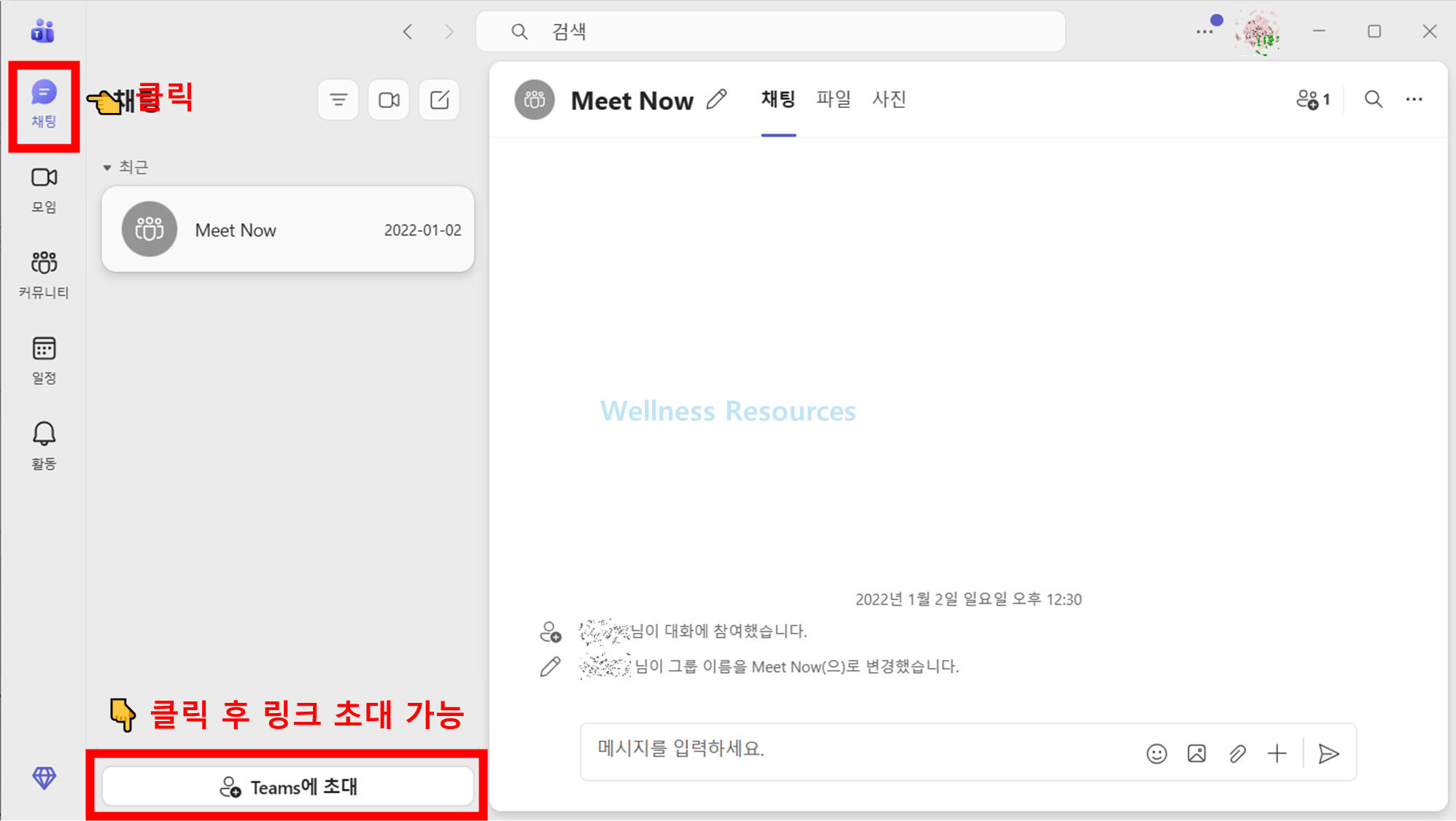
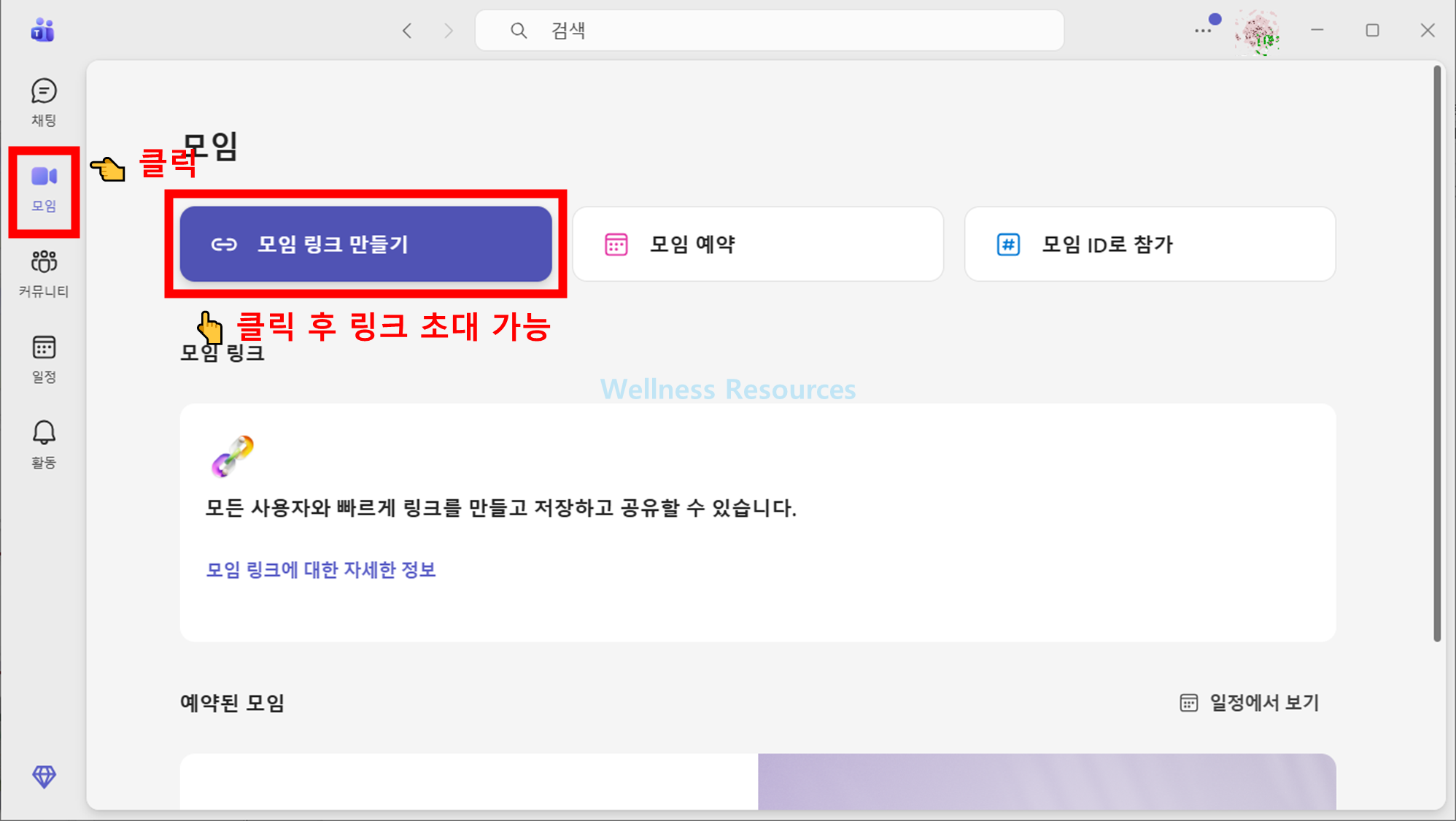
ㄴ. [ 모임 ] 메뉴
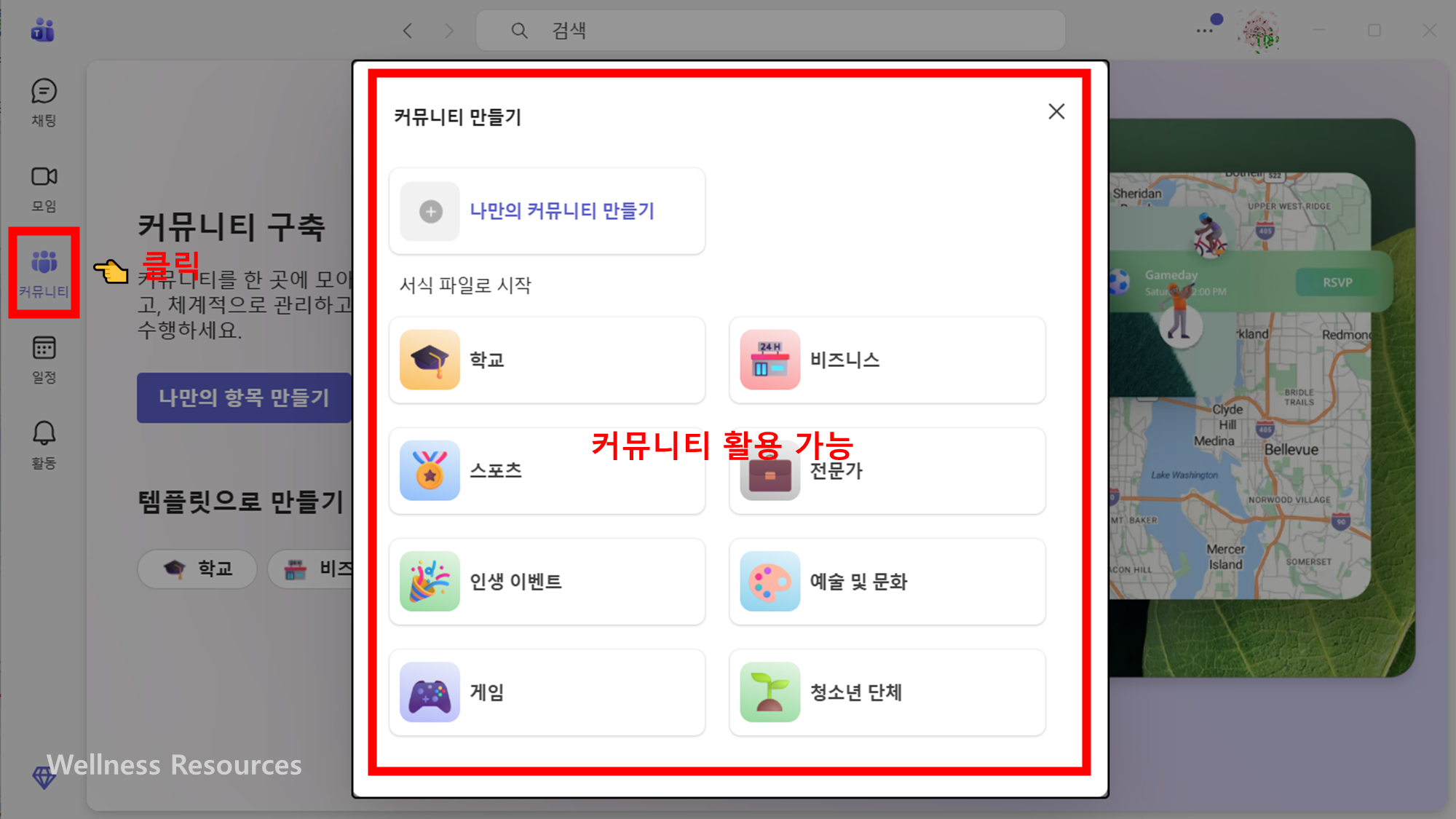
ㄷ. [ 커뮤니티 ] 메뉴
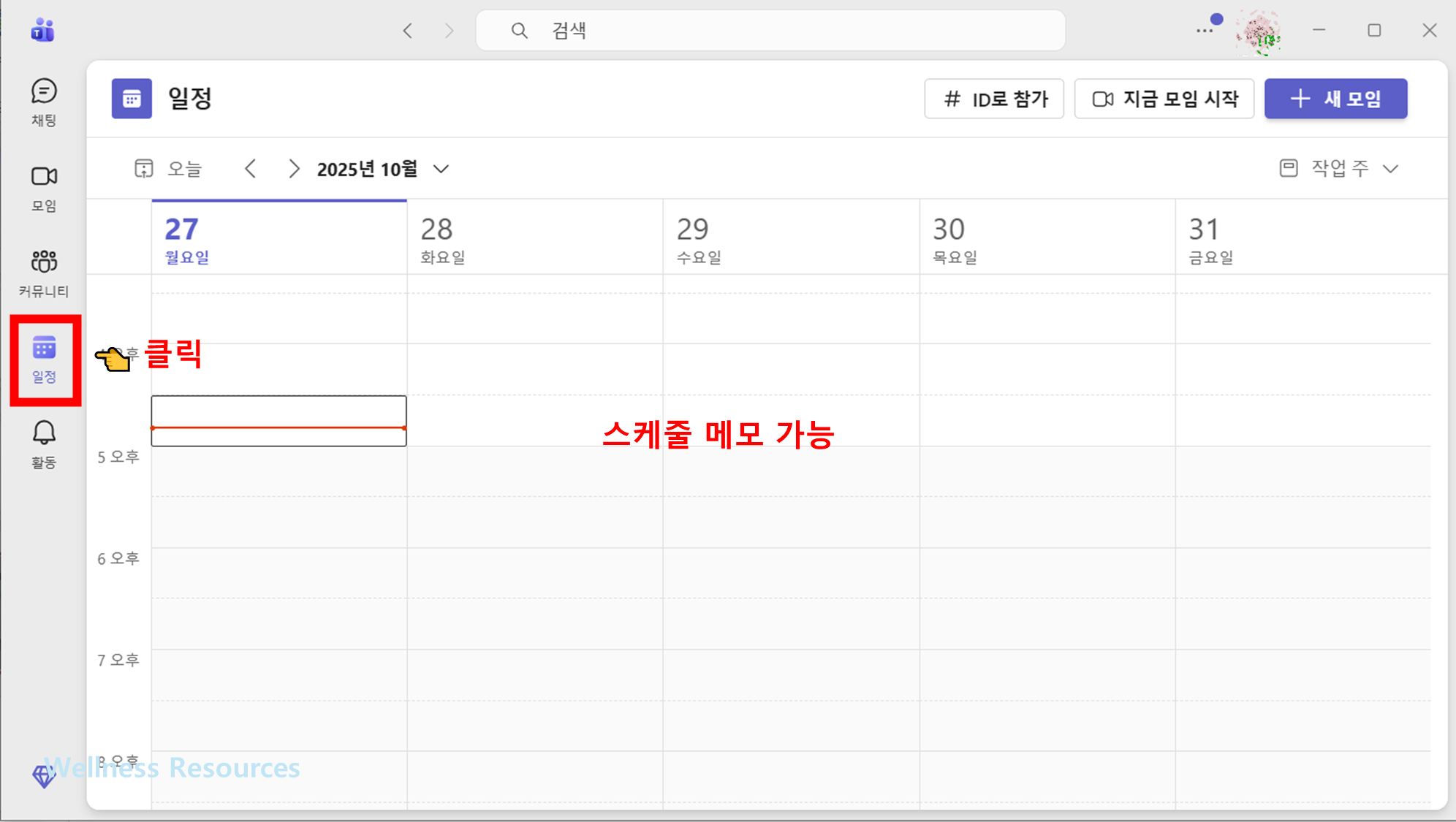
ㄹ. [ 일정 ] 메뉴
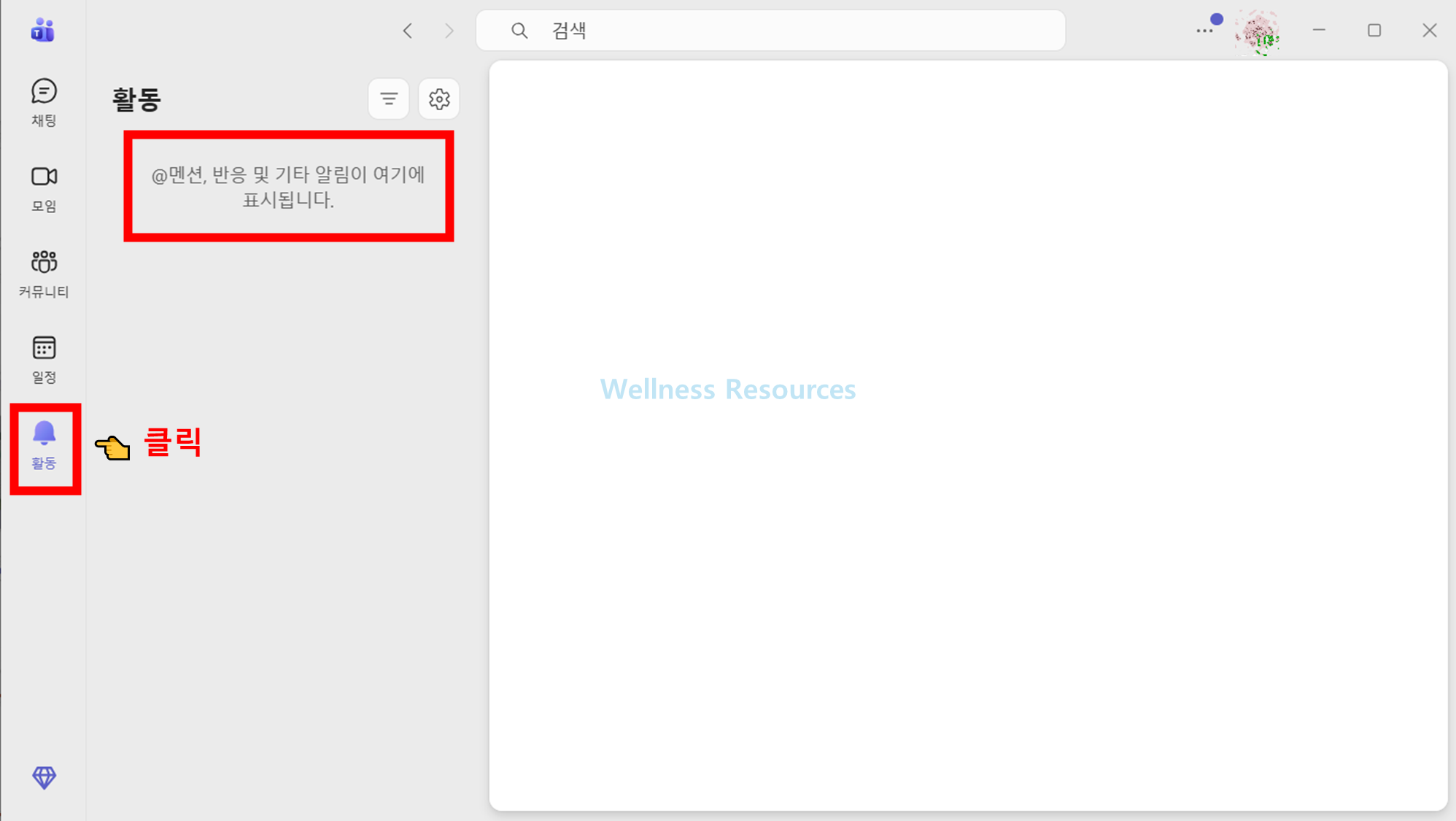
ㅁ. [ 활동 ] 메뉴
- 팀 협업 및 커뮤니케이션: 프로젝트별 채널 생성, 메시지·파일 공유
- 화상 회의·음성 통화: 고품질 화상 회의, 배경 흐림, 실시간 자막 기능 지원
- 파일 공유 및 공동 작업: OneDrive·SharePoint 연동, 문서 공동 편집 가능
- 앱 통합: Word, Excel, PowerPoint 등 Microsoft 365 앱 및 타사 앱과 통합 지원
- 보안 및 규정 준수: 데이터 암호화, 접근 제어, 감사 로그 등 강화된 보안 제공
4. 모바일 설치 방법
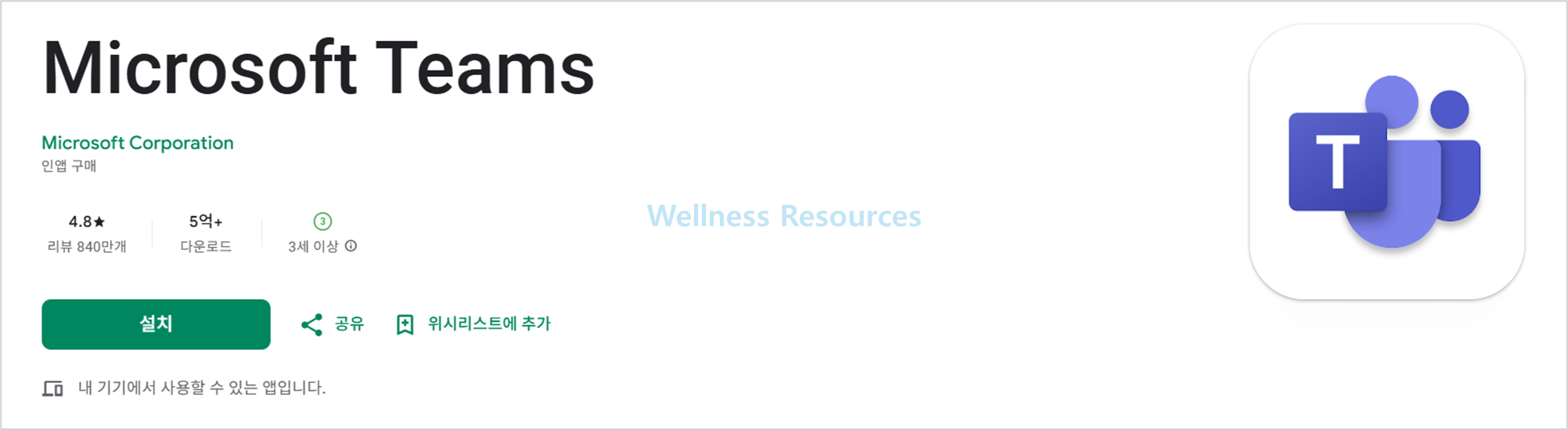
📌 안드로이드
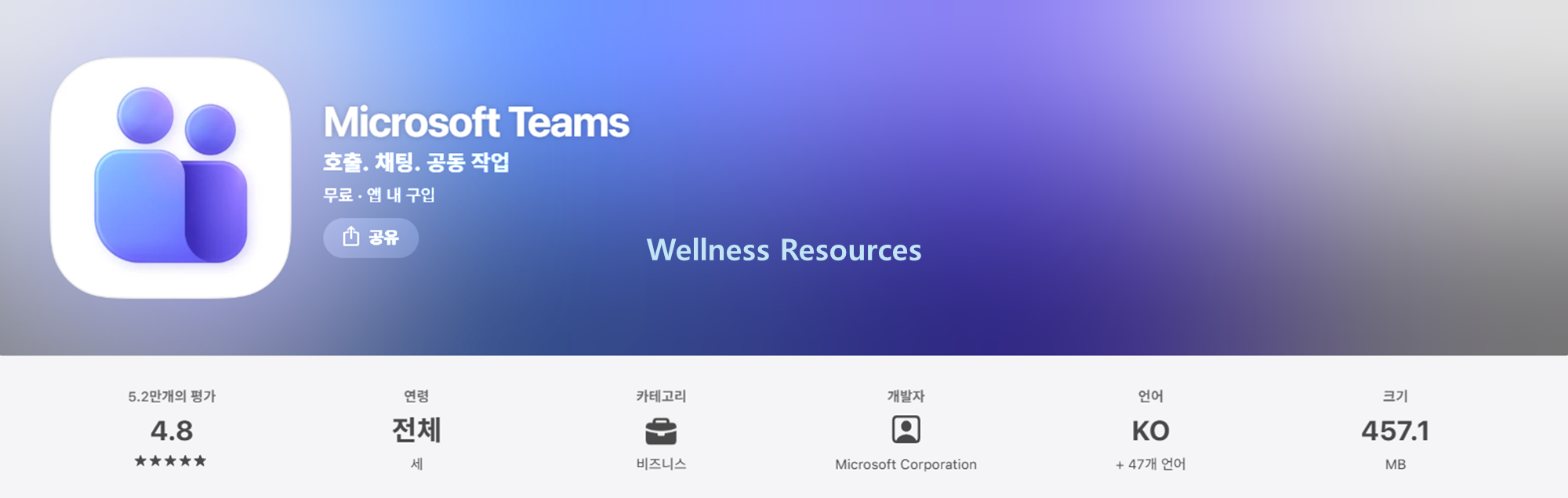
📌 아이폰
5. 성능 정보
| 항목 | 사용량 |
|---|---|
| CPU 사용량 | 대기 시 15%, 화상 회의 시 10~30% |
| 메모리 사용량 | 대기 200~500MB, 회의 시 500MB~1GB 이상 |
| 디스크 사용량 | 설치 후 약 1GB~2GB (캐시 포함) |
| 네트워크 사용량 | 화상 회의 시 500kbps~2Mbps |
6. 원격 근무 활용성
- 실시간 화상 회의로 팀원 간 즉각 소통 가능
- 화면 공유를 통한 문서 검토·협업 지원
- 실시간 채팅으로 빠른 피드백 제공
- 다양한 규모 조직 지원: 개인, 스타트업, 대기업 모두 활용 가능
📌 FAQ
Q1. Microsoft Teams는 무료인가요?
A1. 기본 기능은 무료로 사용할 수 있습니다. 단, 고급 보안·관리 기능은 유료 Microsoft 365 구독 플랜에서 제공됩니다.
Q2. Teams는 어떤 기기에서 사용할 수 있나요?
A2. Windows, macOS, Linux, Android, iOS에서 모두 설치 가능하며, 별도 앱 설치 없이 웹 브라우저에서도 이용할 수 있습니다.