
윈도우10 순정 ISO는 마이크로소프트 공식 웹사이트에서 무료로 다운로드할 수 있으며, 설치 과정도 간편합니다. 정품 인증을 통해 모든 기능과 보안 업데이트를 사용할 수 있고, USB나 DVD 설치 미디어 제작도 지원되어 초보자도 쉽게 설치할 수 있습니다. 설치 전 데이터 백업을 안전하게 진행하세요.
1. 기본 정보
| 항목 | 내용 |
|---|---|
| 프로그램명 | Windows 10 (순정 ISO) |
| 제공 방식 | 마이크로소프트 공식 배포 |
| 지원 매체 | USB, DVD, ISO 가상 드라이브 |
| 가격 | 다운로드 무료 (정품 인증은 유료) |
| 언어 선택 | 다국어 지원 (한국어 포함) |
| 버전 | Home / Pro / Enterprise (32bit, 64bit) |
2. 순정 ISO 다운로드 절차
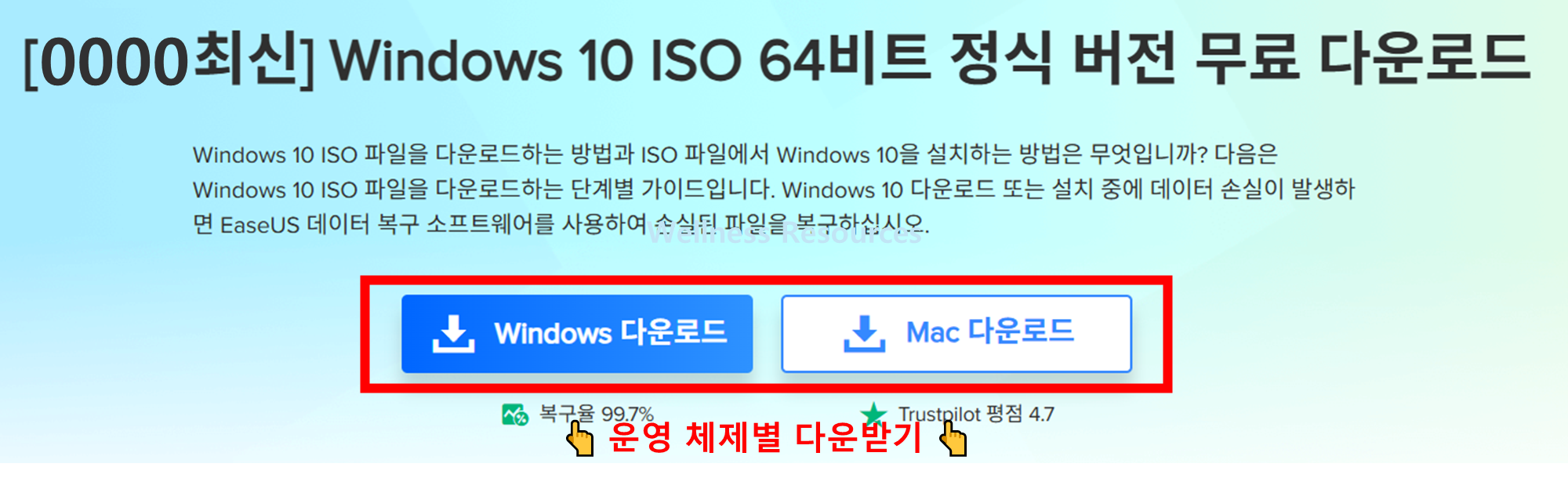
❶ 안내 페이지 접속 후, 운영 체제별 다운받기
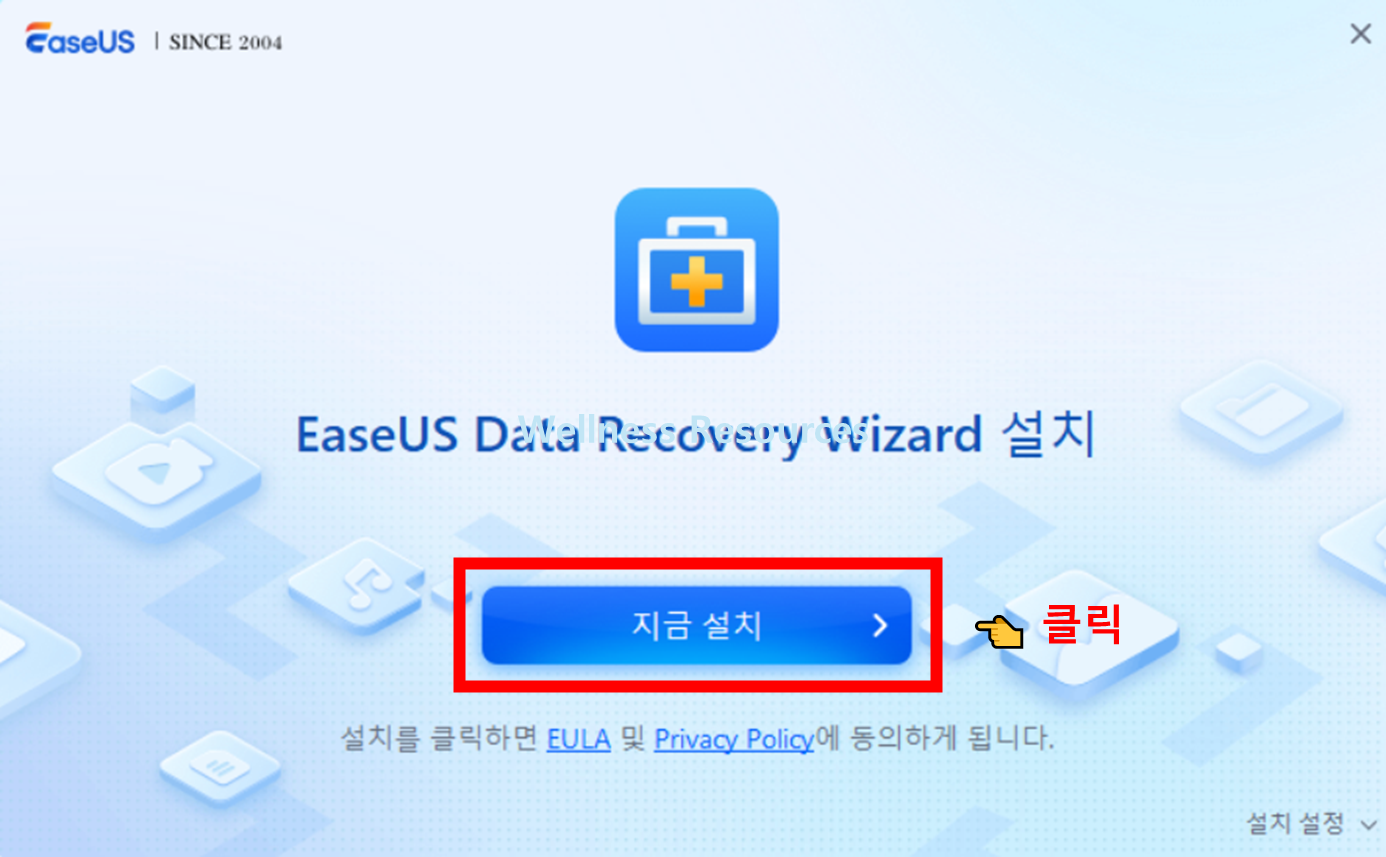
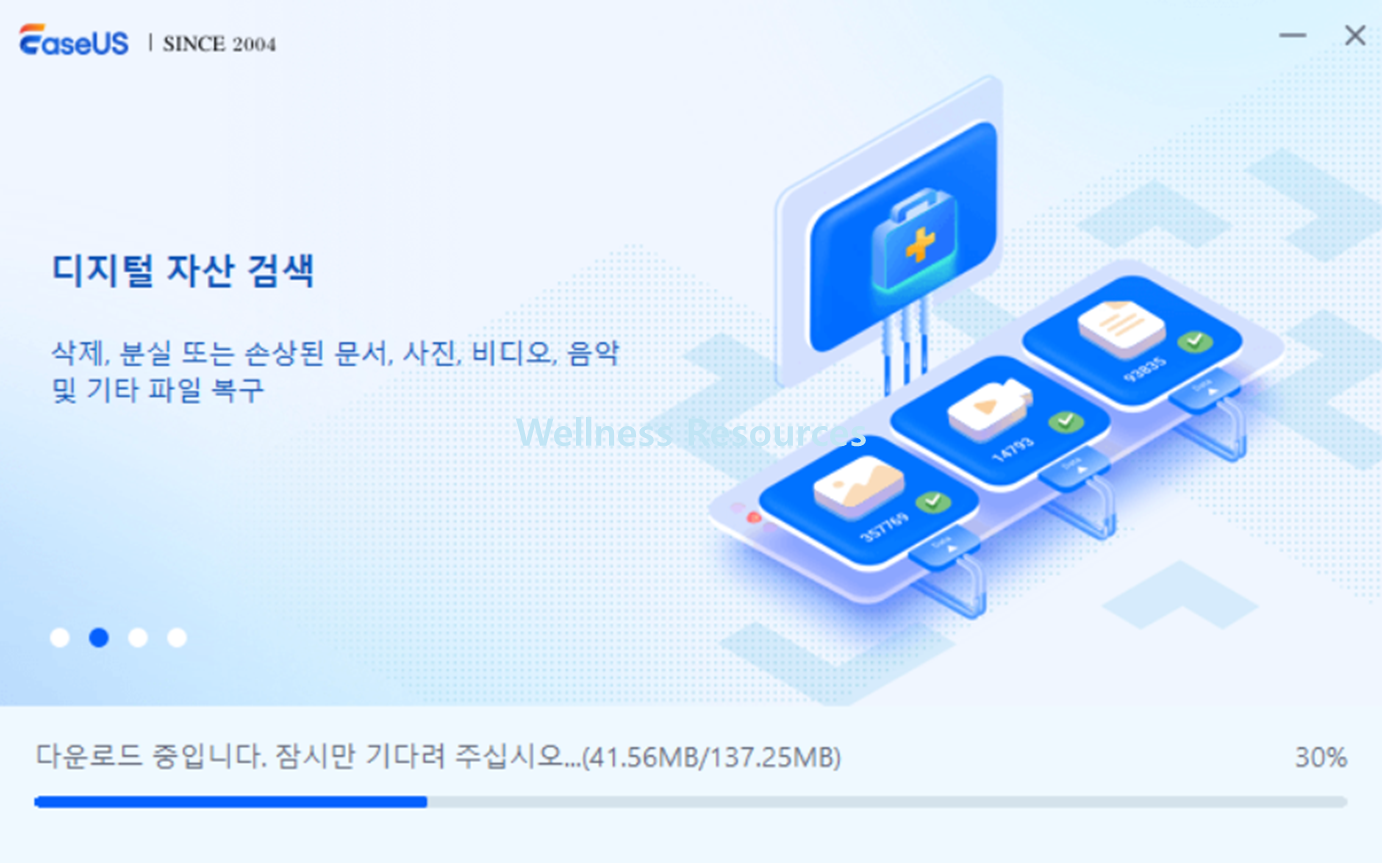
❷ 설치 파일 실행 후, 안내대로 쭉~ 설치 진행

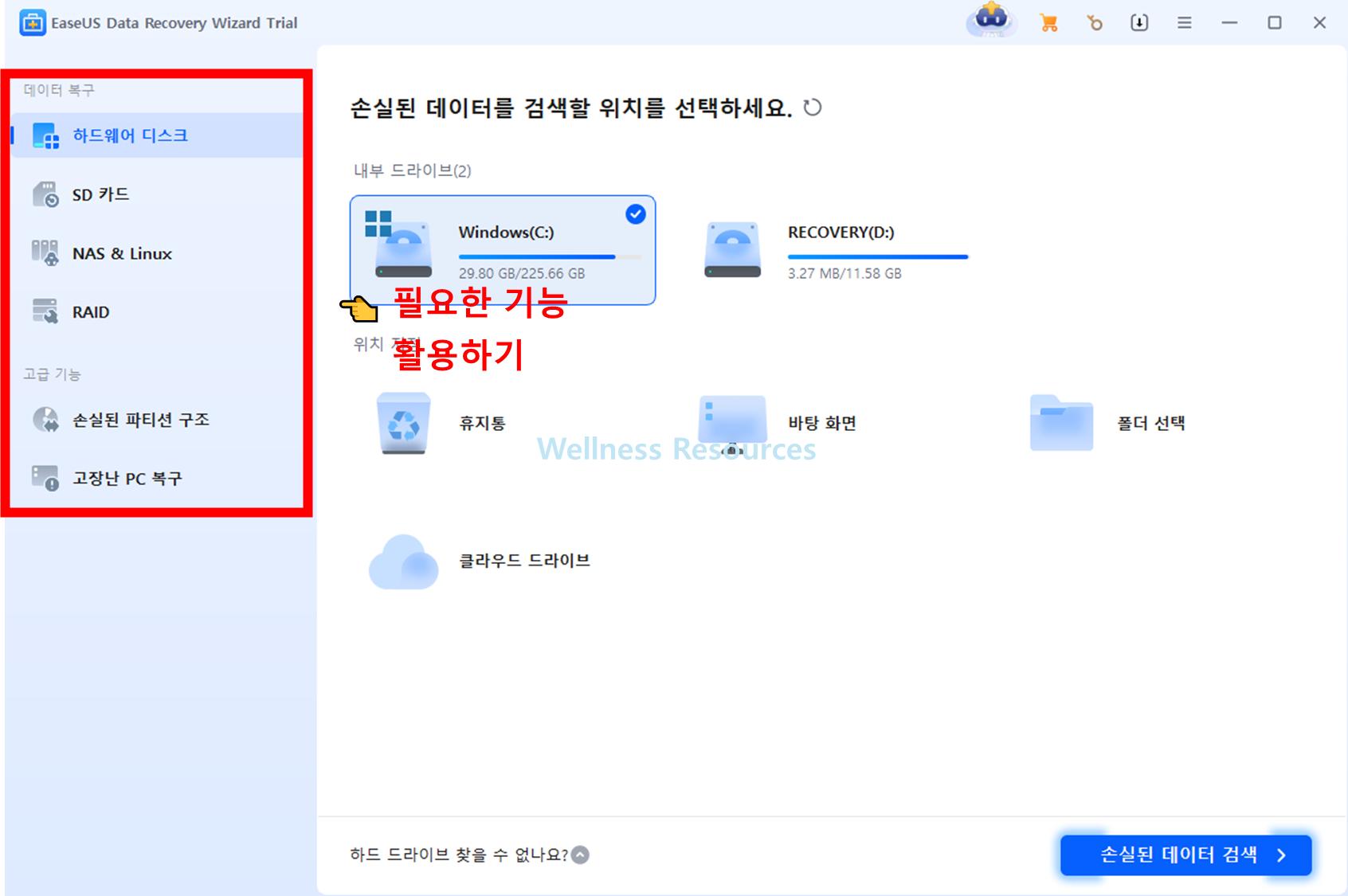
❸ 프로그램 설치 확인
- 마이크로소프트 공식 다운로드 페이지 접속
- 다운로드 도구(Media Creation Tool) 실행
- “이 PC 업그레이드” 또는 “다른 PC용 설치 미디어 만들기” 옵션 선택
- USB 또는 ISO 파일 저장 후 설치 진행
3. 다운로드 옵션
| 선택사항 | 설명 |
|---|---|
| USB 드라이브 | 설치 매체로 바로 사용 가능 |
| ISO 파일 | DVD 굽기 또는 가상 드라이브에서 실행 |
| 설치 매체 만들기 | 언어, 버전, 아키텍처 선택 가능 |
💡 일반적으로 USB 드라이브 설치가 가장 빠르고 편리합니다.
4. 설치 버전 선택
- 언어(Language): 원하는 언어 선택 (한국어, 영어 등)
- 버전(Edition): Home, Pro, Enterprise 중 선택
- 아키텍처(Architecture): 32bit 또는 64bit
- 64bit는 게임, 고사양 작업에 적합
- 32bit는 저사양 기기나 구형 PC에 유리
5. 정품 인증과 필요성
윈도우10 설치 후 정품 인증을 진행해야 모든 기능을 사용할 수 있습니다.
- 인증되지 않은 경우: 배경화면 변경 제한, 일부 업데이트 제한
- 인증된 경우: 보안 패치 및 기능 업데이트 정상 제공
6. 시리얼 넘버 구매 및 인증 방법
| 구매 옵션 | 설명 |
|---|---|
| 마이크로소프트 스토어 | 공식 판매처, 안정성과 신뢰성 보장 |
| 공인 리셀러 | 인증된 판매자, 정품 보장 |
| 온라인 쇼핑몰 | 가격 비교 가능, 다만 판매자 신뢰도 확인 필요 |
정품 인증 절차
- [설정] > [업데이트 및 보안] > [정품 인증] 이동
- 구매한 시리얼 넘버 입력
- 인증 완료 후 전체 기능 사용 가능
7. 결론 및 활용 팁
윈도우10 ISO는 공식 경로를 통해 안전하게 다운로드해야 하며, 정품 인증을 통해 안정성과 보안을 보장받을 수 있습니다.
- USB 설치 미디어 제작 시 속도와 편의성 증가
- 정품 인증으로 업데이트 및 전체 기능 활용 가능
- Home vs Pro 버전 선택은 개인의 사용 목적에 따라 결정
👉 안정적인 PC 환경을 원한다면 반드시 정품 인증을 거쳐 설치하는 것을 추천합니다.
8. FAQ
Q1. 윈도우10 ISO 파일 다운로드는 무료인가요?
A1. 네, 다운로드 자체는 무료입니다. 다만 정품 인증을 위한 시리얼 넘버는 유료로 구매해야 합니다.
Q2. 정품 인증 없이도 사용할 수 있나요?
A2. 가능합니다. 하지만 개인화 기능 제한, 일부 업데이트 차단 등 불편이 있을 수 있으므로 정품 인증을 권장합니다.