
Mouse without Borders는 마이크로소프트에서 제공하는 무료 프로그램으로, 최대 4대의 PC에서 하나의 키보드와 마우스를 공유할 수 있습니다. 설치와 설정 과정이 간단하며, 보안 코드 입력을 통해 안전하게 연결할 수 있어 다중 PC 환경에서 효율적인 사용이 가능합니다.
1. 프로그램 기본 정보
| 항목 | 내용 |
|---|---|
| 프로그램명 | Microsoft Garage Mouse without Borders |
| 카테고리 | 키보드·마우스 공유 도구 |
| 지원 OS | Windows 전용 |
| 제공사 | Microsoft Garage |
| 가격 | 무료 |
| 공식 다운로드 | MS 공식 다운로드 페이지 |
2. 설치 방법
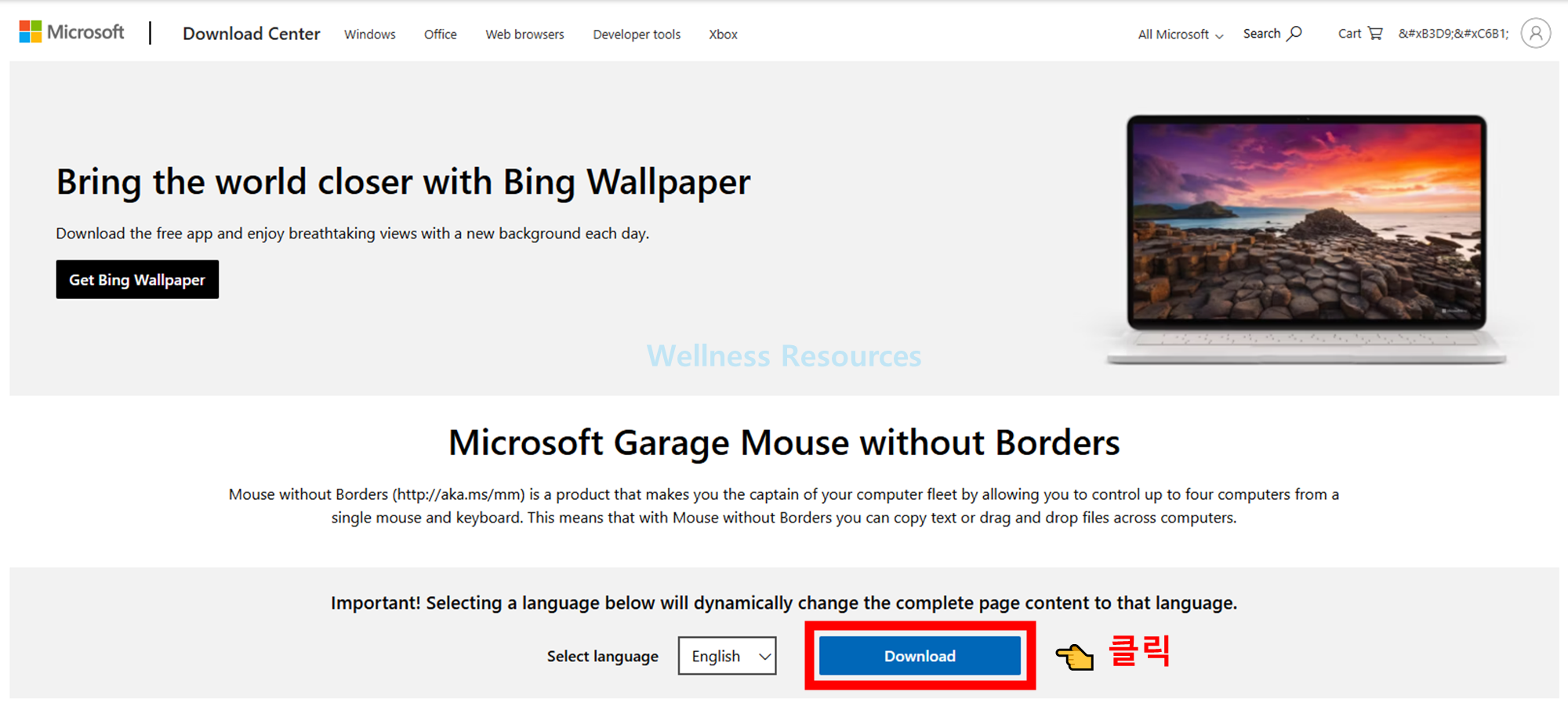
❶ 안내 페이지 접속 후, [ Downloaded ] 클릭
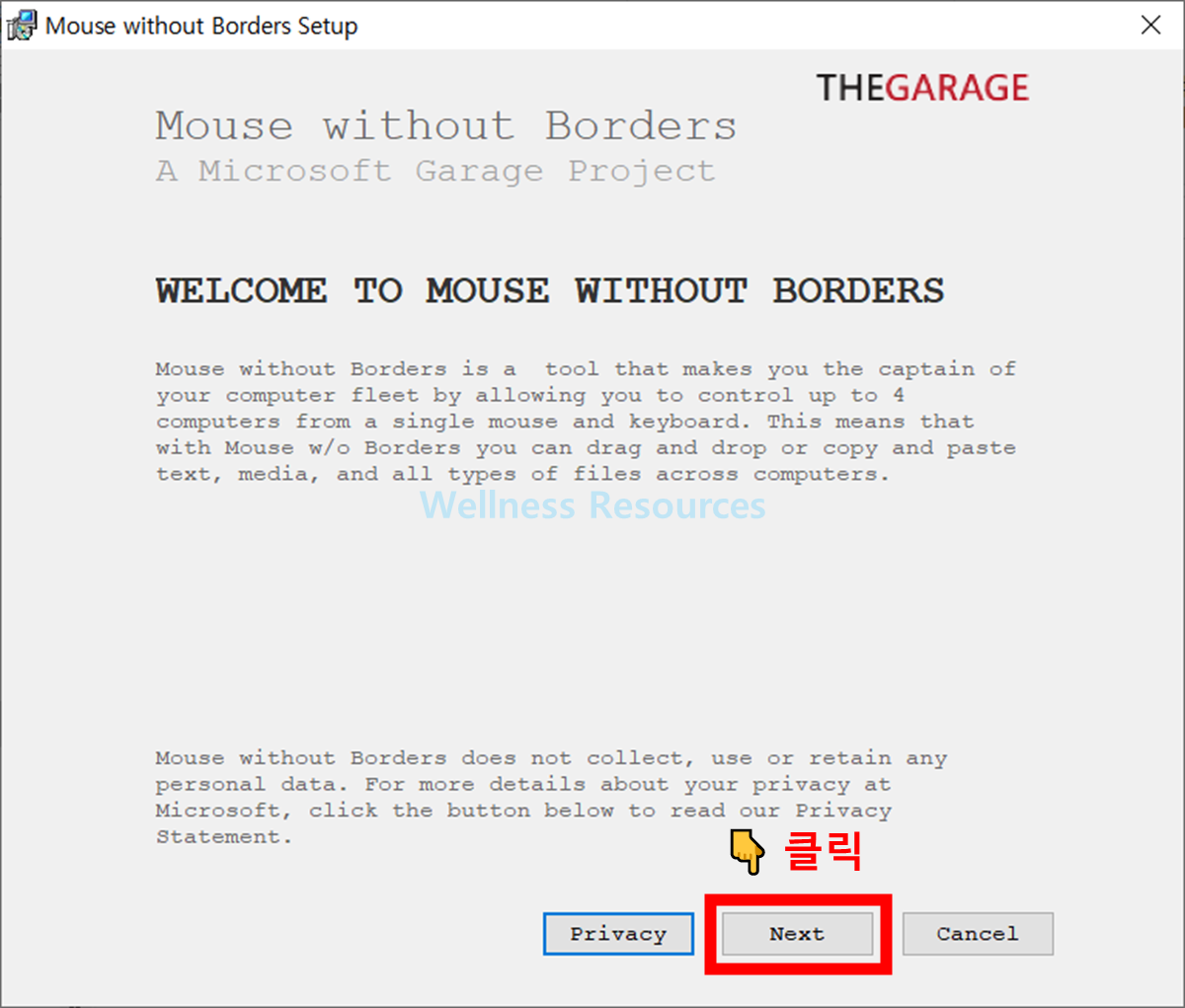
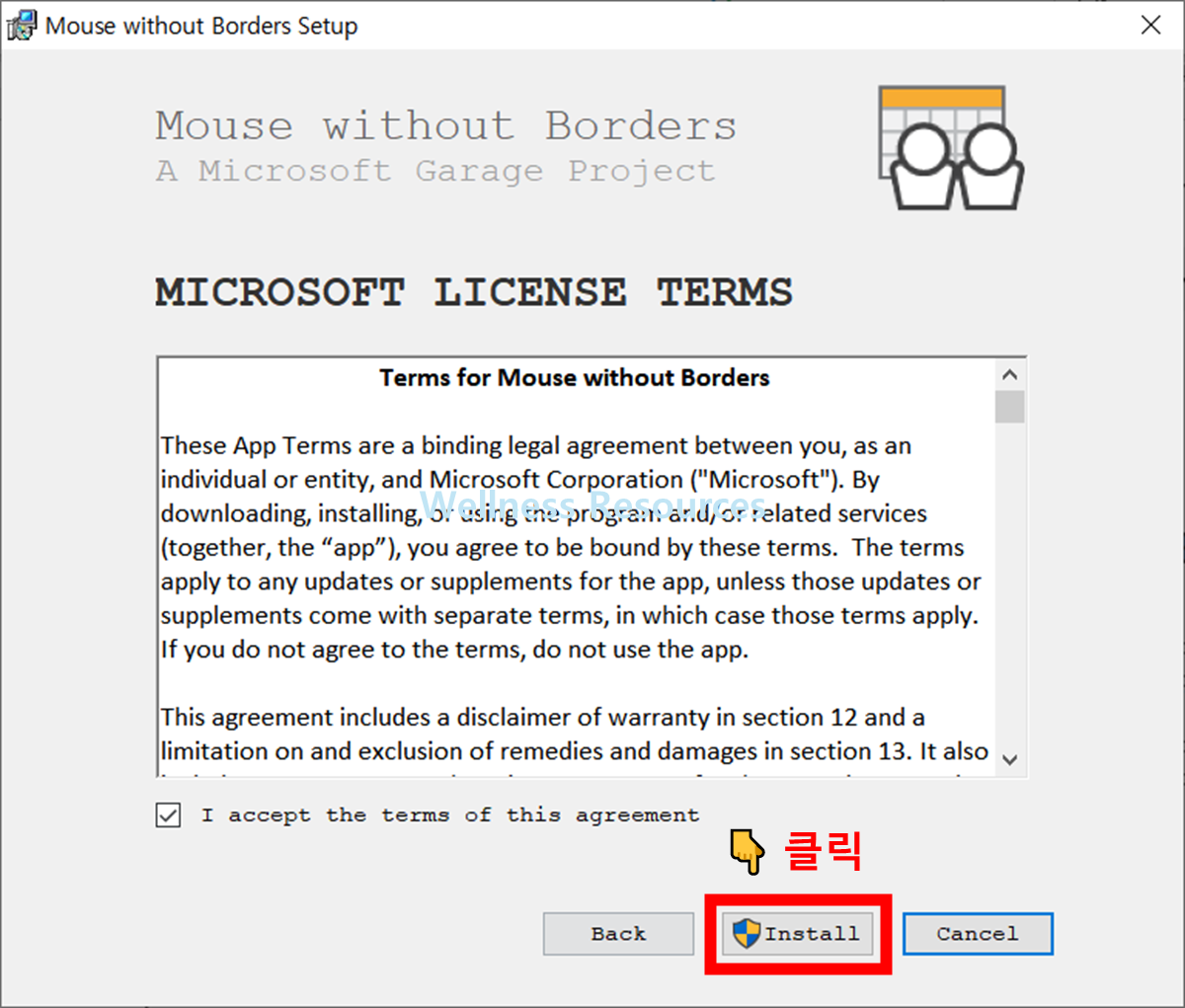
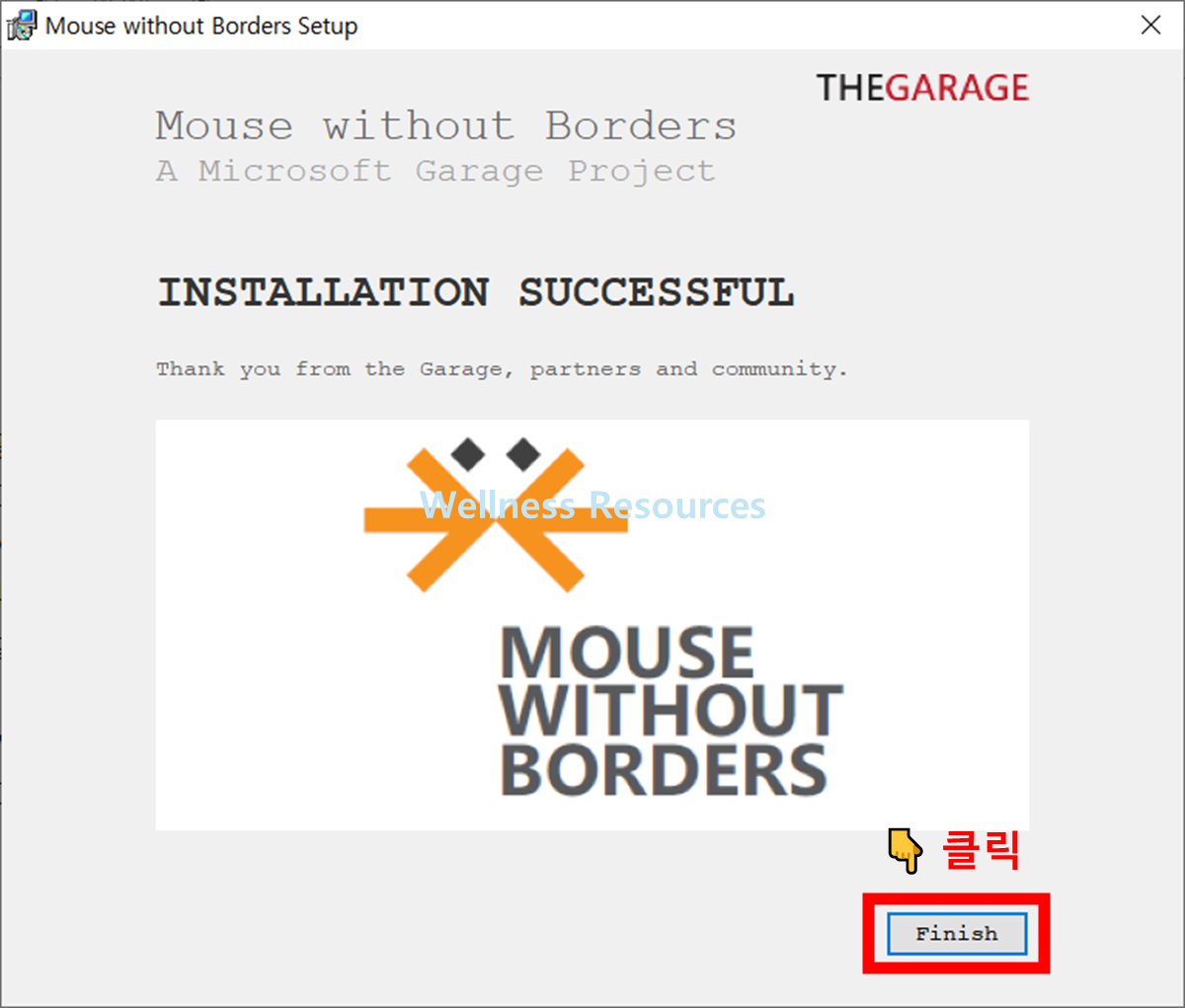
❷ 설치 파일 실행 후, 안내대로 설치 쭉~ 진행하기

❸ 프로그램 실행 확인
- 공식 다운로드 링크 접속
- Download 버튼 클릭 후 설치 파일 저장
- 실행 후 Next → 라이선스 동의 체크 → Install
- 설치 완료 후 Finish 클릭
설치가 끝나면 각 컴퓨터에 프로그램을 실행해 연결을 설정할 수 있습니다.
3. 연결 설정 방법
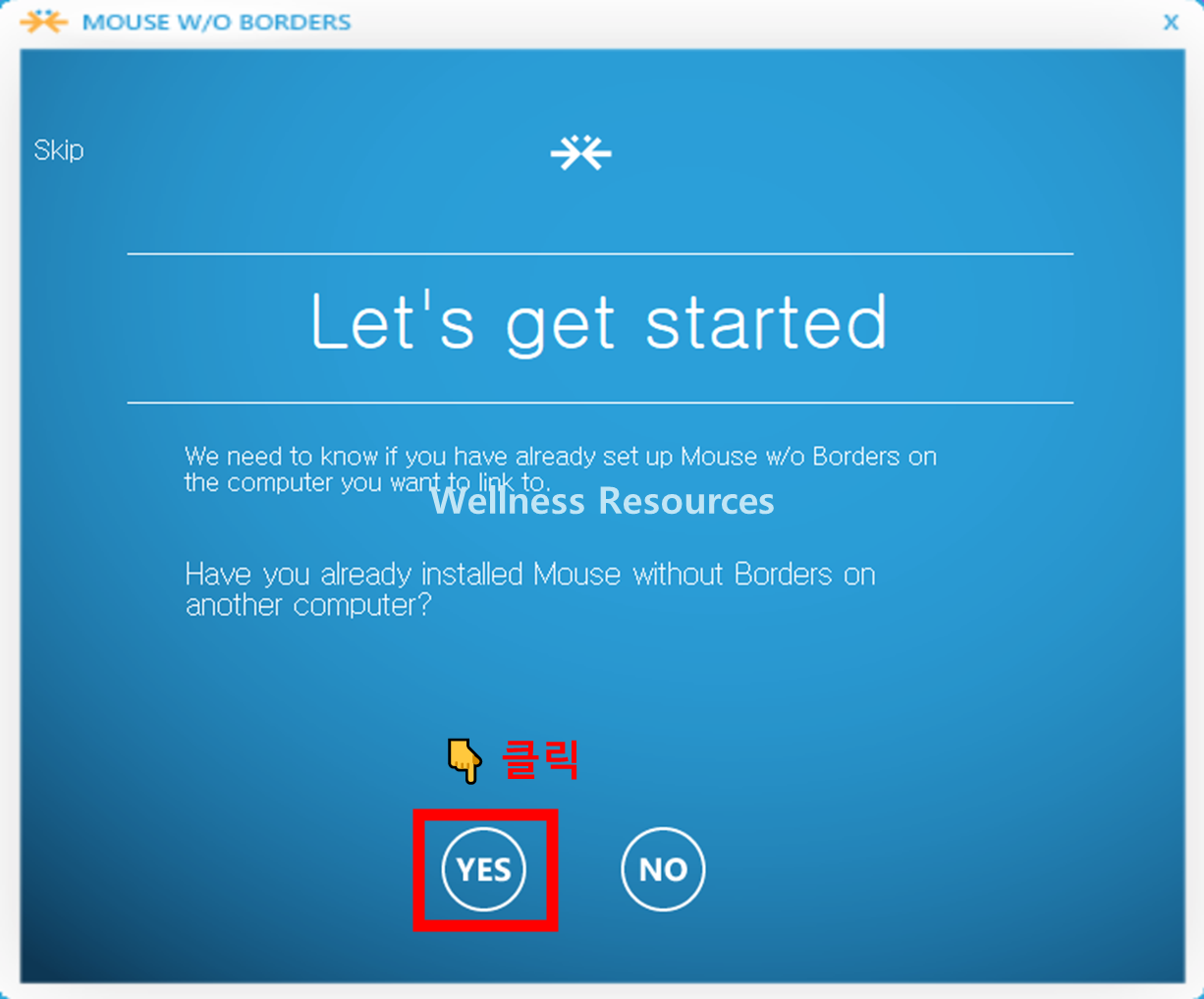
**메인 컴퓨터(Main PC)**에서는 프로그램 실행 후 “No”를 선택하고 보안 코드와 PC 이름을 확인합니다. 해당 정보를 서브 컴퓨터에 입력해야 합니다.
**서브 컴퓨터(Sub PC)**에서는 프로그램 실행 후 “예(Yes)”를 선택하고 메인 컴퓨터의 보안 코드를 입력하면 연결이 완료됩니다.
💡 하나의 키보드와 마우스로 여러 PC를 제어할 수 있어, 업무 효율성이 크게 향상됩니다.
4. 프로그램 설정 화면
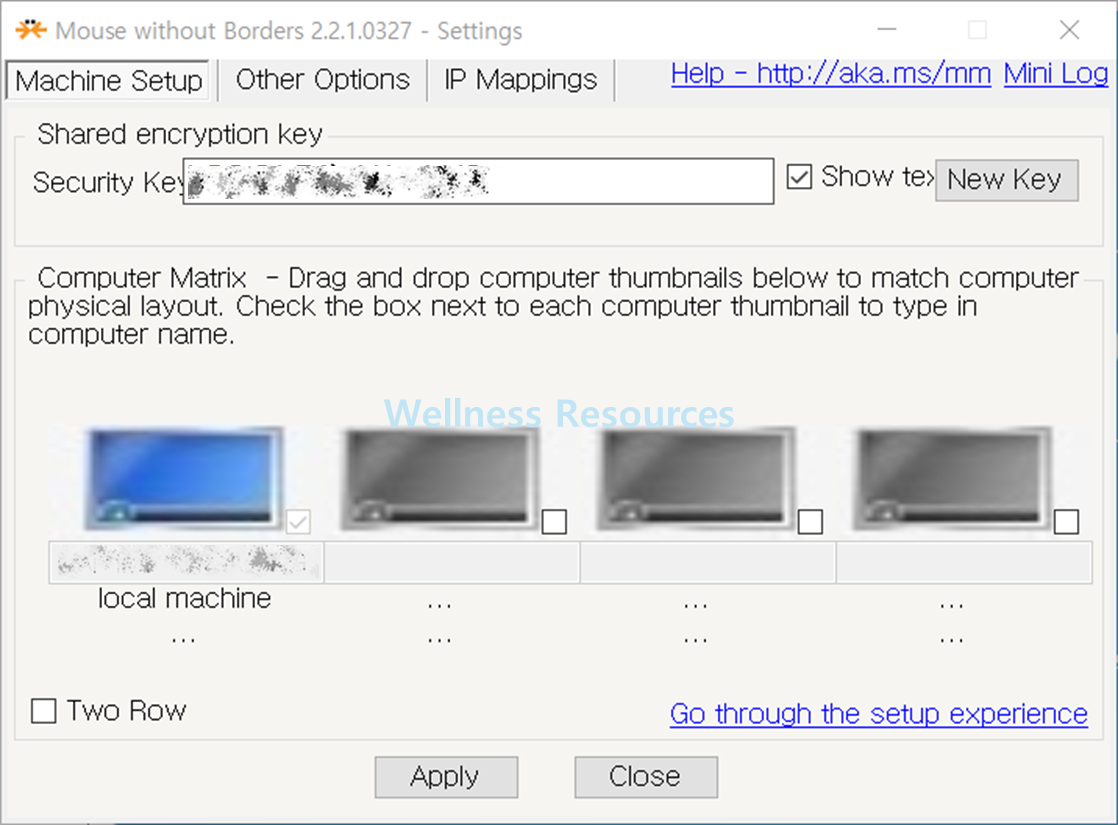
설정 화면에서는 연결된 PC 확인, 디스플레이 배치 변경, 보안 코드 관리 등이 가능합니다. 추가적인 고급 기능도 제공되지만 기본 사용에는 필수적이지 않습니다.
5. 프로그램 삭제 방법
제어판에서 프로그램 추가/제거로 이동한 뒤 “Microsoft Garage Mouse without Borders”를 선택합니다. 삭제 여부 확인 후 “예”를 클릭하면 즉시 제거가 완료됩니다. 별도의 경고 메시지 없이 바로 삭제되므로, 필요한 경우 재설치를 통해 다시 사용할 수 있습니다.
6. 장단점 비교
| 항목 | 장점 | 단점 |
|---|---|---|
| 설치/사용 | 무료, 간단한 설치 | 보안 코드 입력 과정 다소 번거로움 |
| 기능성 | 최대 4대 PC 지원 | 일부 사용자에게 설정이 복잡하게 느껴질 수 있음 |
| 대체 프로그램 | 무료 & MS 제공 | 시너지(Synergy), 인풋 다이렉터(Input Director)에 비해 UI 단순 |
7. FAQ
Q1. Mouse without Borders는 맥(Mac)에서도 사용할 수 있나요?
A1. 아니요. 본 프로그램은 Windows 전용으로 제공됩니다. 맥에서는 지원되지 않습니다.
Q2. 몇 대의 PC까지 연결할 수 있나요?
A2. 최대 4대의 Windows PC에서 하나의 키보드와 마우스를 공유할 수 있습니다.