칼무리(Kalmuri) 무료 다운로드와 설치 방법, 화면 캡처 기능 활용법을 단계별로 안내합니다. 설치형과 무설치형 지원, 단축키 및 타이머 캡처 활용까지 포함하여 초보자도 쉽게 화면을 캡처할 수 있습니다. 다양한 활용 사례와 주의사항까지 함께 제공해 더욱 유용하게 활용할 수 있습니다.
1. 칼무리란?
칼무리는 국내 개발자가 제작한 무료 화면 캡처 프로그램 으로, 가볍고 직관적인 UI를 통해 다양한 캡처 기능을 제공합니다. 복잡한 설정 없이 바로 실행만 하면 화면 캡처가 가능하여 초보자도 쉽게 사용할 수 있습니다.
항목 내용 지원 OS Windows 전용 버전 설치형 / 무설치형 (포터블) 캡처 방식 전체 화면, 창, 지정 영역 저장 형식 JPG, PNG, BMP 추가 기능 단축키 지정 가능, 타이머 캡처 지원 라이선스 무료
VIDEO
2. 칼무리 다운로드 및 실행 방법
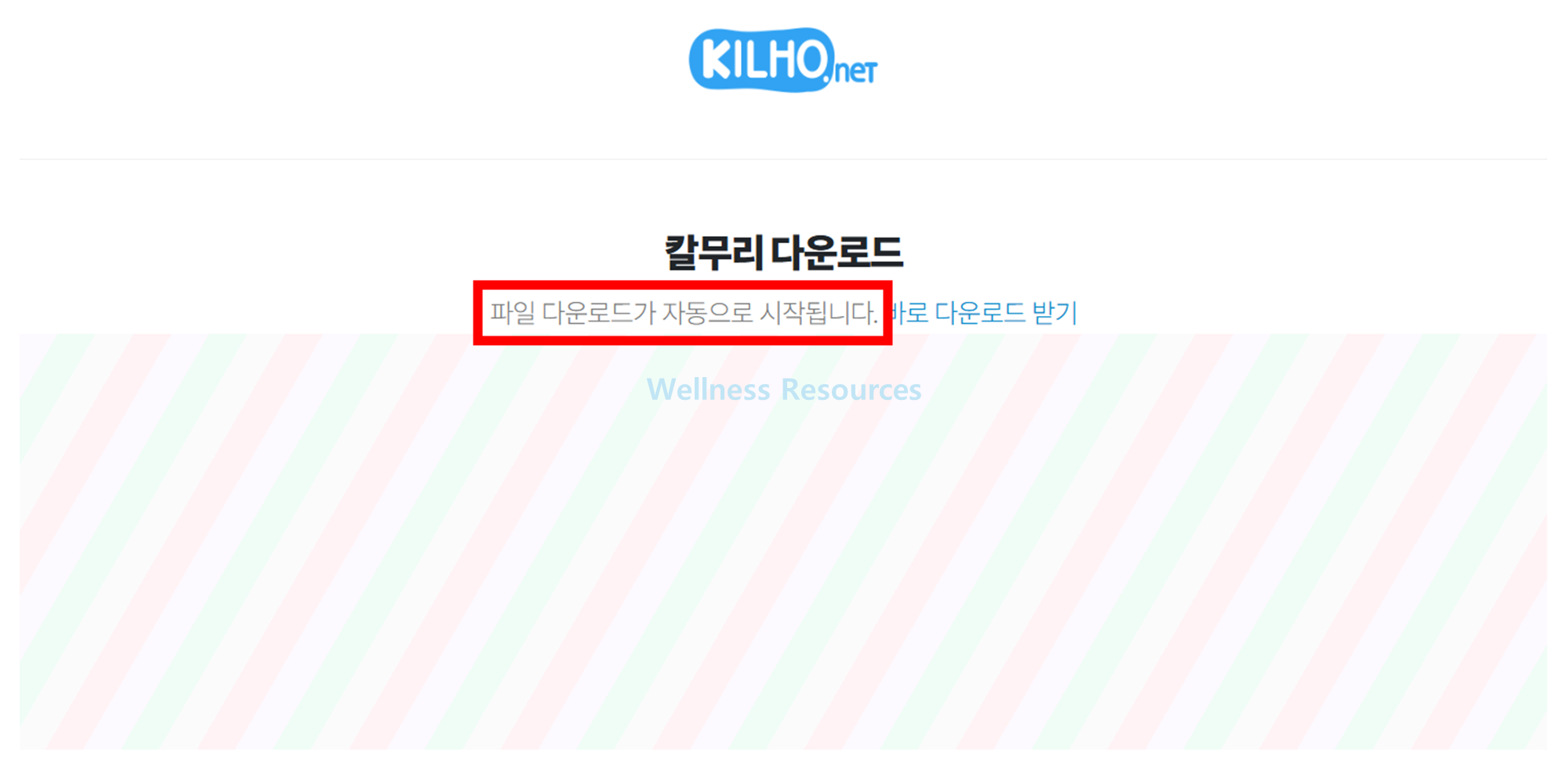
❶ 안내 페이지 접속 후, 자동 다운로드 진행
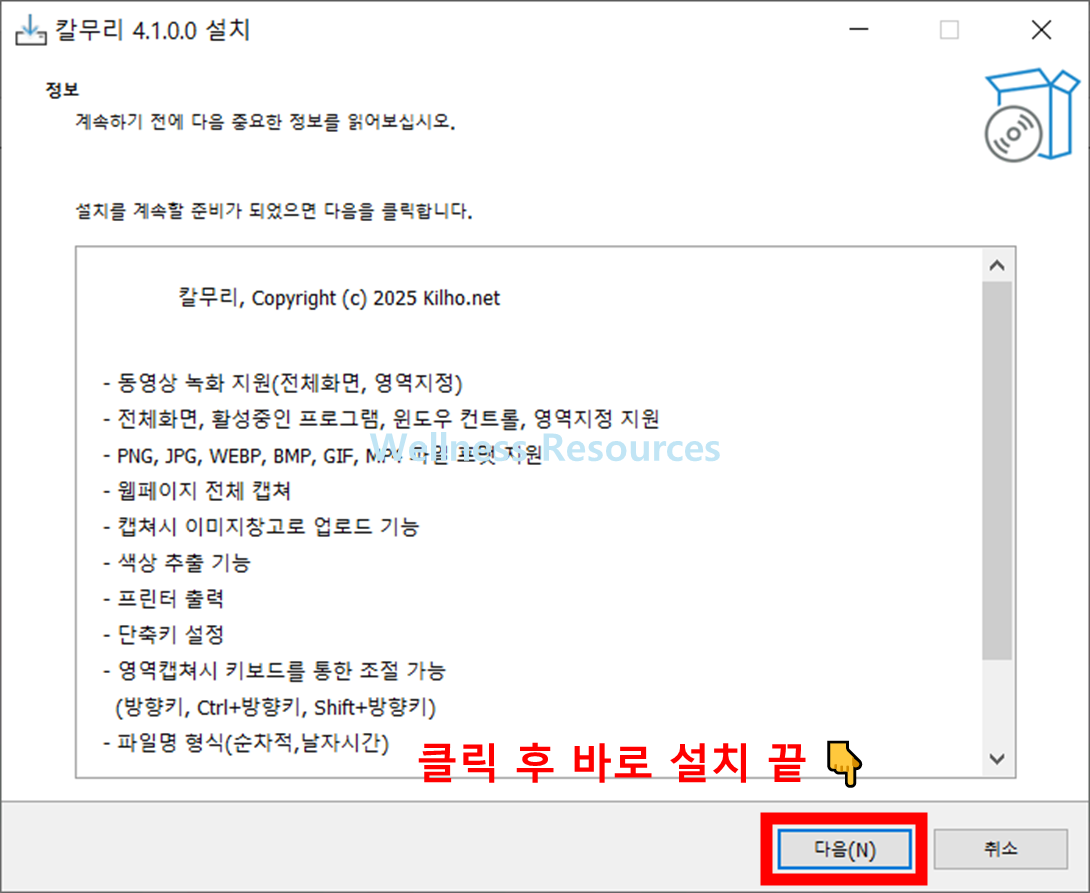
❷ 설치 파일 압축 푼 후, 파일 실행
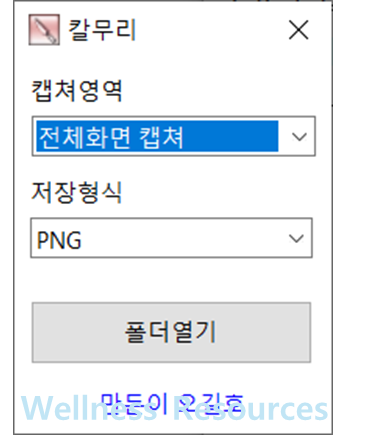
❸ 프로그래 실행 확인
단계 설명 활용 팁 1 포털에 ‘칼무리 다운로드’ 검색 항상 공식 배포 사이트 또는 신뢰 가능한 소프트웨어 자료실 이용 2 설치 버전 또는 무설치 버전 선택하여 압축 파일 다운로드 무설치 버전은 레지스트리 변경 없이 실행 가능 3 압축 해제 후 [Kalmuri.exe] 실행 (무설치 버전) 설치형은 설치 마법사 안내에 따라 진행 4 설치형 실행 후 시작 메뉴 및 바탕화면 바로가기 생성 관리자 권한 없이도 실행 가능
3. 칼무리 기본 사용법
3-1. 화면 캡처하기
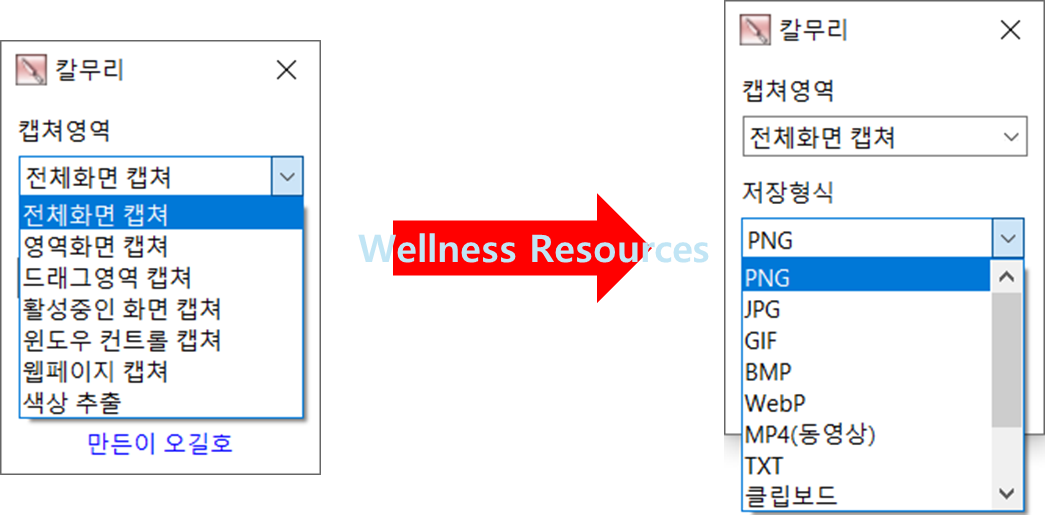
기능 설명 캡처 버튼 프로그램 실행 후 클릭 캡처 방식 전체 화면, 창, 사각형 영역 선택 가능 캡처 저장 선택 후 자동 저장 또는 클립보드 복사
3-2. 캡처 저장 설정
설정 설명 파일 형식 [설정] → [파일 저장 형식]에서 JPG, PNG 등 선택 가능 저장 경로 사용자 지정 가능 파일명 형식 원하는 이름 형식 설정 가능
3-3. 단축키 및 타이머 설정
설정 설명 단축키 [설정] 메뉴에서 원하는 단축키 지정 가능 (예: Ctrl+Alt+C) 타이머 캡처 일정 시간 후 자동 캡처 설정 가능
4. 칼무리 활용 팁
🔄 빠른 반복 캡처: 단축키와 타이머 기능을 함께 사용하면 연속 캡처 가능
📂 포터블 사용: USB에 담아 이동 중에도 캡처 가능
🎨 파일 형식 최적화: PNG는 화질 유지, JPG는 용량 절약
🖥️ 다중 창 캡처: 전체 화면뿐 아니라 특정 창만 선택 가능
5. FAQ
Q1. 칼무리는 무료인가요?
A1. 네, 개인과 기업 모두 무료로 사용할 수 있으며, 설치형과 무설치형 모두 지원합니다.
Q2. 설치 없이 바로 사용할 수 있나요?
A2. 네, 무설치 포터블 버전을 다운로드하면 레지스트리 변경 없이 바로 실행 가능합니다.