Sumatra PDF(수마트라 PDF) 무료 다운로드와 설치 방법, PDF 및 전자책 파일 열람 방법을 단계별로 안내합니다. 가벼운 설치와 빠른 속도, 포터블 버전 활용까지 소개하며, 저사양 PC에서도 최적화된 PDF 뷰어 사용법을 확인할 수 있습니다. 실전 적용 팁도 함께 안내합니다.
1. Sumatra PDF (수마트라 PDF)란?
수마트라 PDF는 Krzysztof Kowalczyk가 개발한 가벼운 PDF 뷰어로, PDF 열람에 최적화되어 있으며 다양한 전자책 파일도 지원합니다.
주요 특징:
| 항목 | 내용 |
|---|---|
| 운영체제 | Windows 7, 8, 10, 11 (32/64비트 지원) |
| 용량 | 설치형 약 10MB / 무설치형 약 5MB |
| 언어 | 다국어 지원 (한국어 포함) |
| 특징 | 빠른 로딩, 가벼운 메모리 사용, 다양한 전자책 형식 지원 (PDF, EPUB, MOBI, CHM, XPS, DjVu) |
| 라이선스 | 무료, 오픈 소스 |
2. 수마트라 PDF 다운로드 및 설치 방법
❶ 안내 페이지 접속 후, 알집 또는 install.exe 다운받기
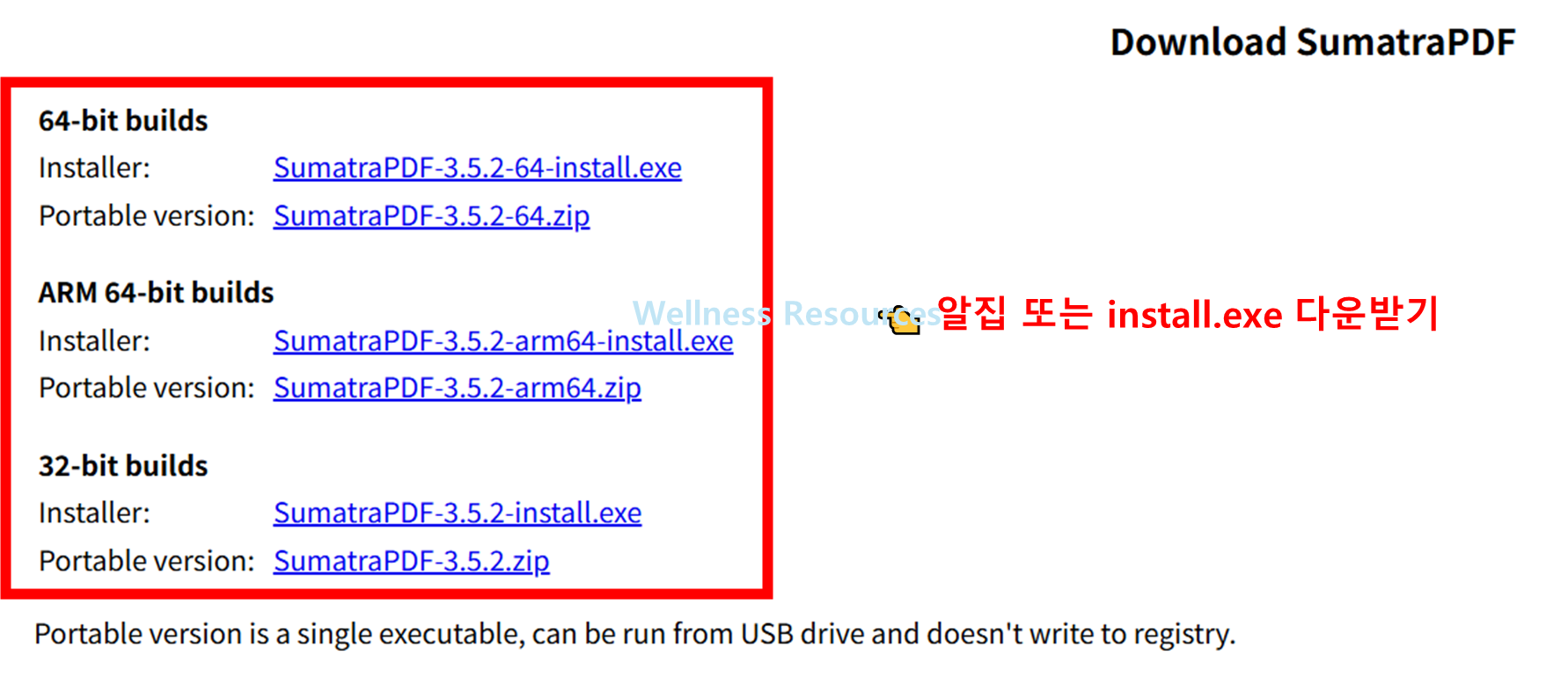
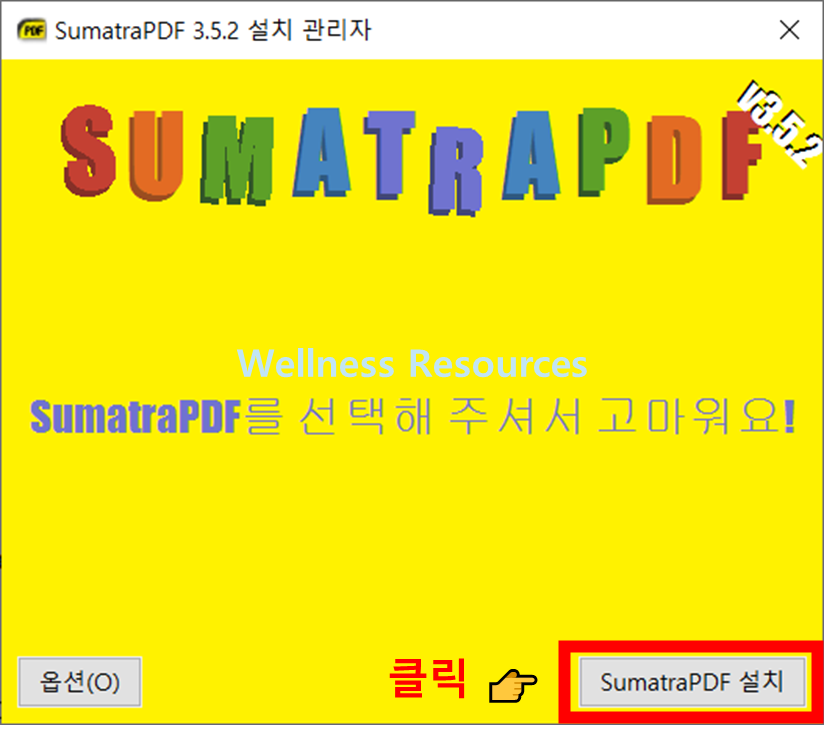
❷ 설치 파일 실행, 안내대로 설치 진행

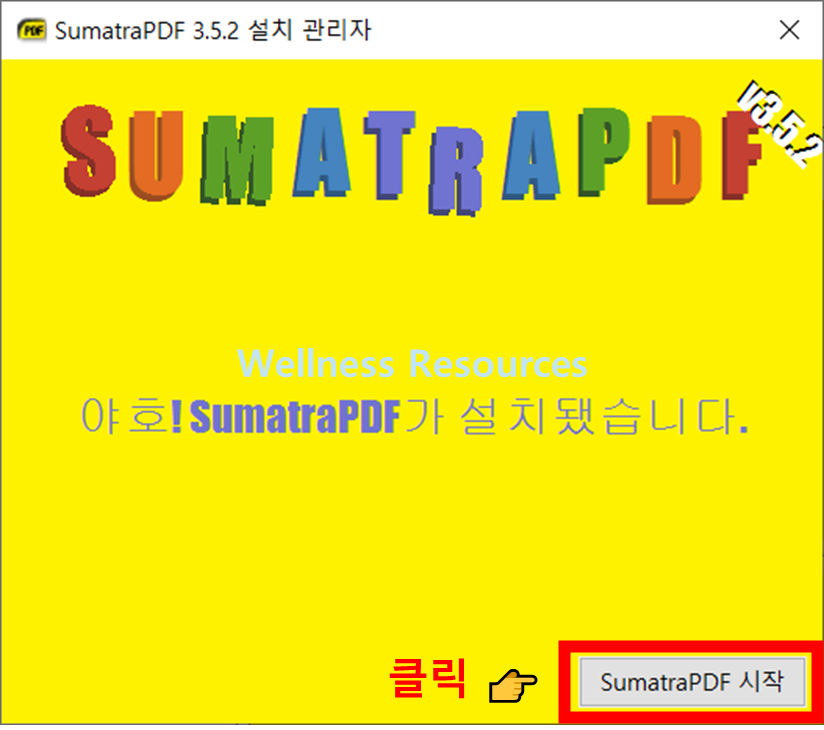
❸ 프로그램 실행 확인
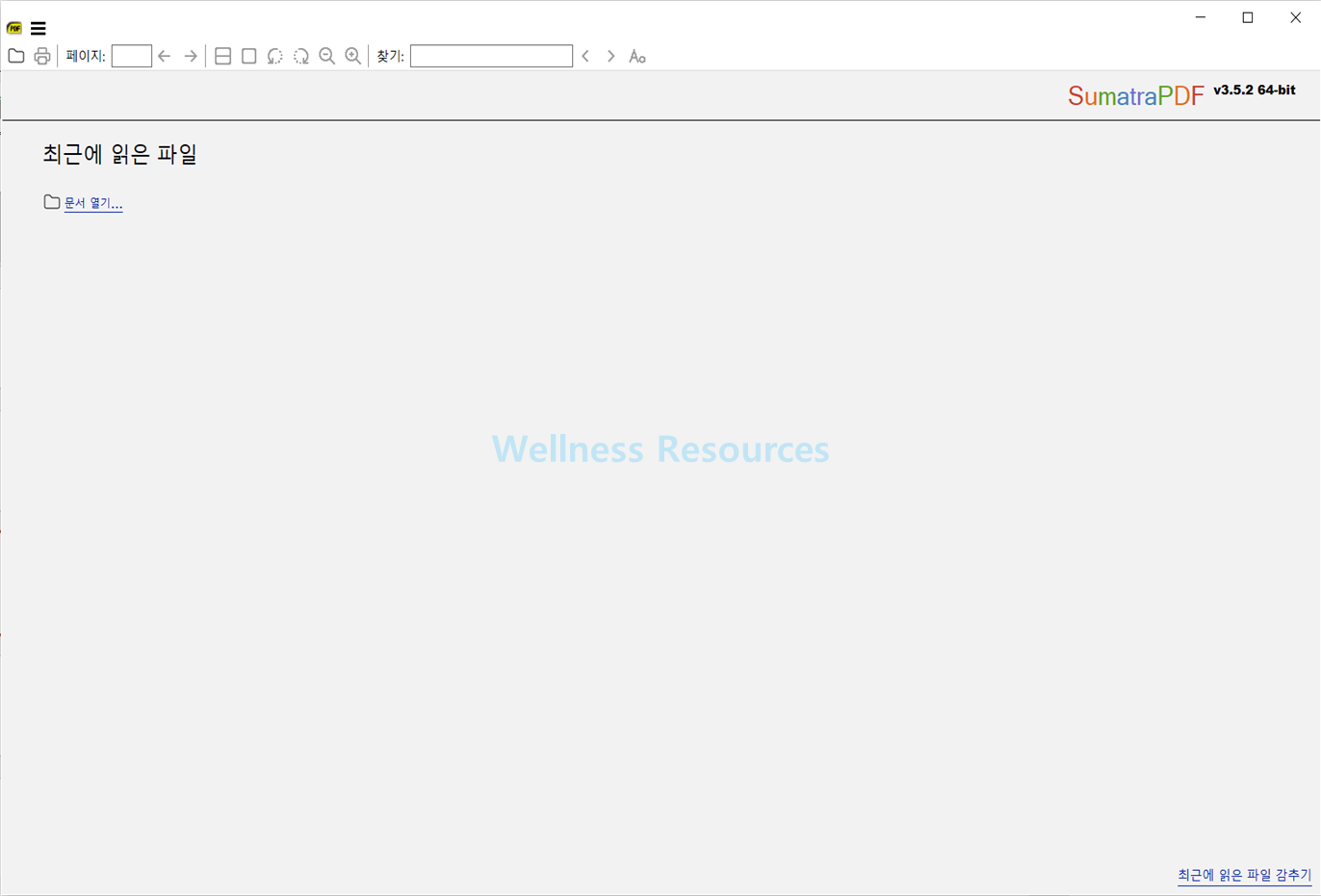
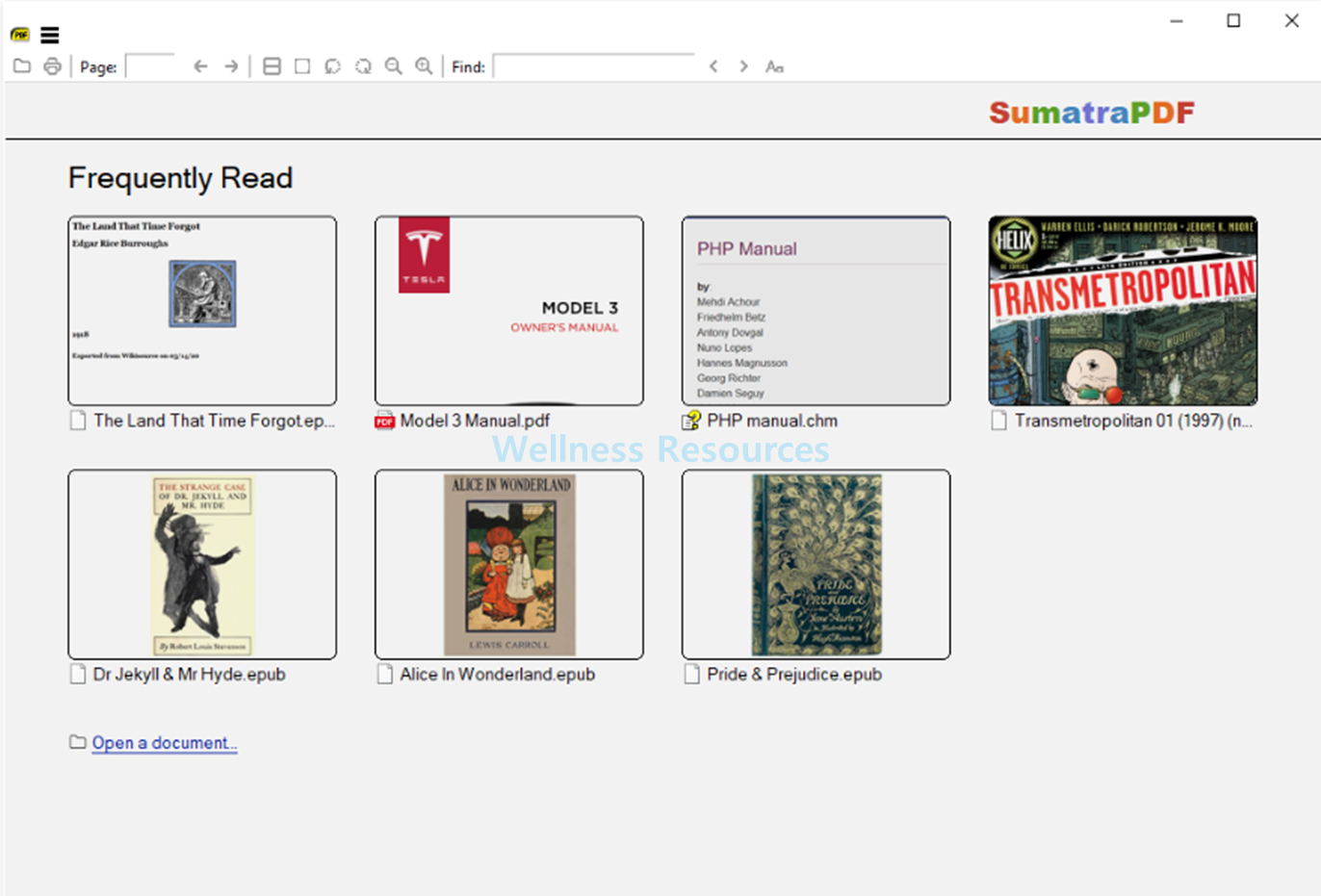
※ 활용 모습
3. 수마트라 PDF 성능 정보
| 항목 | 사용량 | 설명 |
|---|---|---|
| CPU | 1~5% | 복잡한 문서일 경우 일시적으로 상승 가능 |
| 메모리 | 50~150MB | 문서 크기에 따라 다름 |
| 디스크 | 설치 후 10MB 미만 | 매우 낮음 |
| 네트워크 | 거의 없음 | 온라인 기능 사용 시만 발생 |
4. 수마트라 PDF 주요 특징
| 특징 | 설명 |
|---|---|
| 뛰어난 속도 | 저사양 PC에서도 빠르게 PDF 열람 가능 |
| 심플 인터페이스 | 불필요한 기능 없이 핵심 기능만 제공 |
| 다양한 파일 형식 | PDF, EPUB, MOBI, CHM, XPS, DjVu 지원 |
| 포터블 버전 | 설치 없이 USB 등에서 바로 실행 가능 |
| 무료 및 오픈 소스 | 개인/기업 사용자 모두 무료 사용 가능 |
💡 활용 팁
- 🔄 PDF 변환 및 인쇄: 인쇄 기능으로 PDF 가상 프린터 선택 가능
- 📂 전자책 활용: EPUB, MOBI, CHM 등 전자책 파일 바로 열람 가능
- 🖥️ 포터블 버전: USB에 담아 이동 중에도 사용 가능
- ⚡ 저사양 PC 최적화: 가벼운 용량과 낮은 리소스로 쾌적한 사용
5. 수마트라 PDF 설치 후 주의사항
- 어도비 아크로뱃처럼 편집 기능은 제공하지 않음
- PDF 읽기, 인쇄 중심 기능에 최적화되어 있음
- 보안이 필요한 PDF 문서는 별도 권한 필요
6. FAQ
Q1. 수마트라 PDF는 무료인가요?
A1. 네, 개인 및 기업 모두 무료로 사용할 수 있으며, 오픈 소스 라이선스를 따릅니다.
Q2. 설치 없이 바로 사용 가능한가요?
A2. 네, 포터블 버전을 다운로드하면 USB 메모리 등에서 설치 없이 바로 실행 가능합니다.