
오즈뷰어(OZ Viewer) 무료 다운로드와 설치 방법, OZD 파일 열기 방법을 단계별로 안내합니다. 최신 버전 설치, 암호 파일 처리, PDF 변환, 활용팁까지 포함하여 안전하고 편리하게 전자문서를 열람할 수 있습니다. 상세 예시와 자주 묻는 질문까지 함께 다뤄 누구나 쉽게 따라 할 수 있도록 구성했습니다.
1. 오즈 뷰어 OZ Viewer란?
오즈 뷰어는 **포시에스(FORCS)**에서 개발한 전자문서 전용 뷰어로, 전자계약, 전자영수증, 전자세금계산서 등 다양한 전자문서를 열람할 수 있습니다.
주요 특징:
| 특징 | 설명 |
|---|---|
| 전용 확장자 지원 | OZD, OZB 등 오즈 전용 파일 열기 가능 |
| 보안 기능 | 전자서명, 문서 암호화, 접근 제한 |
| 빠른 속도 | 가벼운 설치 파일과 빠른 로딩 |
| 활용 범위 | 기업 및 기관 표준 전자문서 형식 지원 |
2. 오즈 뷰어 다운로드 및 설치 방법
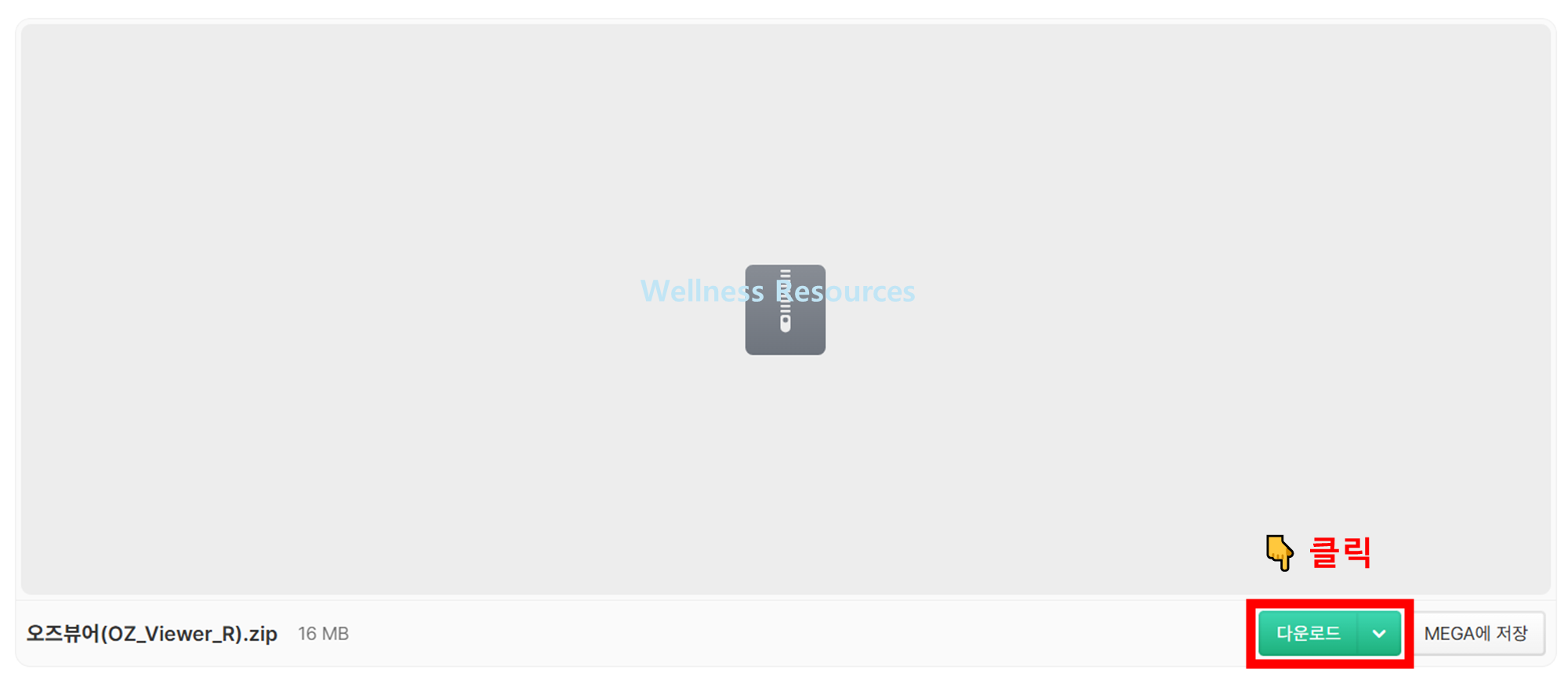
❶ 설치 파일 다운받기
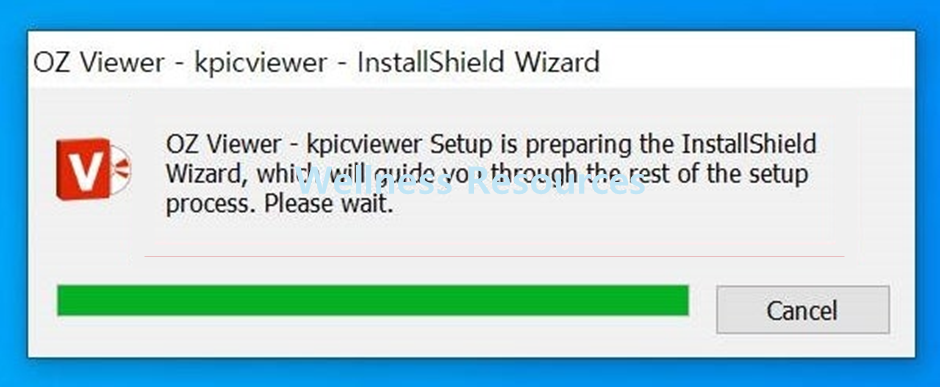
❷ 알집을 푼 후 설치 파일 실행

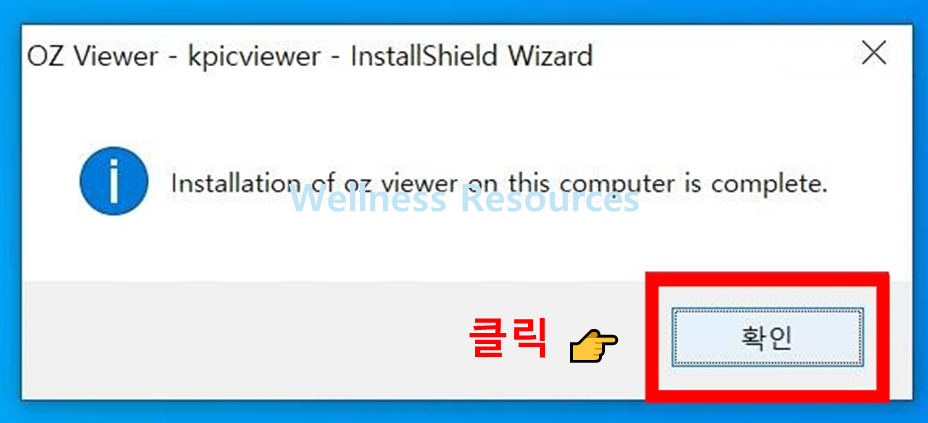
❸ 프로그램 설치 확인하기
: 윈도우 탐색기를 열거나 내컴퓨터를 열어서 다음 경로로 들어갑니다.
: [C: > Program Files(x86) > Forcs > OZ Family > kicviewer > ozviewer]
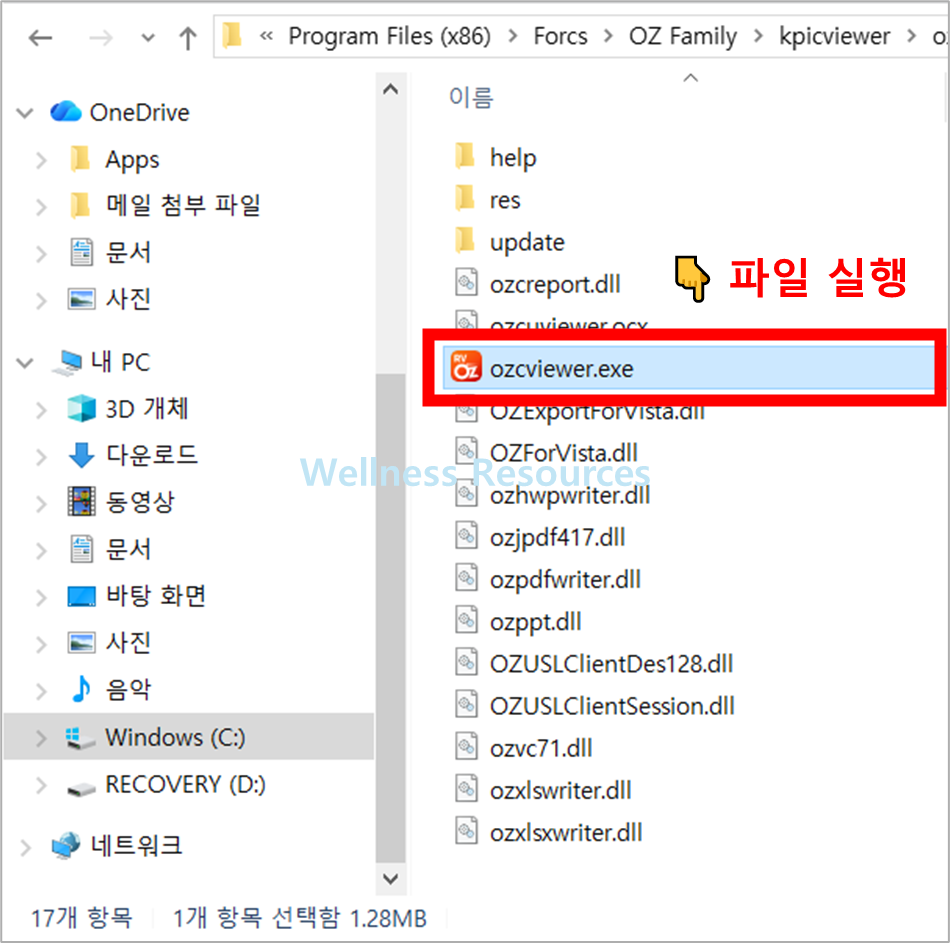
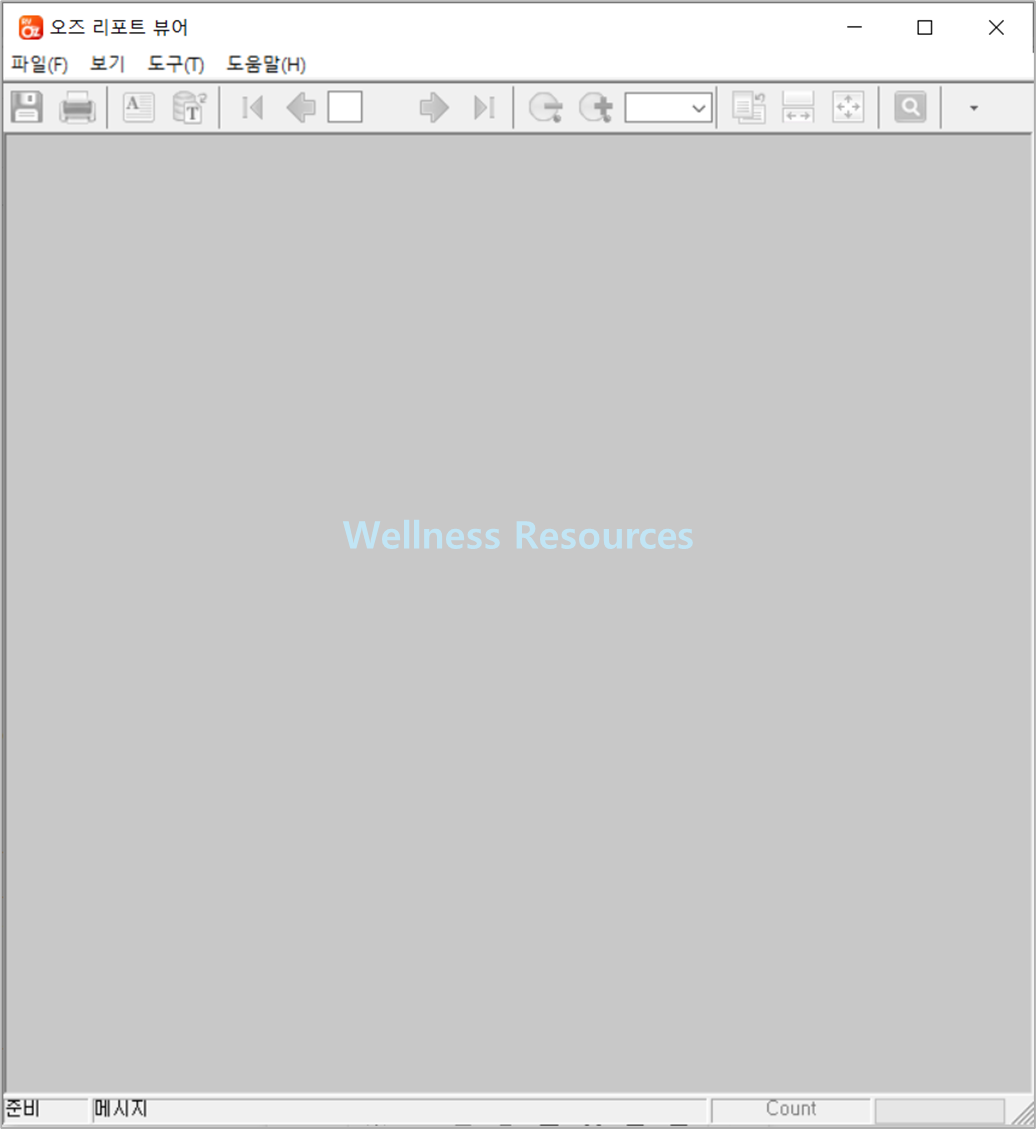
❹ 프로그램 실행 확인하기
3. OZD 파일 여는 방법
| 방법 | 설명 | 팁 |
|---|---|---|
| 메뉴 열기 | 오즈 뷰어 실행 → 파일 → 열기 | OZD 파일 경로 선택 후 열기 |
| 드래그 앤 드롭 | 파일을 오즈 뷰어 아이콘으로 이동 | 빠른 파일 열기 가능 |
| 암호 입력 | 암호가 걸린 경우 비밀번호 입력 | 발급 기관에서 제공된 비밀번호 사용 |
4. OZD 파일이 안 열릴 때 해결법
| 원인 | 해결 방법 |
|---|---|
| 구버전 뷰어 | 최신 버전으로 업데이트 |
| 보안 프로그램/방화벽 | 일시 해제 후 테스트, 예외 설정 추가 |
| 파일 손상 | 발급 기관에 재발급 요청 |
5. 오즈 뷰어 활용팁
- 🔄 PDF 변환: 오즈뷰어 열람 후 인쇄 기능으로 PDF 가상 프린터 선택 → PDF 저장
- 📂 다중 파일 열기: 여러 OZD 파일을 드래그 앤 드롭으로 동시에 열 수 있음
- 🔒 보안 문서 관리: 문서 암호 설정 및 전자서명 확인으로 안전하게 열람
- 🖥️ 업무 효율: 전자계약, 세금계산서 관리, 전자영수증 확인 업무 간소화
6. FAQ
Q1. OZD 파일을 PDF로 변환할 수 있나요?
A1. 네, 오즈 뷰어에서 인쇄 기능을 통해 PDF 가상 프린터로 변환 가능합니다. 단, 일부 보안문서는 변환이 제한될 수 있습니다.
Q2. 오즈 뷰어는 무료인가요?
A2. 개인 사용자는 무료입니다. 기업용 라이선스 정책은 별도로 적용될 수 있습니다.