
한국후지제록스 프린터를 사용하려면 운영체제에 맞는 드라이버 설치가 필수입니다. 이 글에서는 한국후지제록스 공식 지원 페이지를 통해 프린터 드라이버를 다운로드하는 방법과 설치 과정을 단계별로 정리했습니다. 처음 설치하는 분들도 따라 할 수 있도록 흐름 중심으로 이미지 설명과 함께 설명합니다.
1. 한국후지제록스 프린터 드라이버가 필요한 이유
한국후지제록스 프린터는 전용 드라이버가 설치되어야 정상적인 인쇄와 스캔 기능을 사용할 수 있습니다. 윈도우나 맥 운영체제에서 기본 드라이버로 인식되지 않는 경우가 많아, 공식 드라이버를 설치해야 인쇄 오류나 연결 문제를 예방할 수 있습니다. 특히 복합기 모델은 드라이버 설치 여부에 따라 기능 사용 범위가 크게 달라집니다.
2. 프린터 드라이버 다운로드 절차
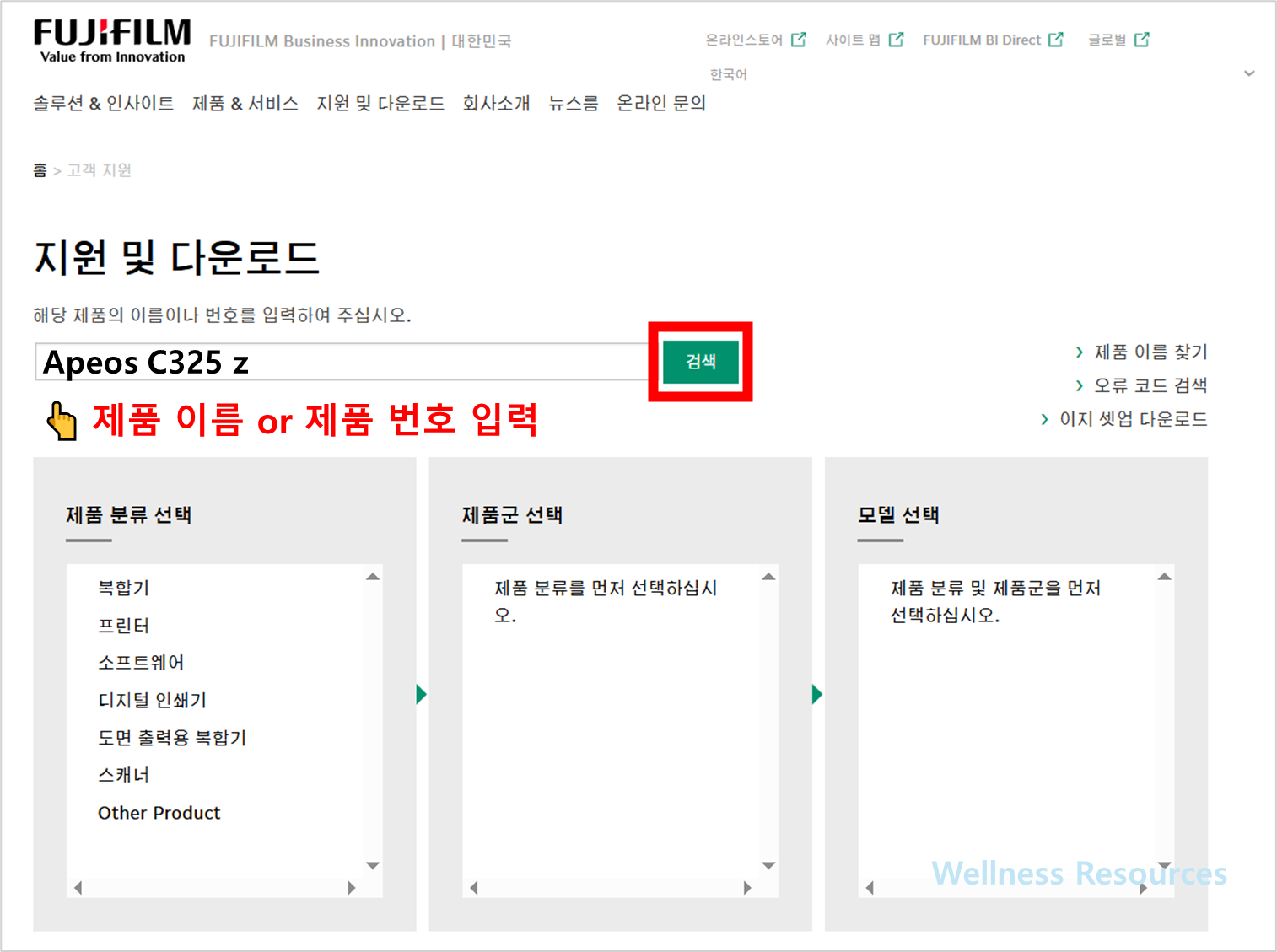
❶ 안내 페이지 접속 후, [ 제품 이름 or 제품 번호 입력 후 ] 검색
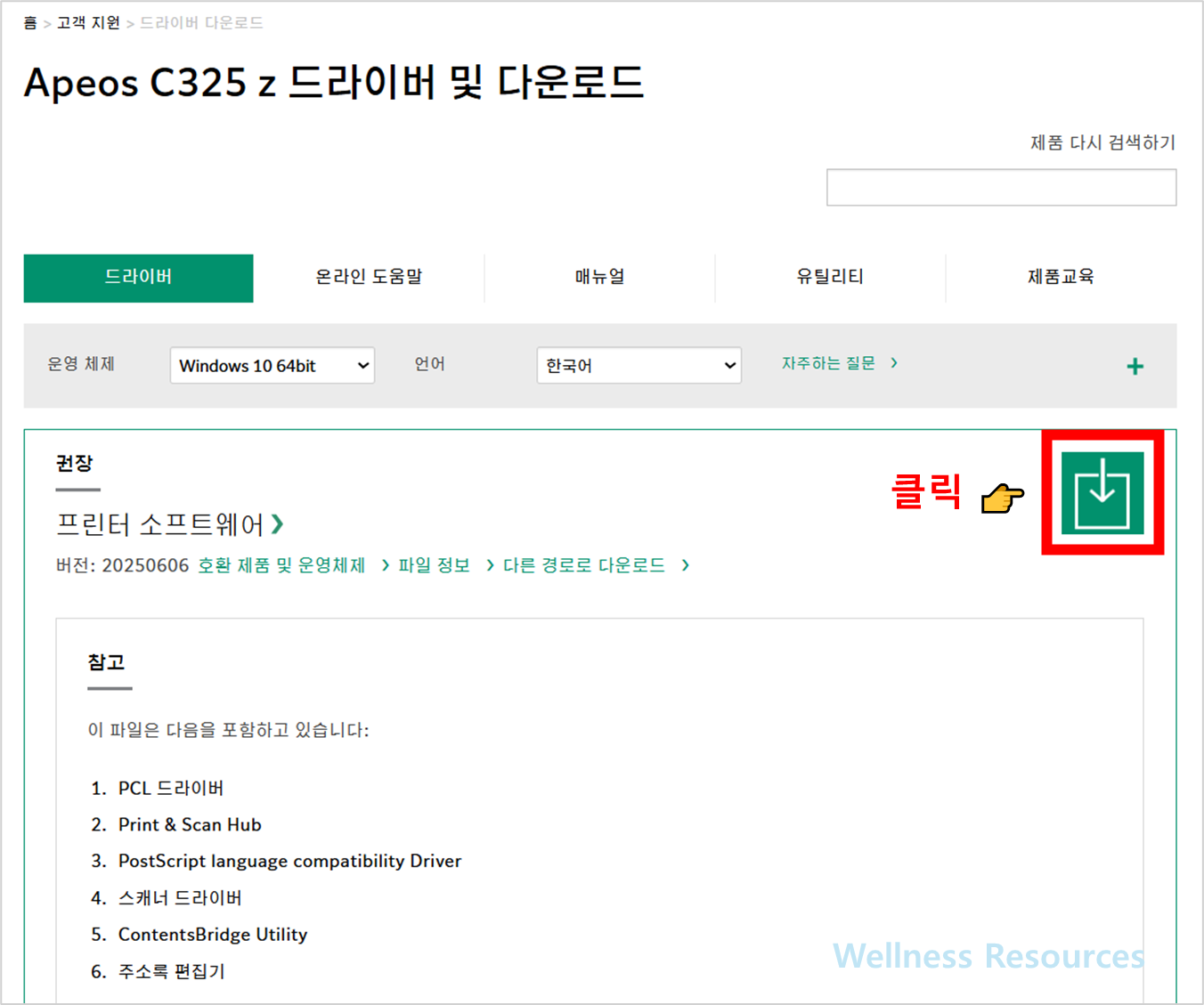
❷ [ 다운로드 ] 버튼 클릭
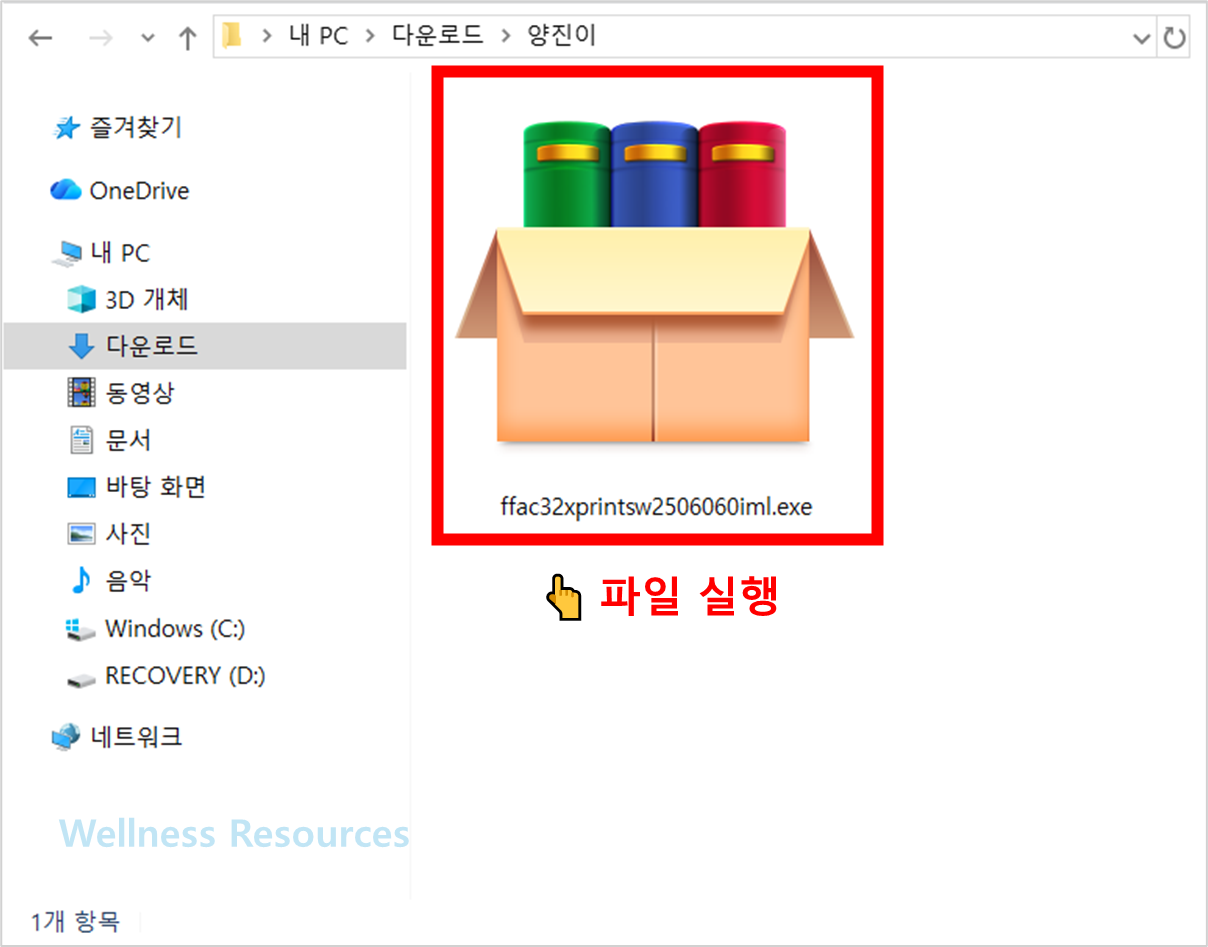
❸ 설치 파일 다운 후, 파일 실행하기 → 설치 후 사용하기
- 공식 지원 페이지에 접속합니다.
- 프린터 제품군과 모델명을 선택합니다.
- 사용 중인 운영체제(Windows / macOS)를 지정합니다.
- 검색 결과에서 제공되는 드라이버 목록을 확인합니다.
- 최신 버전의 드라이버를 선택해 다운로드합니다.
모델명이 정확하지 않으면 드라이버가 표시되지 않을 수 있으므로, 프린터 본체에 적힌 모델명을 미리 확인해 두는 것이 좋습니다.
3. 드라이버 설치 방법 따라하기
다운로드가 완료되면 설치 파일을 더블 클릭해 실행합니다.
설치 마법사가 시작되면 안내 메시지에 따라 진행하면 되며, 일반적으로 다음 흐름으로 설치가 진행됩니다.
- 사용권 계약 동의
- 설치 구성 요소 선택
- 프린터 연결 방식 선택(USB / 네트워크)
- 드라이버 복사 및 설치 진행
- 설치 완료 후 프린터 인식 확인
설치 중에는 프린터 전원이 켜져 있고, PC와 정상적으로 연결되어 있는지 확인하는 것이 중요합니다.
4. 설치 후 정상 동작 확인 방법
설치가 끝난 후에는 프린터가 정상 인식되었는지 확인해야 합니다.
- 윈도우: 제어판 → 장치 및 프린터에서 모델명 확인
- 맥OS: 시스템 설정 → 프린터 및 스캐너에서 등록 여부 확인
- 테스트 페이지 인쇄로 출력 여부 점검
정상적으로 인쇄된다면 드라이버 설치는 완료된 상태입니다 😊
5. 설치 시 자주 발생하는 문제와 팁
- 설치 도중 오류가 발생하면 기존 드라이버를 먼저 삭제한 뒤 재설치
- 네트워크 프린터는 IP 주소 설정 여부 확인
- 설치 파일은 관리자 권한으로 실행하면 오류를 줄일 수 있음
- 최신 OS 사용 중이라면 드라이버 버전 호환 여부 확인 필수
6. 자주 묻는 질문 FAQ
Q1. 프린터는 인식되는데 인쇄가 안 됩니다. 왜 그런가요?
A1. 운영체제에 맞지 않는 드라이버가 설치되었을 가능성이 큽니다. 정확한 모델명과 OS 버전을 다시 확인한 뒤 공식 드라이버를 재설치해 보세요.
Q2. 예전 한국후지제록스 드라이버도 계속 사용해도 되나요?
A2. 기본 인쇄는 가능할 수 있지만, OS 업데이트 이후 오류가 발생할 수 있습니다. 안정적인 사용을 위해서는 공식 지원 페이지에서 최신 드라이버로 업데이트하는 것을 권장합니다.