
포토샵 없이도 웹 기반 사진 편집 기능을 활용하면 인물 사진, 제품 사진 등의 배경을 간단히 제거하고 누끼 작업을 할 수 있습니다. 이 글에서는 별도 설치 없이 사용할 수 있는 포토샵 스타일 자동 누끼 기능과 배경 제거 방법을 단계별로 정리했습니다. 이미지 업로드부터 다운로드까지 따라 하기 쉬운 실습형 가이드입니다.
1. 무설치 포토샵 누끼 기능 소개
웹 기반 이미지 편집 플랫폼은 별도의 프로그램 설치 없이 바로 브라우저에서 사진의 배경을 제거할 수 있는 기능을 제공합니다. 특히 자동 AI 배경 인식 기능을 활용하면 복잡한 편집 작업 없이 몇 초 만에 인물·제품 피사체만 깔끔하게 남길 수 있습니다.
▲ 설치 버전에서도 작업 과정이 비슷합니다. 영상으로도 쉽게 확인해보세요! ▲
2. 배경 제거(누끼 따기) 단계별 사용 방법
아래 내용은 실제 편집 예시 화면 설명용으로 구성한 순서 기반 안내 멘트입니다.
❶ 페이지 접속 후, 이미지 [ 파일 드래그 앤 드롭 or 배경 제거 클릭 ] 업로드하기
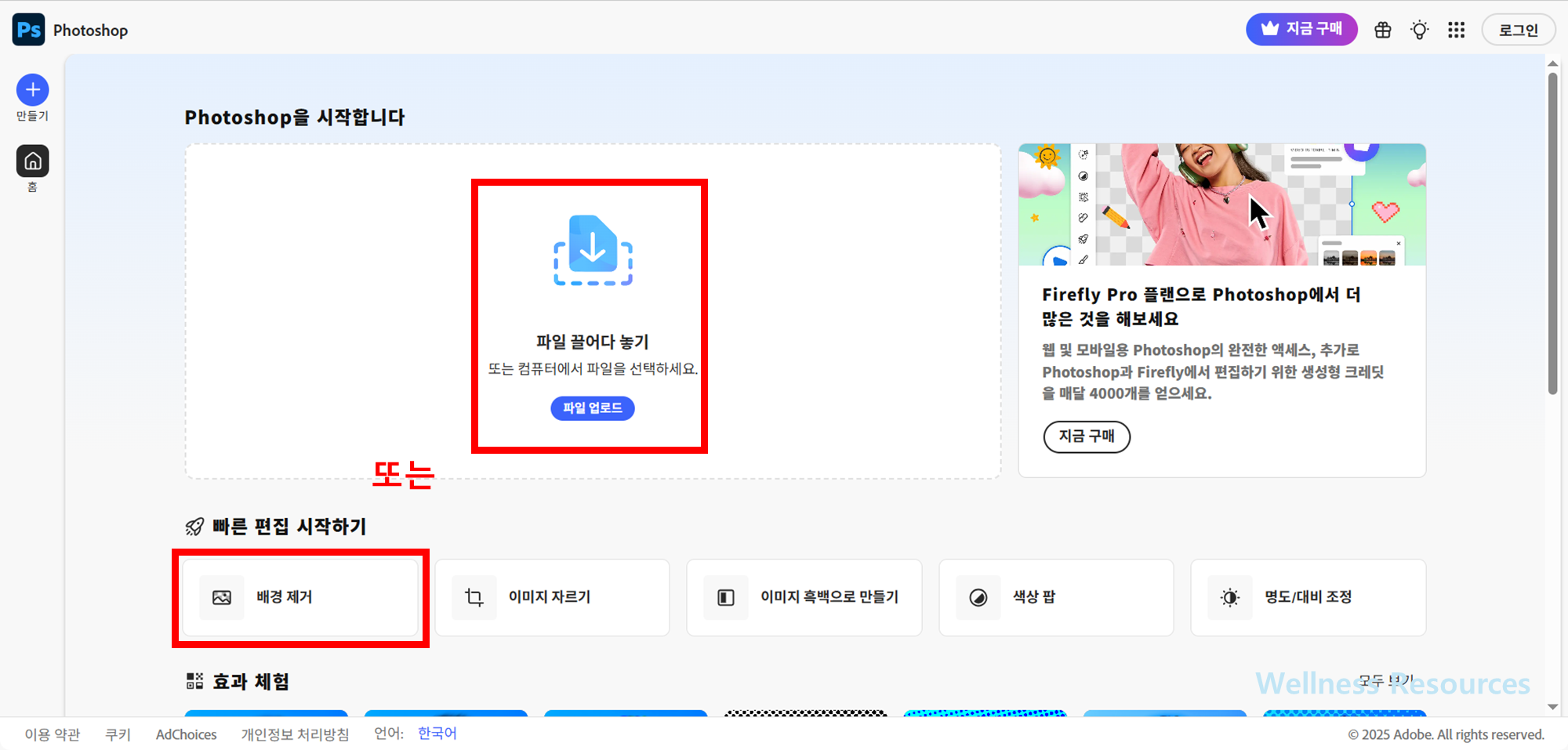


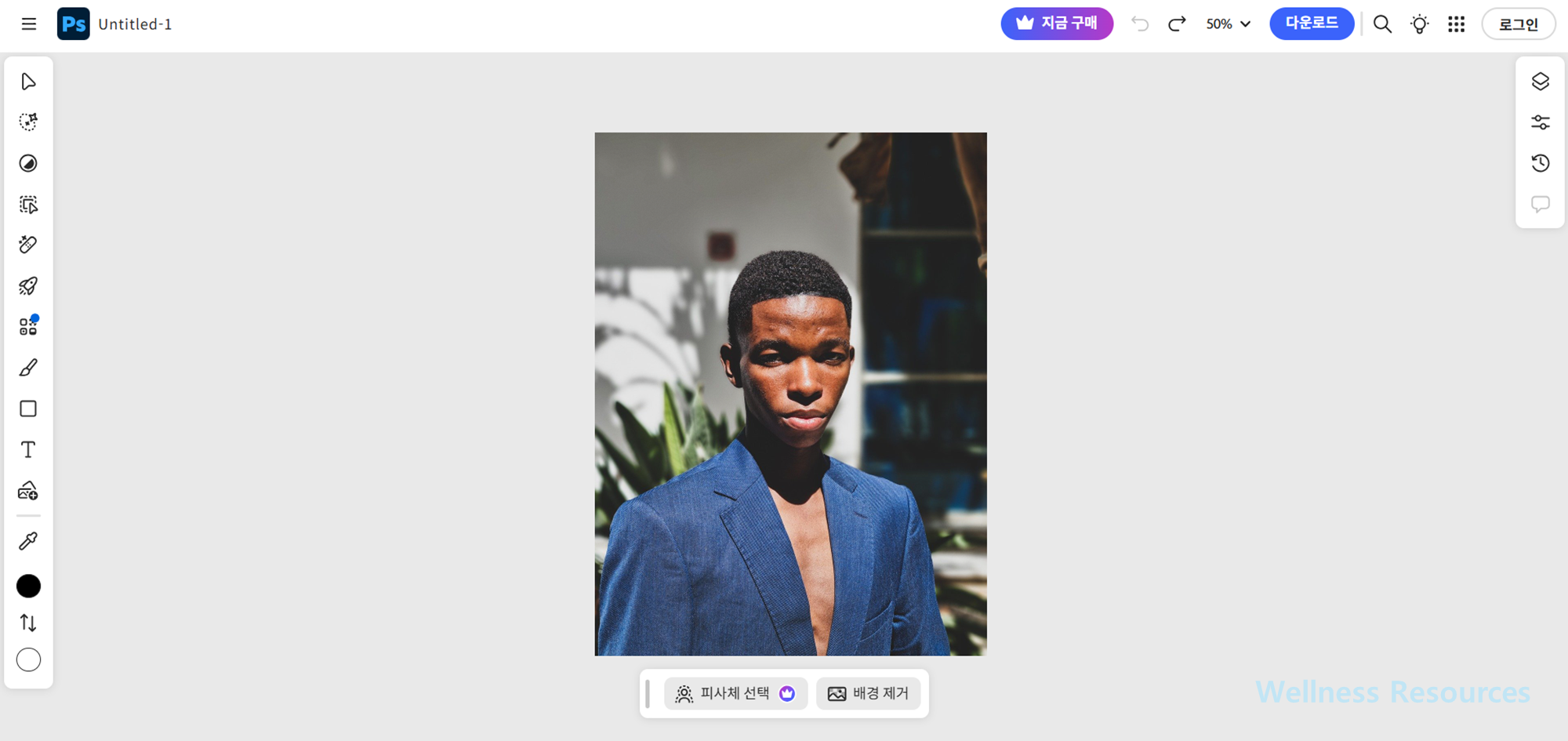
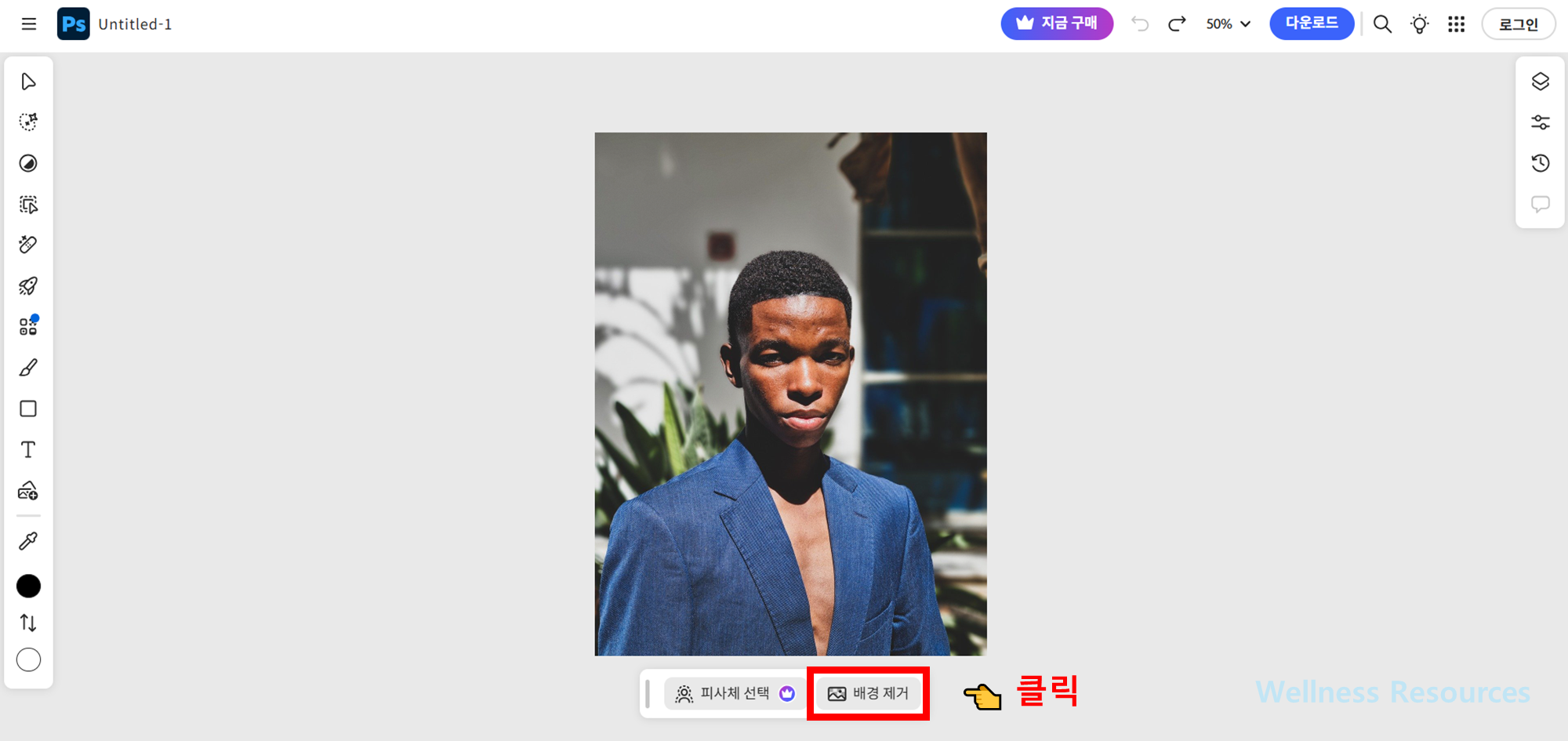
❷ 업로드된 이미지 하단 메뉴에서 [배경 제거] 클릭
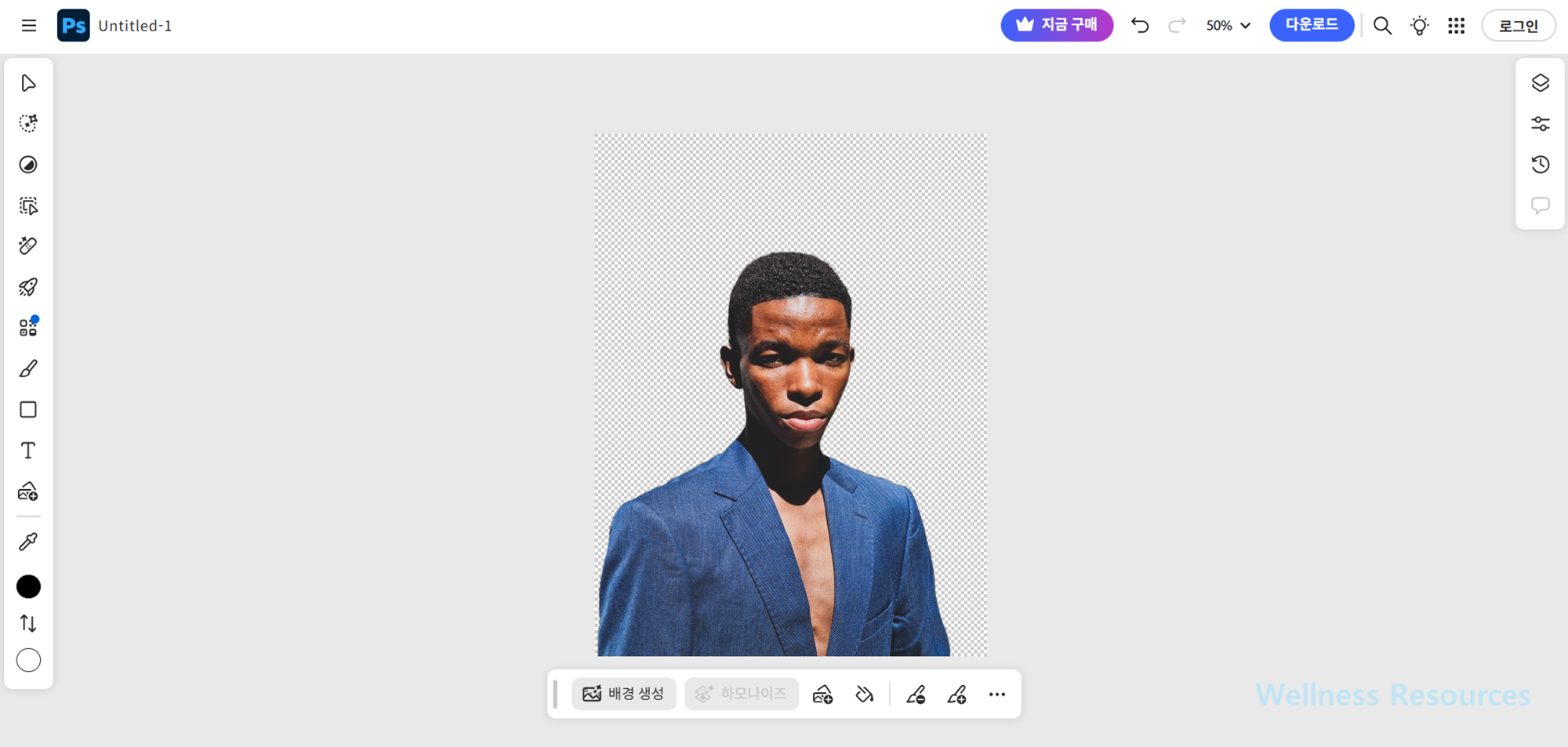
❸ 화면 우측 상단 [ 다운로드 ] 클릭 → 저장 방식 선택
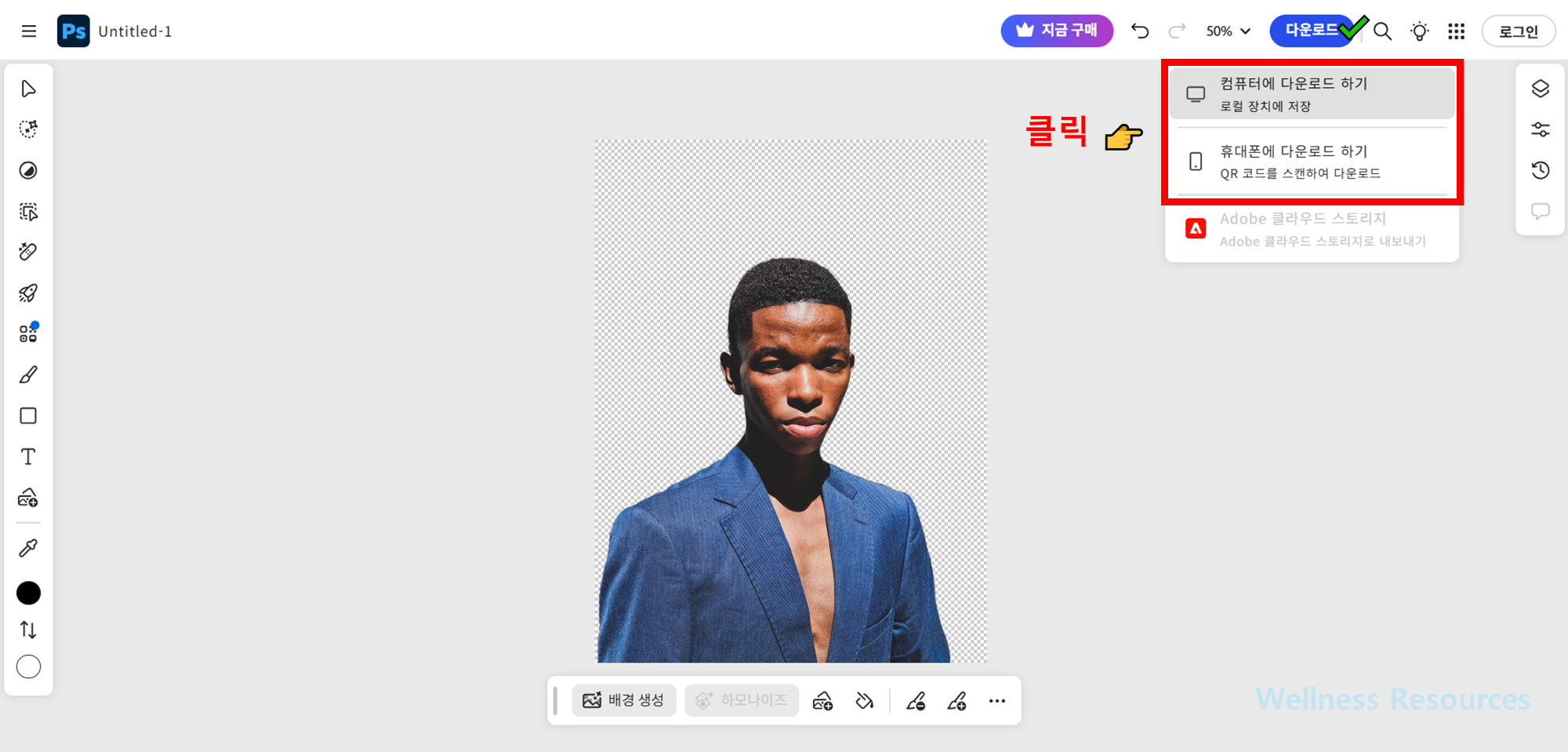
❹ 결과물 확인
: 자동으로 제거된 배경 상태를 확인하고 필요 시 추가 편집 진행

3. 인물 누끼 작업에 강한 이유
| 항목 | 내용 |
|---|---|
| 특징 | 클릭 몇 번으로 자동 배경 제거 |
| 장점 | 포토샵 설치 없이 브라우저에서 바로 사용 |
| 활용 | 인물 누끼, 제품 사진, SNS 콘텐츠 제작 |
| 결과물 | 투명 PNG 저장 가능 |
- 얼굴 및 신체 윤곽을 AI가 자동 분석하여 자연스러운 결과 제공
- 머리카락, 셔츠 라인 등 섬세한 가장자리 처리 가능
- 배경 제거 후 색상 배경, 이미지 합성 등 후작업 가능
- 쇼핑몰 상세페이지, 증명사진, 썸네일 제작에 최적화
4. 활용 사례
| 활용 분야 | 예시 설명 |
|---|---|
| 온라인 쇼핑몰 | 상품 사진을 투명 PNG로 만들고 흰배경 합성 |
| SNS 컨텐츠 제작 | 썸네일 제작, 인물 강조 효과 적용 |
| 프레젠테이션 | 프로필·강사 사진의 배경 제거 후 슬라이드 적용 |
| 블로그·유튜브 | 텍스트 배치용 이미지 제작 |
5. 누끼 작업 후 추천 작업
- 단색 배경 / 패턴 배경 추가
- 그림자 추가로 입체감 강화
- 텍스트 및 아이콘 삽입으로 콘텐츠 완성
- 여러 이미지 합성하여 광고 이미지 제작
6. 자주 묻는 질문 (FAQ)
Q1. 포토샵 없이도 전문적인 누끼 작업이 가능한가요?
A1. 웹 기반 AI 배경 제거 기능을 활용하면 설치형 포토샵 없이도 자연스러운 누끼 작업이 가능합니다.
Q2. 배경 제거 후 해상도 손실 없이 저장할 수 있나요?
A2. PNG 고해상도 저장을 지원하는 경우가 많으며, 투명 배경 유지도 가능합니다.