
파워포인트(PPT)만으로도 별도 프로그램 없이 이미지 배경 제거, 즉 누끼 따기를 손쉽게 할 수 있습니다. 이 글에서는 [그림 서식] 메뉴에서 [배경 제거] 기능을 사용하는 방법부터, 보관할 영역·제거할 영역 지정, 변경 내용 유지, 최종적으로 그림 파일로 저장하는 과정까지 순서대로 정리했습니다. 실습용 캡처 화면과 함께 따라 하기 좋은 상세 가이드입니다.
1. 파워포인트에서 누끼 따기 기능 소개
파워포인트는 단순 슬라이드 제작 도구를 넘어, 기본적인 이미지 편집 기능도 함께 제공하고 있습니다. 그중 하나가 바로 배경 제거(누끼 따기) 기능으로, 인물이나 물건만 남기고 배경을 깔끔하게 지울 수 있습니다. 이 기능을 이용하면 포토샵 없이도 발표 자료, 썸네일, 강의 자료에 사용할 이미지를 직접 손질할 수 있습니다.
2. 배경 제거(누끼따기) 핵심 단계 요약
ex) 예시 이미지 👇
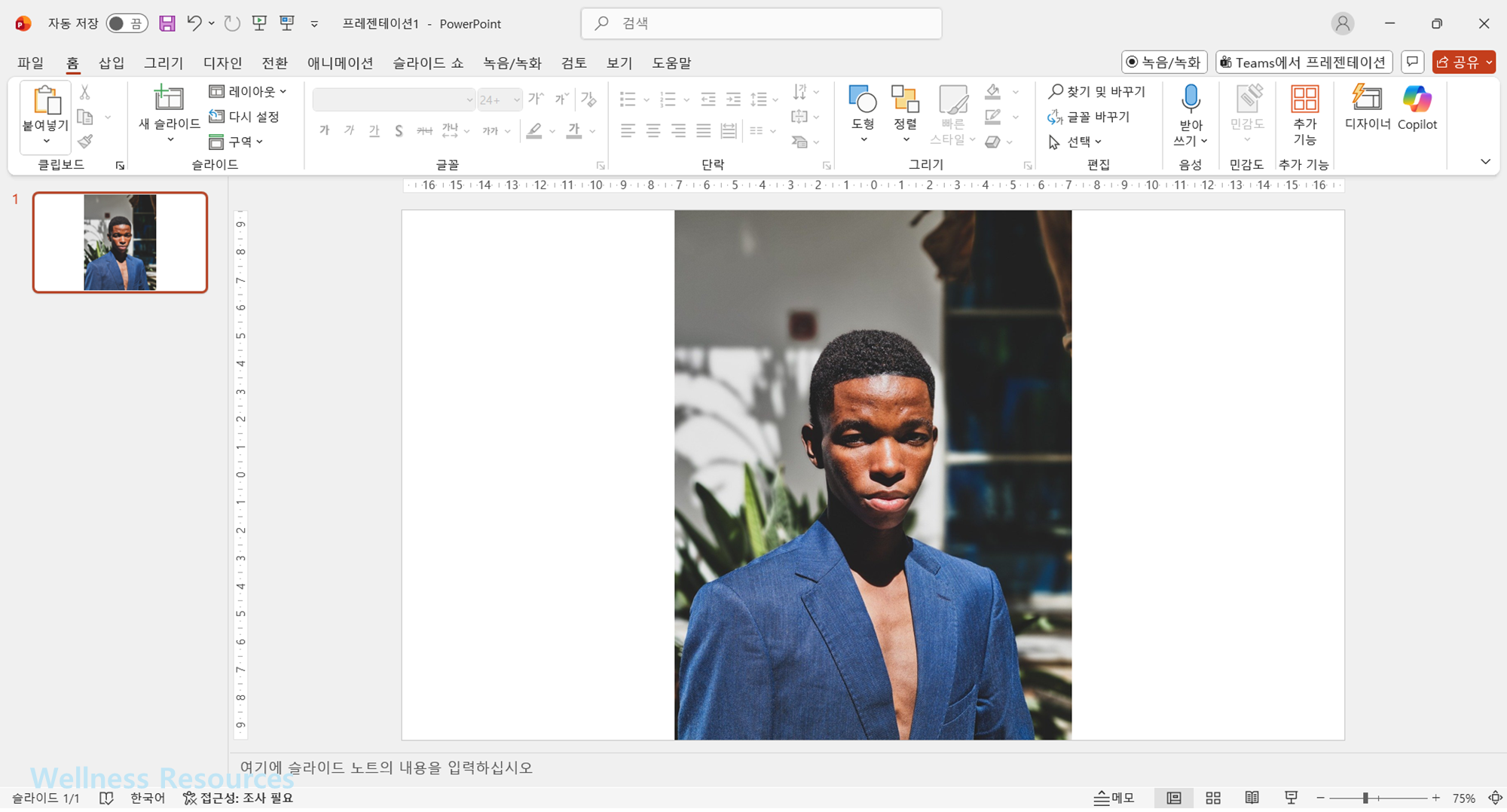
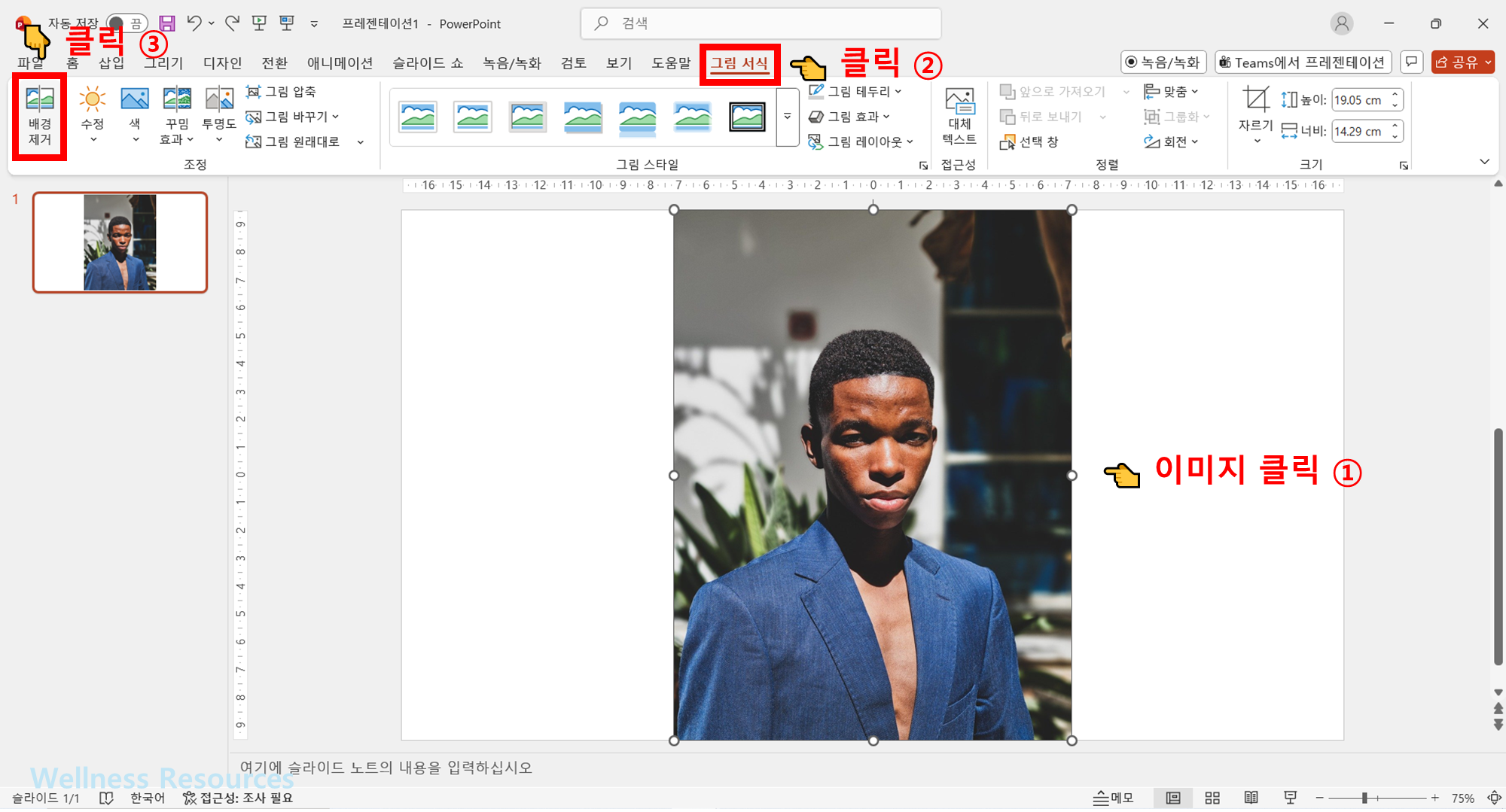
❶ 이미지 클릭 → [ 그림 서식 ] 클릭 → [ 배경 제거 ] 클릭
: 업로드된 이미지에 자동으로 배경 제거 모드가 실행되며, 보라색 영역으로 구분됩니다.

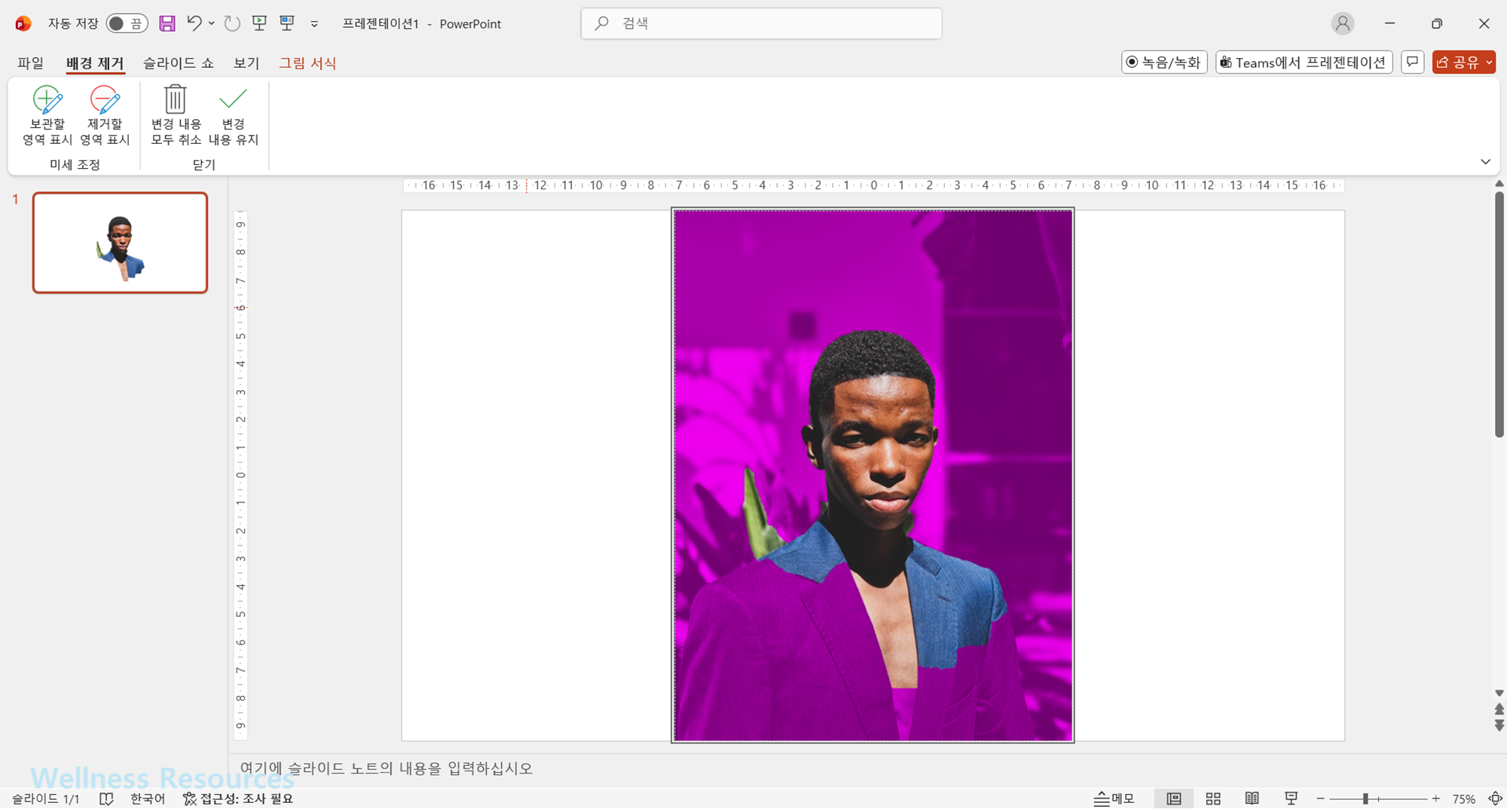
❷ [ 필요한 기능 ] 클릭 → 보관할 영역 지정하기
: [ 보관할 영역 표시 ] 또는 **[ 제거할 영역 표시 ]**를 선택하여 남길 부분·지울 부분을 조정합니다.
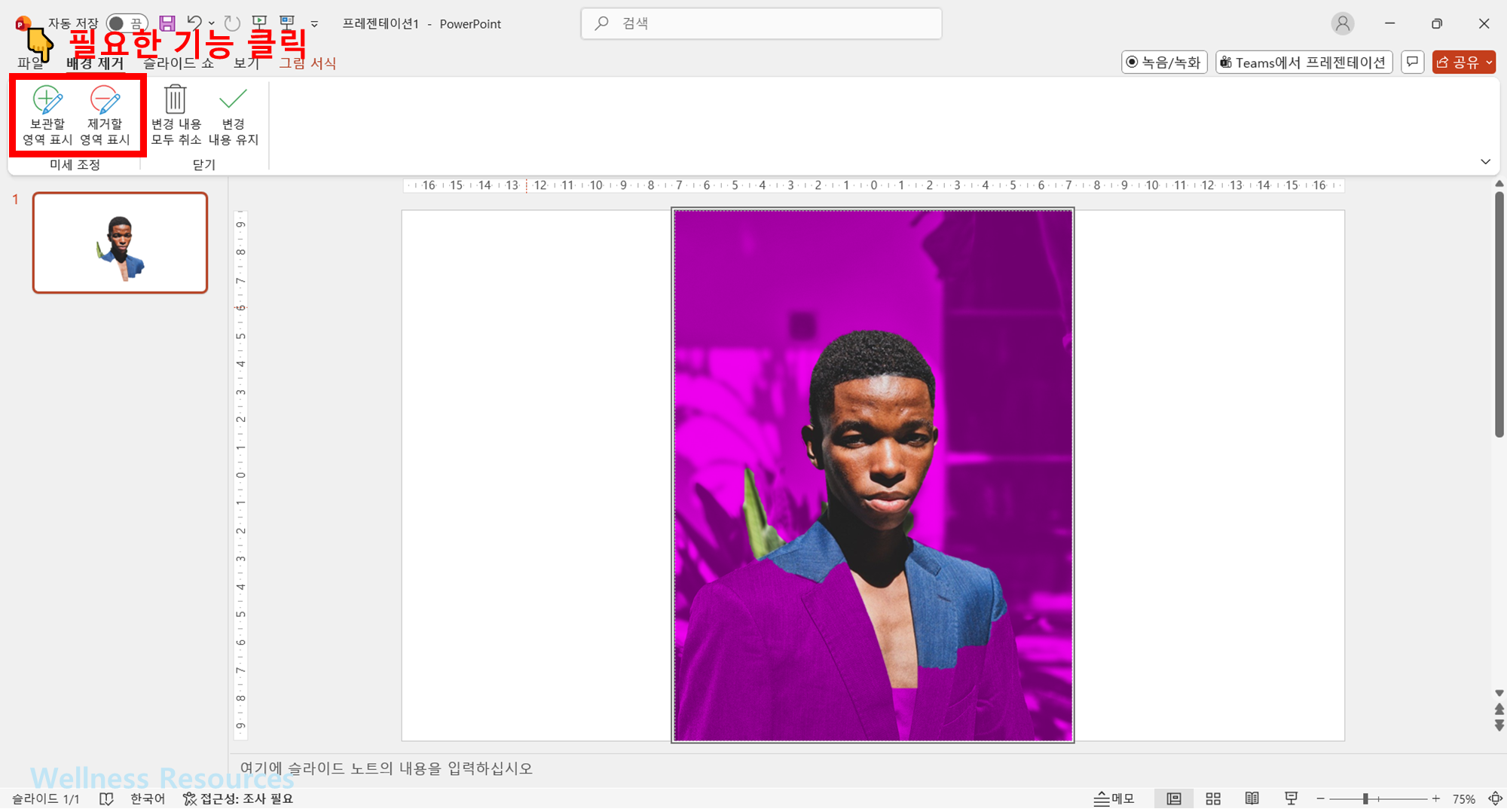
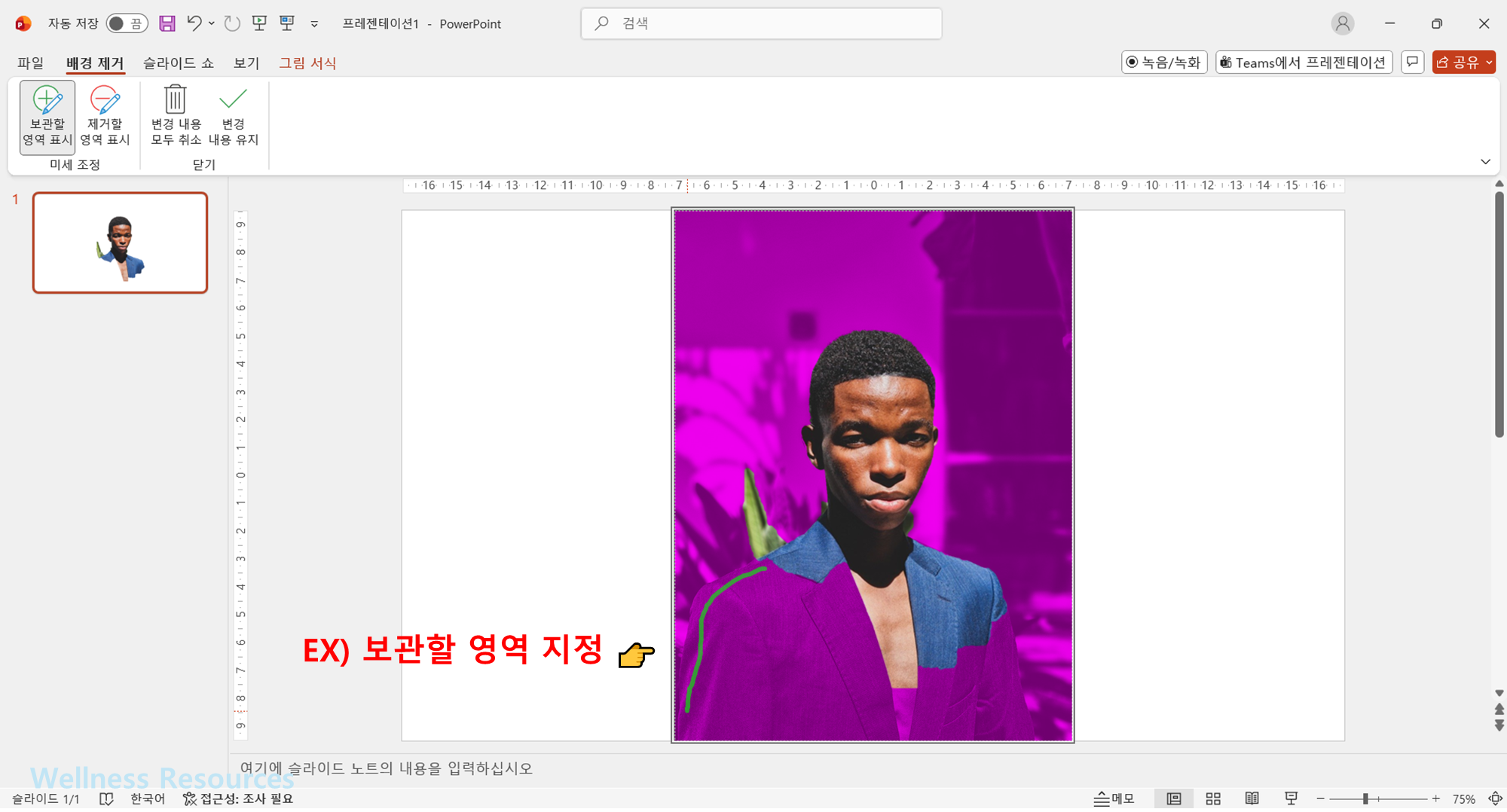
❸ [ 변경 내용 유지 ] 클릭
: 설정된 영역이 적용되며 배경 제거 완료 상태로 확정됩니다.
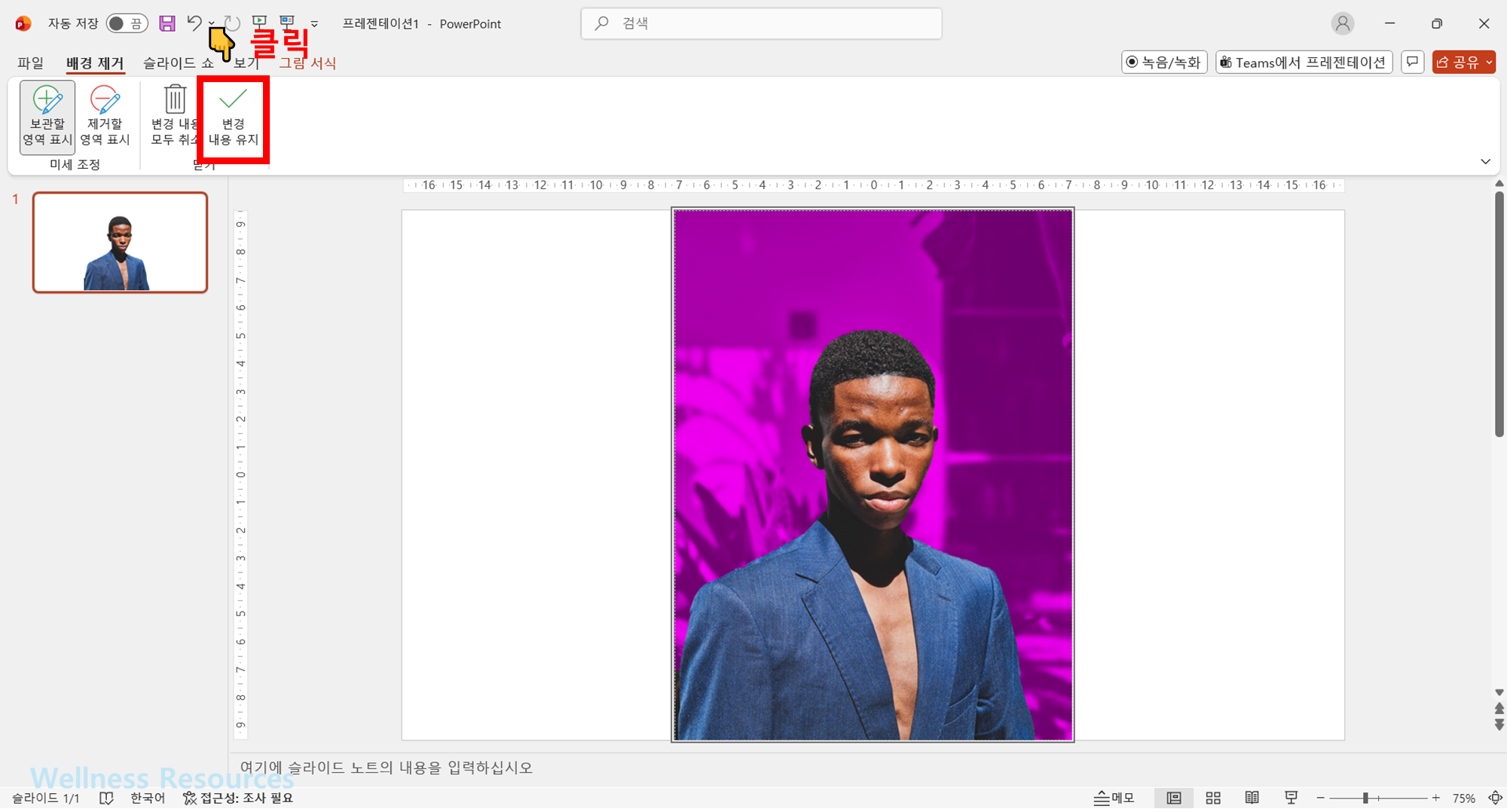
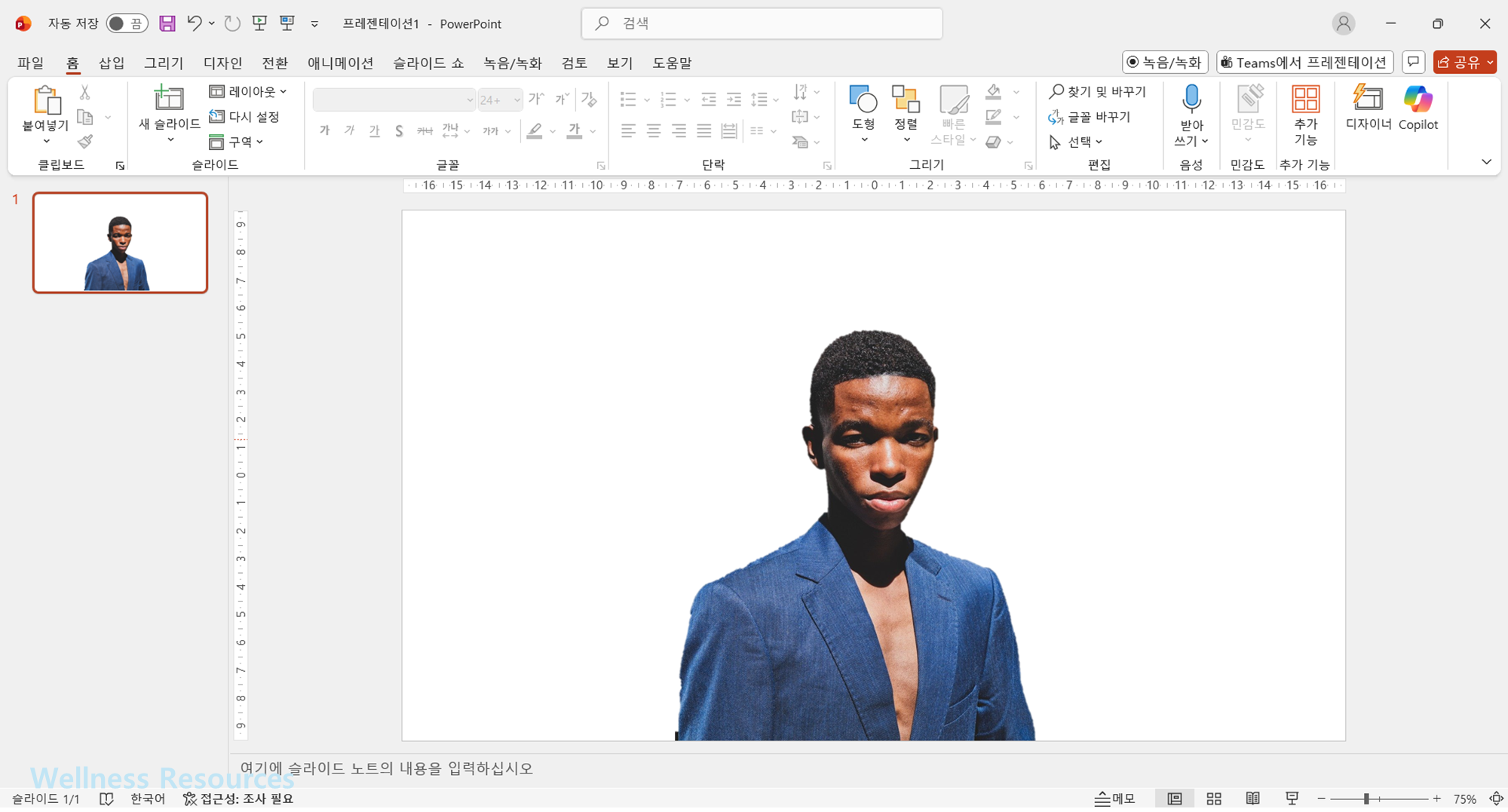
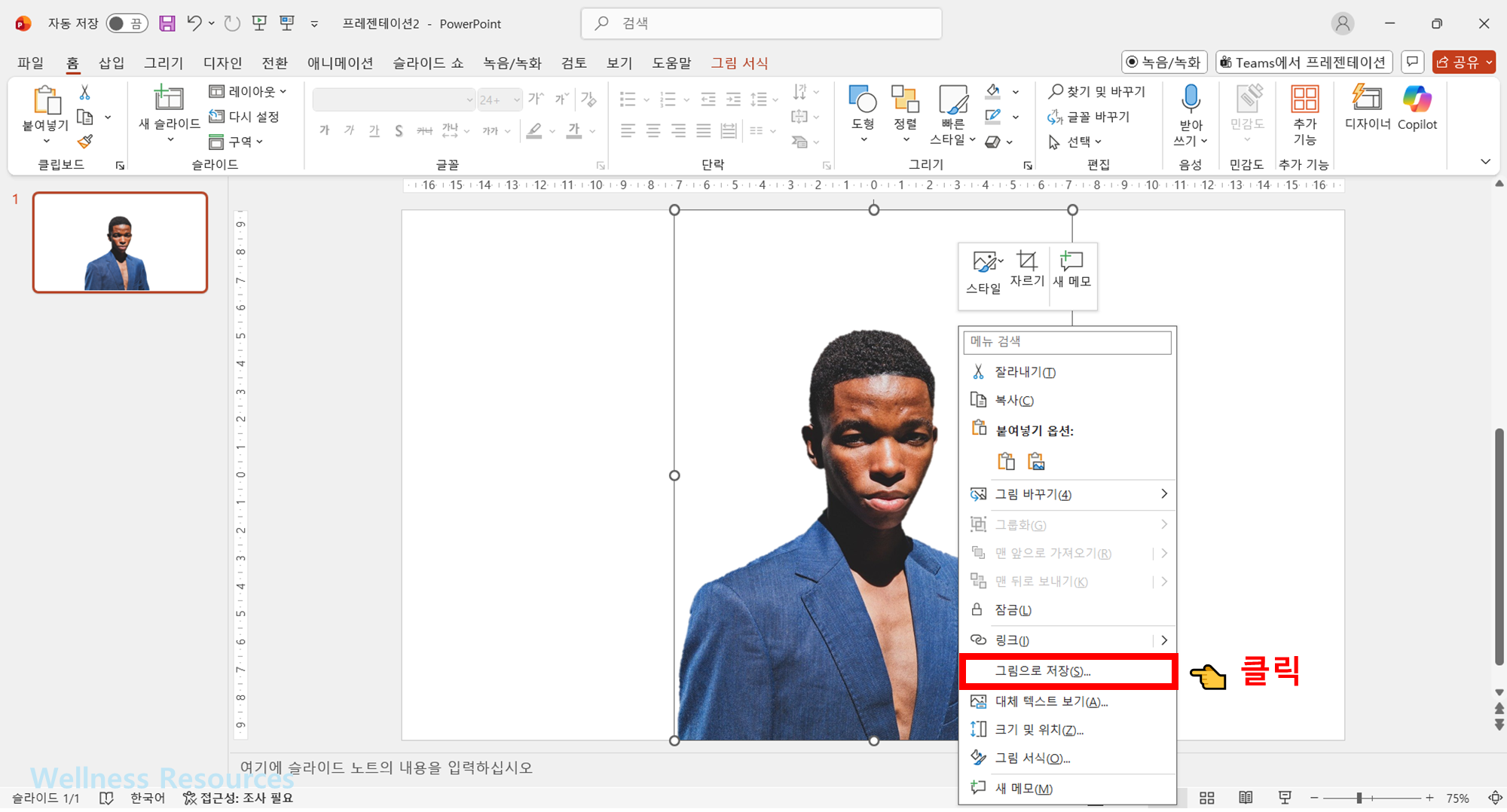
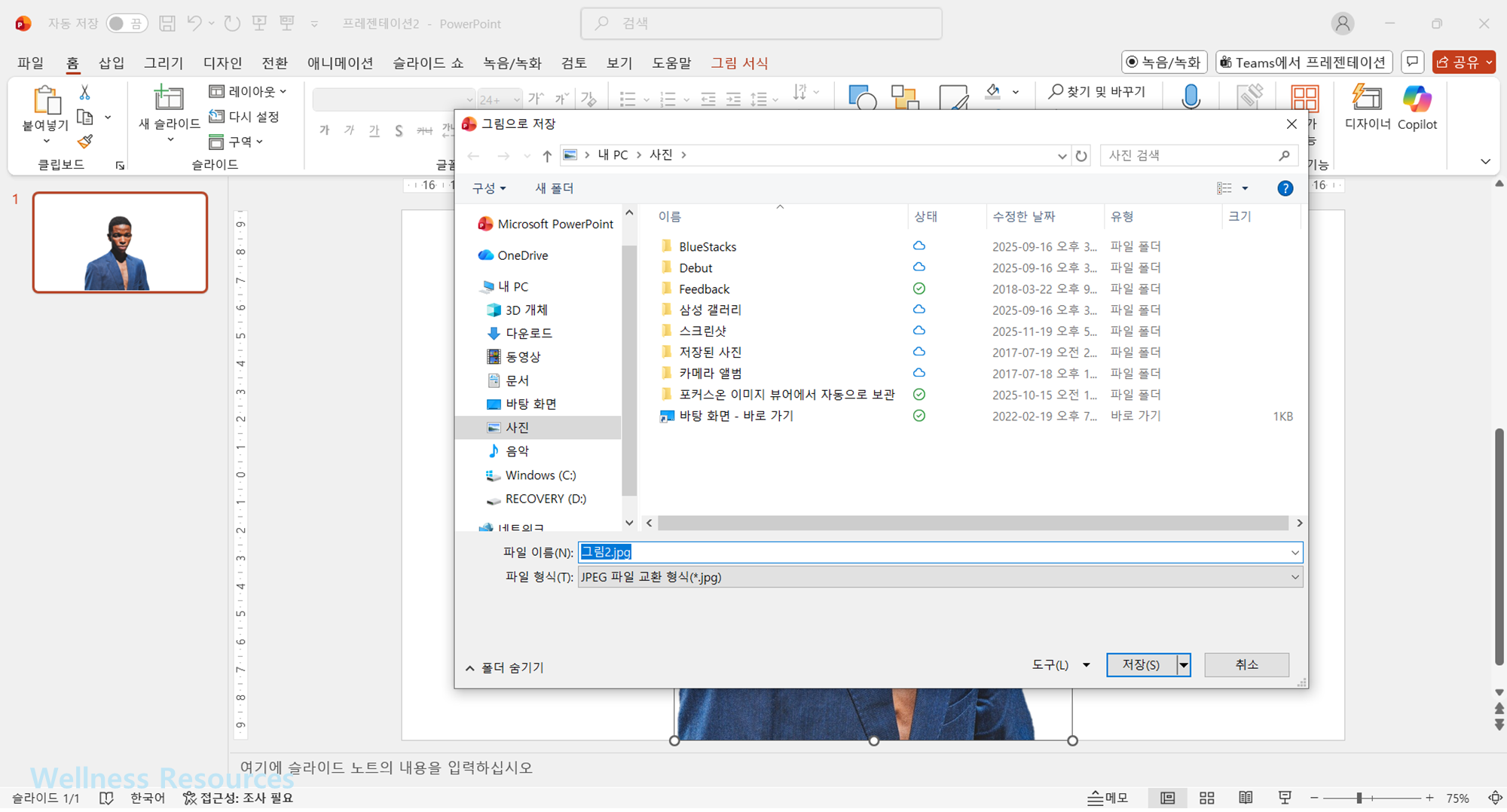
❹ 완료된 이미지 우클릭 → [ 그림으로 저장(S)… ] 클릭 → 저장 위치 선택
3. 파워포인트 누끼 작업 시 활용 팁
- 인물 사진처럼 복잡한 이미지는 여러 번에 나눠서 보관/제거 영역 표시를 하면 더 깔끔하게 정리됩니다.
- 최종 결과물이 어색하다면, 다시 이미지를 선택하고 [배경 제거]를 재실행하여 추가로 보정할 수 있습니다.
- 투명 배경이 필요하다면 PNG 형식으로 저장하는 것이 좋습니다.
- 발표자료에서 강조가 필요한 이미지는, 배경을 제거한 뒤 그림자나 테두리 효과를 추가해 시선을 끌 수 있습니다.
4. 자주 묻는 질문 (FAQ)
Q1. 파워포인트 모든 버전에서 배경 제거 기능을 사용할 수 있나요?
A1. 최신 버전의 파워포인트(Office 2013 이후 대부분 버전)에서는 [그림 서식] 탭에 [배경 제거] 기능이 포함되어 있습니다. 구버전에서는 메뉴 위치나 지원 여부가 다를 수 있습니다.
Q2. 배경 제거가 부자연스러울 때는 어떻게 해야 하나요?
A2. 자동 인식만으로 완벽하지 않을 수 있으므로, [보관할 영역 표시]와 [제거할 영역 표시] 도구를 번갈아 사용해 세밀하게 수정해 주세요. 특히 가장자리 부분을 여러 번 나눠 지정하면 훨씬 자연스러운 누끼 결과를 얻을 수 있습니다.